Så här uppdaterar du servern
Senaste versioner och ändringsloggar
Den senaste versionen av provlokalens server:
- Version: 1.37.1 (publicerad 22.9.2026)
- Ändringslogg: Abitti 2 Exam Room Server (på engelska)
Den senaste versionen av Naksu 2:
- Version: 5.8.0 (publicerad 22.9.2026)
- Ändringslogg: Naksu 2 Server Management Tool (på engelska)
Vad behöver uppdateras?
I Abitti 2‑provsystemet består servern av operativsystemet, serverprogramvaran och programmet Naksu 2. Alla dessa bör uppdateras regelbundet så att systemet fungerar smidigt.
- Uppdatera operativsystemet och Naksu 2 enligt anvisningarna nedan.
- Uppdatera servern (serverprogramvaran) i Naksu 2.
Uppdatera serverns operativsystem och Naksu 2
Både servern för det slutna examensnätet och servern för öppet nät bör få operativsystemet uppdaterat regelbundet. Om du inte får servern att starta lönar det sig ofta att börja med att försöka uppdatera den. Förslag på uppdateringar kan också visas via Naksu 2 eller genom ett meddelande som visas på skärmen i YTL Linux.
- I YTL Linux kan du installera uppdateringar antingen via användargränssnittet eller via kommandoraden.
- I Windows 11 kan uppdateringen endast göras via kommandoraden.
Programmet Naksu 2 uppdateras i samband med operativsystemsuppdateringen.
Uppdatering via användargränssnittet (YTL Linux)
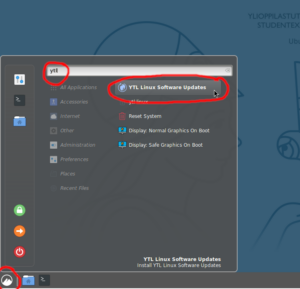
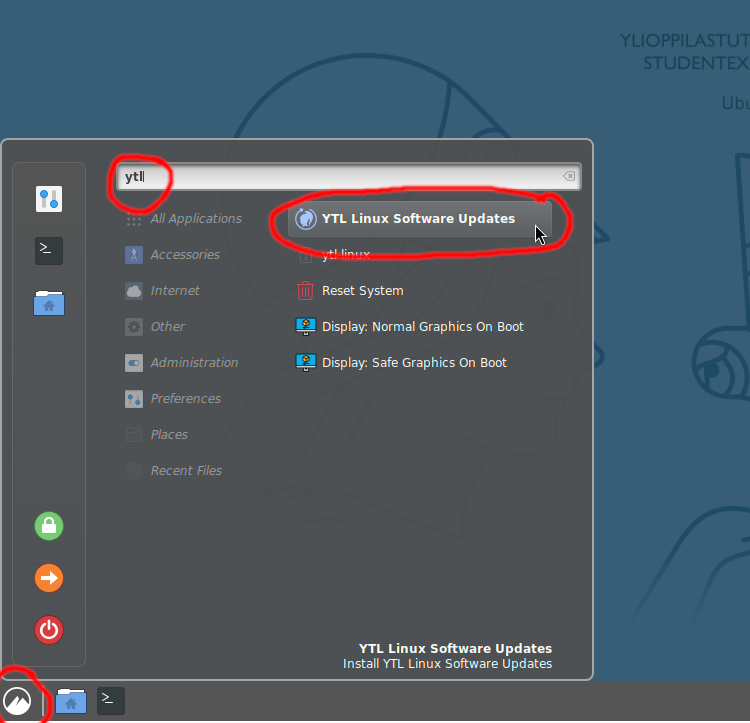
- Öppna programmenyn i skärmens nedre vänstra hörn > skriv ”ytl” i sökfältet > klicka på ”YTL Linux Software Updates”.
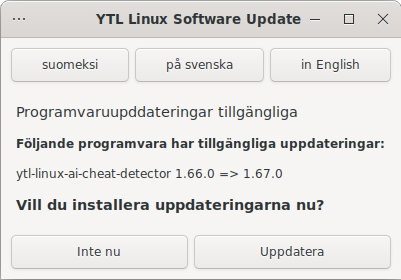
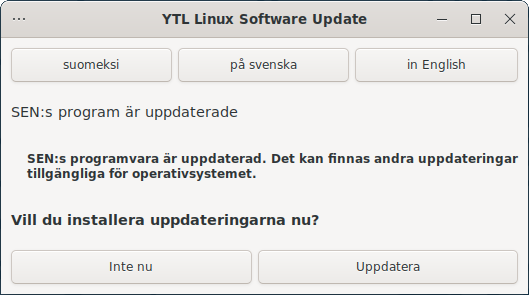
- Nu ser du om det finns programuppdateringar från SEN tillgängliga för servern. Det kan dessutom finnas uppdateringar för operativsystemet. Genom att klicka på ”Uppdatera” installerar servern alla tillgängliga uppdateringar. Detta är det rekommenderade tillvägagångssättet.
Uppdaterar du servern i det slutna examensnätverket? Slutför uppdateringen genom att klicka på knappen Spara nätverksinställningar.
Uppdatering via kommandoraden (Windows 11 och YTL Linux)
När du uppdaterar serverns operativsystem enligt anvisningen nedan uppdateras även Naksu 2. I både YTL Linux och Windows 11 görs uppdateringen så här:
- Öppna kommandoraden (Terminal) på datorn.
I YTL Linux öppnar du kommandoraden så här:

I Windows 11 öppnar du kommandoraden så här:
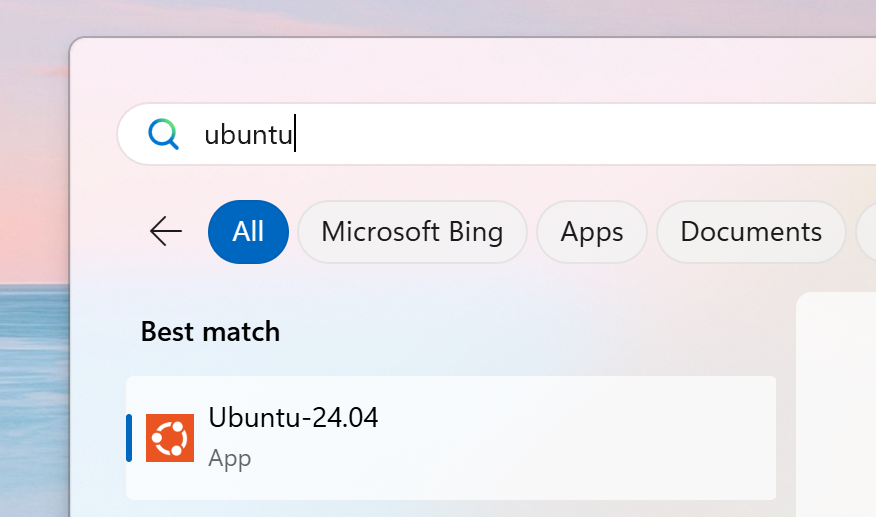
Tryck på Windows‑tangenten på tangentbordet. Skriv ”ubuntu” i sökfältet och klicka på ”Ubuntu‑24.04”:
- När kommandoraden har öppnats, ge följande kommando:
sudo apt update && sudo apt -y upgrade - Tryck Enter.

Kommandot hämtar information om de senaste programuppdateringarna och installerar dem därefter.
Uppdatera servern i Naksu 2
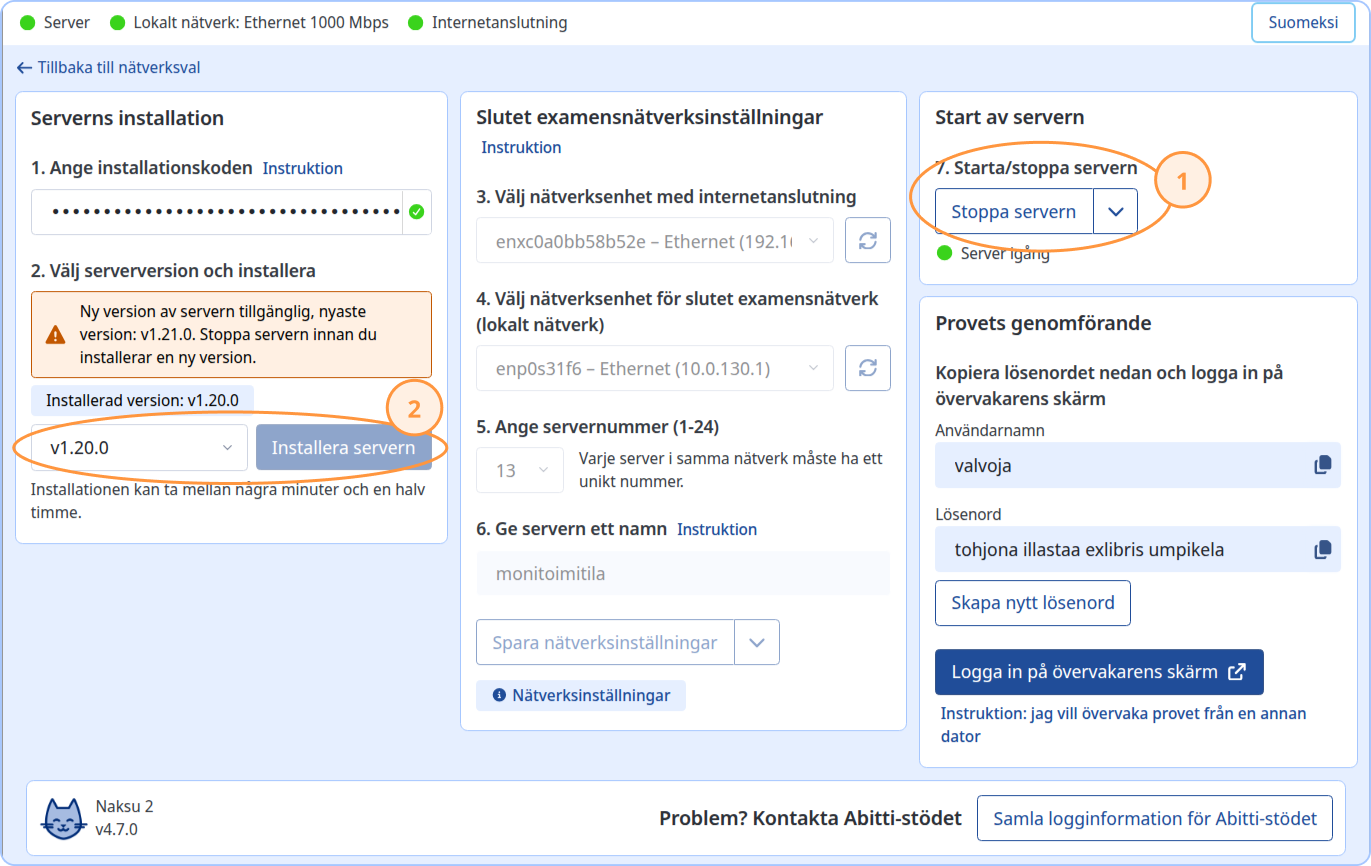
Naksu 2 meddelar när en ny version av servern finns tillgänglig. Stoppa först servern (punkt 1 i bilden). Kontrollera sedan att den senaste serverversionen är vald i rullgardinsmenyn (punkt 2 i bilden) och klicka på knappen ”Installera server”.
Problemsituationer
Alla programpaket uppdateras inte
Symtom på detta problem kan bland annat vara följande:
- Installationen av certifikatet misslyckas i Naksu 2.
- Tester misslyckas vid den tekniska testningen av servern.
- Sammankopplingen av servergruppen misslyckas.
- Det går inte att öppna MEB-anslutningen.
- När du försöker uppdatera från kommandoraden (t.ex. med sudo apt upgrade) avslutas uppdateringen med meddelandet ”…and XXX not upgraded”.
Åtgärda situationen enligt följande:
- Öppna terminalfönstret från den nedre kanten av skrivbordet.
- Ange följande kommando, tryck på Enter och ange lösenordet för användaren school om du ombeds göra det:
sudo apt update - Ange följande kommando och tryck på Enter:
sudo ytl-tasks maintenance - Ange följande kommando och tryck på Enter:
sudo apt --fix-broken --yes install - Ange följande kommando och tryck på Enter:
sudo apt --yes upgrade - Ange samma kommando en gång till och tryck på Enter:
sudo apt --yes upgrade - När utskriften är klar, kontrollera den sista raden.
- Om den sista raden lyder: ”upgraded, 0 newly installed, 0 to remove and 0 not upgraded”, har alla uppdateringar installerats korrekt. Gå vidare till nästa steg.
- Om den sista raden innehåller något annat, kör kommandoserien på nytt från steg 2. Det är viktigt att varje siffra på den sista raden är noll.
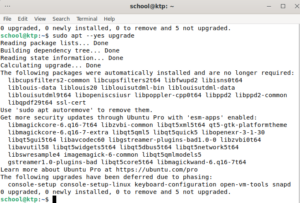
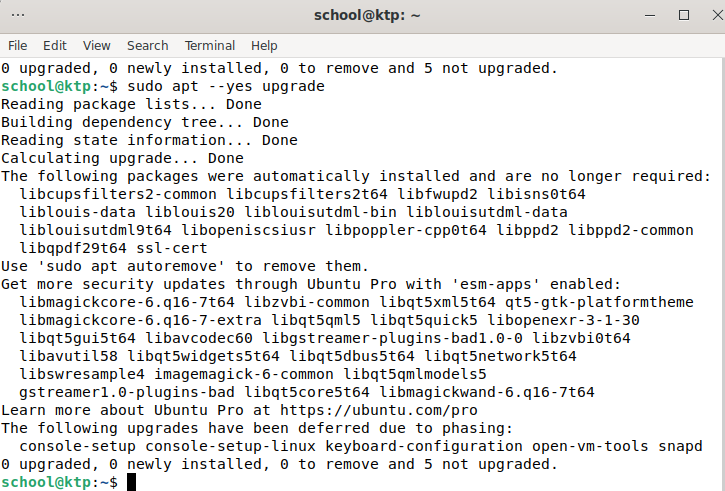
- Har du redan kört kommandona en andra gång utan att siffran framför texten ”not upgraded” ändrades? Om det ovanför står ”The following upgrades have been deferred due to phasing” och antalet paketnamn motsvarar siffran vid ”not upgraded”, är allt i ordning. Gå vidare till nästa steg. Nedan visas ett exempel där det står ”5 not upgraded” och antalet uppdateringar (console-setup, console-setup-linux, …) är samma, det vill säga fem.
- När uppdateringarna har installerats klickar du på Spara nätverksinställningarna i Naksu 2. Detta behöver endast göras om servertypen är slutet examensnätverk.
Tips! Du kan bläddra bland tidigare kommandon med piltangenterna.
Jag uppdaterade i Windows 11 och fick följande felmeddelande:
Error: This appears to be a WSL installation. This package does not work in WSL.
You’re probably looking for this package instead: ytl-linux-digabi2-wsl
Öppna kommandoraden och ange följande kommando:
sudo apt purge ytl-linux-digabi2
Tryck Enter. Ange lösenordet för användaren ”school” om datorn ber om det. Ange därefter följande kommando:
sudo apt install ytl-linux-digabi2-wsl
Tryck Enter.