Näin päivität palvelimen
Uusimat versiot ja muutoslokit
Koetilan palvelimen uusin versio:
- Versio: 1.38.0 (julkaistu 20.10.2026)
- Muutosloki: Abitti 2 Exam Room Server (englanniksi)
Naksu 2:n uusin versio:
- Versio: 5.9.0 (julkaistu 28.10.2026)
- Muutosloki: Naksu 2 Server Management Tool (englanniksi)
Mitä kaikkea pitää päivittää?
Abitti 2 -koejärjestelmässä palvelin koostuu käyttöjärjestelmästä, palvelinohjelmistosta ja Naksu 2 -ohjelmasta. Kaikkia näitä on hyvä päivittää säännöllisesti, jotta järjestelmä toimii kitkattomalla tavalla.
- Päivitä käyttöjärjestelmä ja Naksu 2 alla olevilla ohjeilla.
- Päivitä palvelin (palvelinohjelmisto) Naksu 2:ssa.
Päivitä palvelimen käyttöjärjestelmä ja Naksu 2
Sekä suljetun tutkintoverkon palvelimen että avoimen verkon palvelimen käyttöjärjestelmä kannattaa päivittää säännöllisesti. Jos et saa palvelinta käyntiin, päivittämistä kannattaa kokeilla ensimmäiseksi. Ehdotus päivityksistä saattaa tulla myös Naksu 2:lta tai YTL Linuxissa näyttöön tulevasta ilmoituksesta.
- YTL Linuxissa voit asentaa päivitykset joko käyttöliittymästä tai komentoriviltä.
- Windows 11:ssa päivityksen voi tehdä vain komentoriviltä.
Naksu 2 –ohjelma päivittyy käyttöjärjestelmäpäivityksen yhteydessä.
Päivitys käyttöliittymästä (YTL Linux)
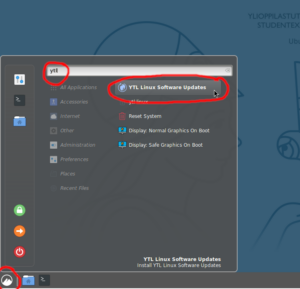
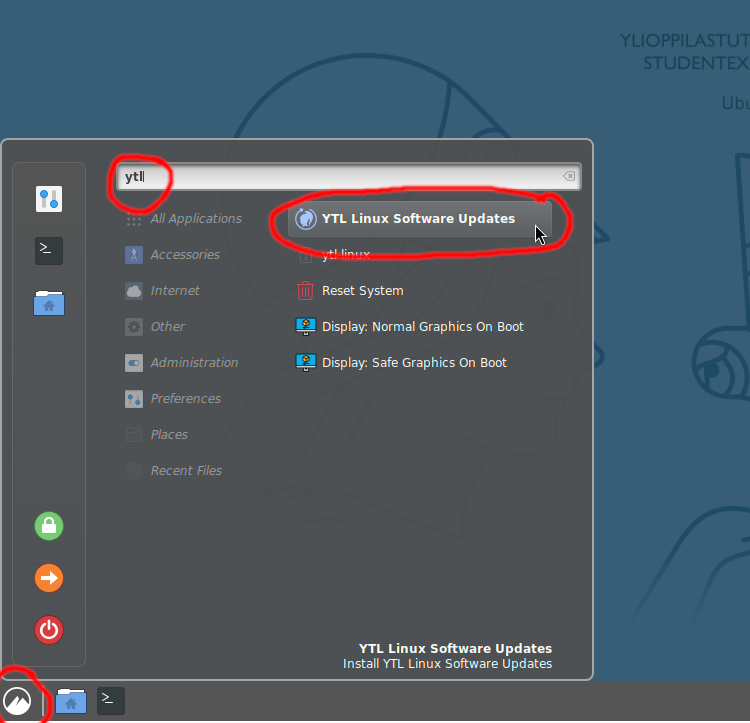
- Avaa sovellusvalikko näytön vasemmasta alanurkasta > kirjoita hakukenttään “ytl” > klikkaa “YTL Linux Software Updates”.
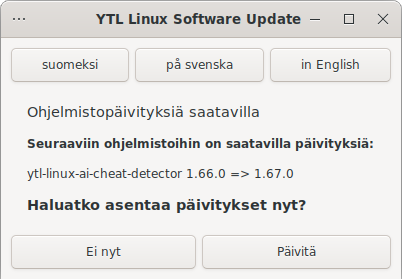
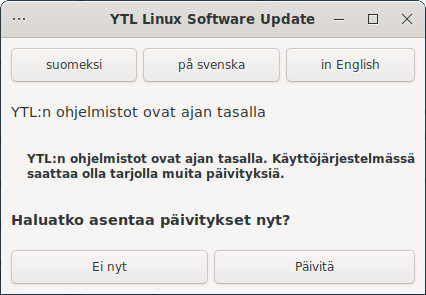
- Nyt näet onko palvelimelle tarjolla YTL:n ohjelmistopäivityksiä, joiden lisäksi palvelimelle saattaa olla tarjolla käyttöjärjestelmän päivityksiä. Klikkaamalla “Päivitä” palvelin asentaa kaikki tarjolla olevat päivitykset. Tämä on suositeltu toimintatapa.
Päivitätkö suljetun tutkintoverkon palvelinta? Viimeistele päivitys klikkaamalla Tallenna verkkoasetukset -nappia.
Päivitys komentoriviltä (Windows 11 ja YTL Linux)
- Avaa tietokoneesta komentorivi (Terminal).
YTL Linuxissa saat komentorivin auki näin:

Windows 11:ssa puolestaan saat komentorivin auki näin:
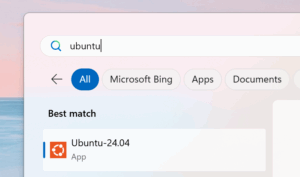
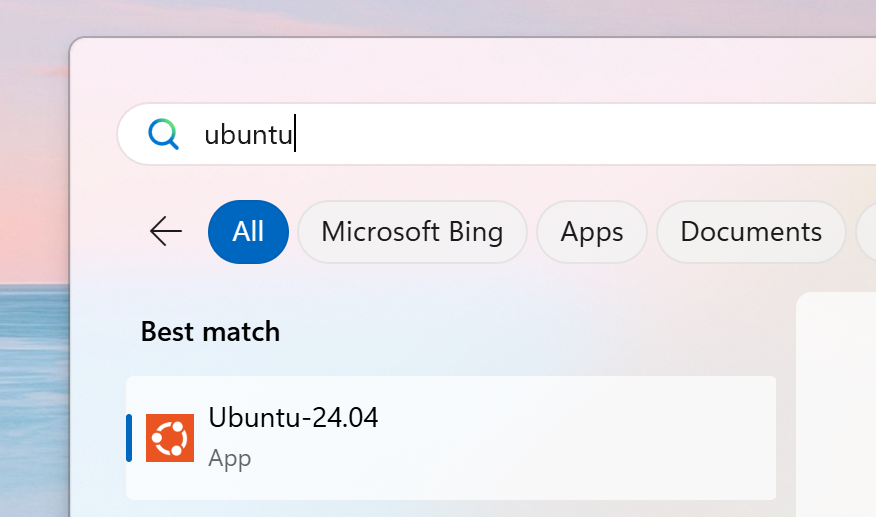
Paina näppäimistön Windows-nappia. Kirjoita hakukenttään “ubuntu” ja klikkaa auki “Ubuntu-24.04”:
- Kun komentorivi aukeaa, anna seuraava komento:
sudo apt update && sudo apt -y upgrade - Paina Enter.

Komento hakee tiedon uusimmista ohjelmistopäivityksistä ja sen jälkeen asentaa ne.
Päivitä palvelin Naksu 2:ssa
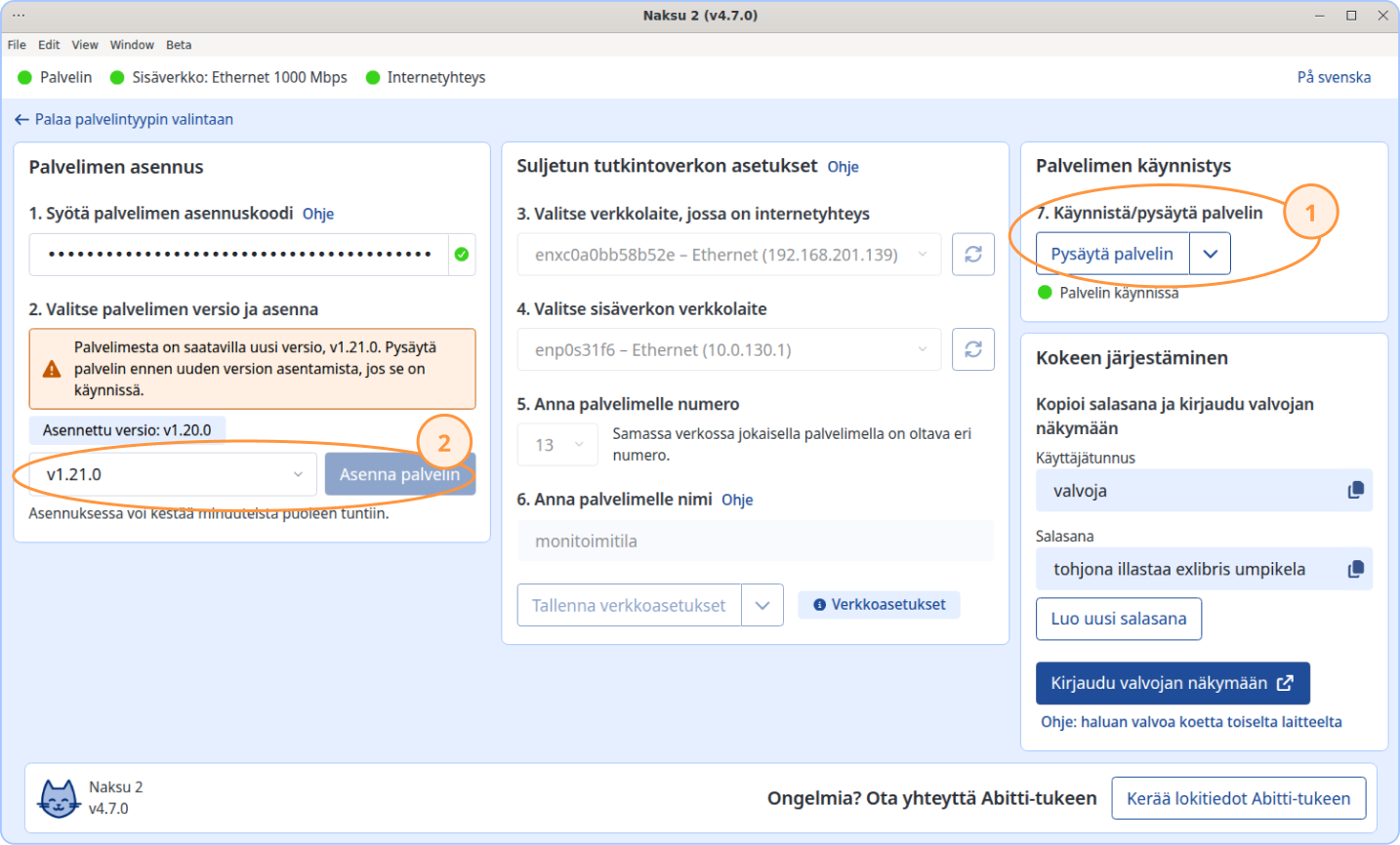
Naksu 2 ilmoittaa, kun palvelimesta on saatavilla uusi versio. Pysäytä ensin palvelin (kuvan kohta 1). Tarkista sitten, että alasvetovalikosta (kuvan kohta 2) on valittuna palvelimen uusin versio, ja klikkaa “Asenna palvelin” -painiketta.
Ongelmia? Katso ensin ratkaisut yleisimpiin ongelmatilanteisiin. Mikäli et löydä täältä apua, ota yhteyttä Abitti-tukeen.