Ongelmatilanteita: palvelimen päivittäminen
Kaikki ohjelmistopaketit eivät päivity
Tämän ongelman oireita ovat mm. seuraavat:
- Naksu 2:ssa varmenteen asennus epäonnistuu
- Palvelimen teknisessä testauksessa testejä epäonnistuu
- Palvelinryhmän yhdistäminen epäonnistuu
- YTL-yhteyden avaaminen epäonnistuu
- Kun yrität päivitystä komentoriviltä (esim. “sudo apt upgrade”), päivitys loppuu tietoon “…and XXX not upgraded”
Korjaa tilanne seuraavasti:
- Avaa pääteikkuna työpöydän alalaidasta.
- Anna seuraava komento, paina enter sekä anna school-käyttäjän salasana, jos sitä pyydetään:
sudo apt update - Anna seuraava komento ja paina enter:
sudo ytl-tasks maintenance - Anna seuraava komento ja paina enter:
sudo apt --fix-broken --yes install - Anna seuraava komento ja paina enter:
sudo apt --yes upgrade - Anna uudelleen sama komento ja paina enter:
sudo apt --yes upgrade - Kun tulostus päättyy, katso viimeistä riviä.
- Jos rivillä lukee “0 upgraded, 0 newly installed, 0 to remove and 0 not upgraded.”, kaikki päivitykset on asennettu onnistuneesti. Siirry seuraavaan vaiheeseen.
- Jos rivillä lukee jotain muuta, tee komentosarja uudelleen vaiheesta 2 alkaen. On tärkeää, että jokainen viimeisellä rivillä oleva numero on nolla.
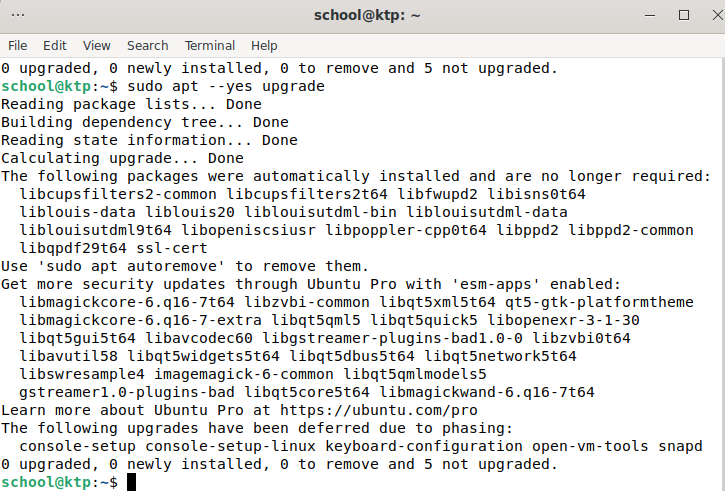
- Ajoitko komennot jo toiseen kertaan eikä numero “not upgraded” -tekstin edellä muuttunut? Jos yläpuolella lukee “The following upgrades have been deferred due to phasing” ja nimien lukumäärä täsmää “not upgraded” -numeroon, kaikki on kunnossa. Siirry seuraavaan vaiheeseen. Alla esimerkki tulosteessa, jossa lukee “5 not upgraded” ja päivitysten (
console-setup,console-setup-linux, …) lukumäärä on sama viisi.
- Kun päivitykset on asennettu, klikkaa Naksu 2:ssa “Tallenna verkkoasetukset”. Tämä tehdään vain, jos palvelintyyppinä on suljettu tutkintoverkko.
Vinkki! Voit selata aiemmin antamiasi komentoja nuolinäppäimillä.
Tein päivityksen Windows 11:ssa ja sain seuraavan virheilmoituksen:
Error: This appears to be a WSL installation. This package does not work in WSL.
You’re probably looking for this package instead: ytl-linux-digabi2-wsl
Avaa komentorivi ja anna seuraava komento:
sudo apt purge ytl-linux-digabi2
Paina Enter. Anna käyttäjän “school” salasana, jos tietokone kysyy sitä. Anna tämän jälkeen vielä seuraava komento:
sudo apt install ytl-linux-digabi2-wsl
Paina Enter.