Så här installerar du servern för det slutna examensnätet
Servern för det slutna examensnätet behövs alltid när studentprov ordnas, men den kan också användas vid övningsprov. För att servern ska kunna installeras måste operativsystemet YTL Linux först installeras på datorn. Du hittar alla installationsanvisningar du behöver på denna sida.
Vad är en server för det slutna examensnätet?
En server för det slutna examensnätet är, som namnet säger, en server som under provet isolerar det interna nätverket som används från all annan datatrafik. Denna server kan ges ett permanent namn som examinanderna använder när de loggar in till provet.
Servern för det slutna examensnätet används alltid för att ordna studentprov, men den kan dessutom användas för alla andra prov i Abitti‑systemet. Det lönar sig att installera den på en dator som endast används som Abitti 2‑server – den kan inte installeras på en lärares personliga Windows‑dator. Servern för det slutna examensnätet kräver alltid operativsystemet YTL Linux för att fungera.
Tips: Har ert gymnasium ett eget trådlöst nät för att ordna Abitti 1‑övningsprov? Samma nät fungerar som sådant även för Abitti 2‑övningsprov.
Kom ihåg innan installationen
- Läs om serverdatorns tekniska krav på ylioppilastutkinto.fi.
- Skaffa installationskod från rektorn. Du måste mata in den i programmet Naksu 2 för att installationen ska lyckas. Rektorn får installationskoden i SEN:s examenstjänst på adressen koe.ylioppilastutkinto.fi.
- Är du en privatperson som vill testa Abitti 2? Begär då en installationskod från Abitti‑stödet.
- Skaffa ett USB‑minne.
- Ladda ner och installera ett program (t.ex. Etcher eller Rufus) som skriver en skivavbildning till USB‑minnet.
- Kontrollera att du kan ansluta den blivande serverdatorn både till internet och till det interna nätverket. Under installationen ska internetanslutningen ske med Ethernet‑kabel.
- Observera att du måste göra installationen på varje serverdator skilt för sig.
Installera först YTL Linux
Servern för det slutna examensnätet fungerar endast i operativsystemet YTL Linux, så det måste installeras först. YTL Linux är ett Ubuntu‑baserat Linux‑operativsystem som Studentexamensnämnden har anpassat för användning med Abitti. Om du följer anvisningarna nedan installeras YTL Linux automatiskt på datorn. Installationen raderar datorns hårdskivor och SSD‑diskar. I samband med installationen installeras också programmet Naksu 2.
Gör så här:
- Ladda ner skivavbildningen och skriv den till USB‑minnet.
- Anslut den dator som ska fungera som server till internet med en Ethernet‑kabel.
- Starta datorn från USB‑minnet och välj “Install YTL Ubuntu Server 24.04”.
- Installationen har lyckats när datorn visar en inloggningsmeny eller startmenyn från USB‑minnet igen.
- Om datorn återvänder till USB‑startmenyn, ta bort USB‑minnet. Stäng av och starta datorn på nytt.
- Logga in med följande uppgifter: Användarnamn: “school”, lösenord: “school”.
- Byt lösenord: Menu > Preferences > Account Details > Password.
- Som standard låser skärmsläckaren skärmen efter 15 minuter om datorn inte används. Du kan stänga av skärmsläckaren genom att gå till menyn i nedre vänstra hörnet (Menu) och välja Preferences > Screensaver > Delay before starting the screensaver > välj t.ex. ”Never”.
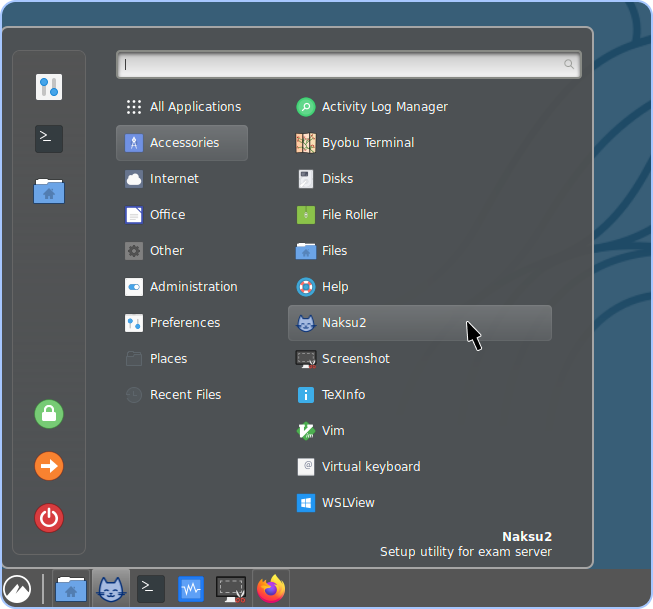
- Starta därefter Naksu 2: Menu > Administration > Naksu 2.
Observera! Installationen har misslyckats om du i slutet ser en språkvalmeny eller ett felmeddelande. Se avsnittet Problemsituationer längre ner.
Installera servern med Naksu 2
Starta därefter Naksu 2 från Menu.
Naksu 2 ber dig välja om du installerar en server för öppet nät eller en server för slutet examensnät. Välj det senare.
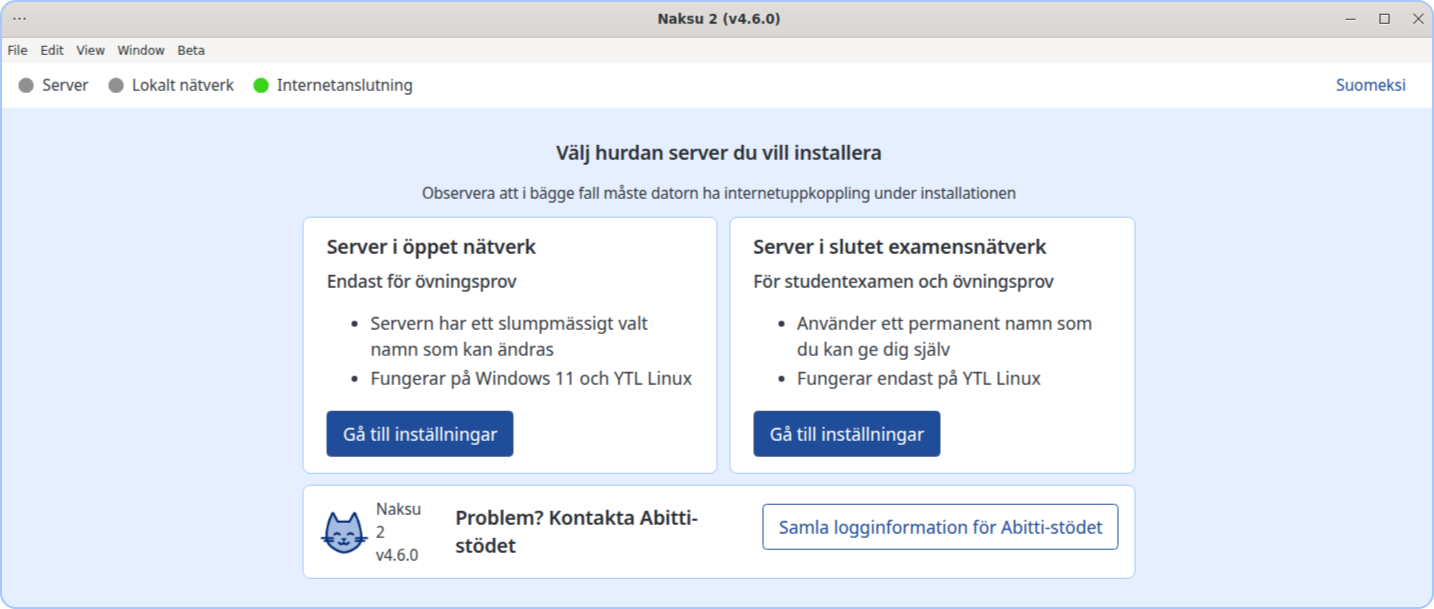
Fortsätt enligt anvisningarna i Naksu 2:
- Ange serverns installationskod. Den fås från rektorn i examenstjänsten.
- Välj den nyaste versionen av servern och installera den.
- Välj nätverksenheten (Ethernet eller Wifi) som servern använder för internet.
- Välj nätverksenheten (Ethernet) för examensnätet.
- Ge servern ett nummer (alla servrar i samma examensnät måste ha olika nummer).
- Ge servern ett namn (endast a–z och 0–9). Spara inställningarna.
- Ange datorns lösenord för att Naksu 2 ska kunna spara inställningarna.
Observera nätanslutningarna vid prov:
- Examensnät: alltid Ethernet‑kabel.
- Internet: i studentprov helst Ethernet; i övningsprov Ethernet eller Wifi.
- Vid stora grupper examinander rekommenderas internet via Ethernet.
Klar för provet?
Så här startar du servern och bildar en servergrupp
Testning av nätverksförbindelserna
Eftersom studentexamensproven ordnas i ett slutet examensnät finns anvisningarna för testning av nätverksanslutningarna på Studentexamensnämndens webbsidor.
Behöver du hjälp med tolkningen av testrapporten?
Om testerna inte går igenom kan du be om hjälp från Abitti-stödet. Skicka testrapporten i sin helhet till Abitti-stödet, det vill säga samma HTML-fil som testet öppnar i webbläsaren. Ta inte skärmbilder, eftersom mycket viktig information då inte förmedlas.
Problemsituationer
När jag installerar YTL Linux visar datorn språkval.
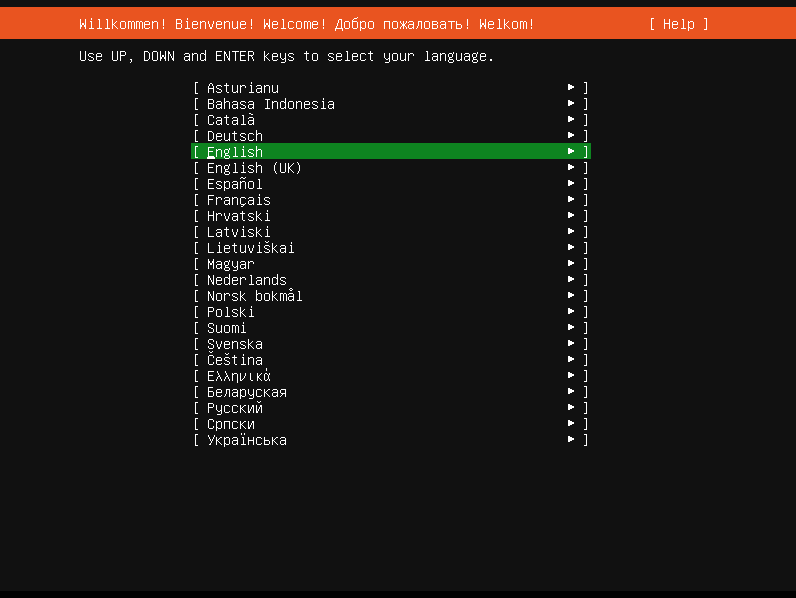
Installationen är automatisk. Om språkvalet visas fungerar nätanslutningen inte. Prova:
-
- Kontrollera att internetanslutningen sker via Ethernet‑kabel.
- Säkerställ att nätet ger DHCP‑inställningar.
- Prova alternativet “Alt NW”.
- Eventuellt saknas nätverkets drivrutinen – prova med ett USB‑Ethernetkort.
Efter installationen visas endast terminalen
Kontakta Abitti‑stödet så utreder vi orsaken.
Hur vet jag vilken nätverksenhet jag ska välja?
- Lämna Ethernet‑kablarna frånkopplade.
- Uppdatera nätverksenheterna i Naksu.
- Notera vilka enheter som visas.
- Anslut Ethernet‑kabeln för internet och uppdatera igen.
- Välj den nya enheten som visas.
- Anslut kabeln för examensnätet och uppdatera igen.
- Välj den nya enheten – en grön indikator ska tändas.
Jag får inte bild på den externa skärmen.
Prova först detta:
- Öppna programmenyn i YTL Linux nere till vänster på skrivbordet.
- Skriv ”display”.
- Klicka på ”Display: Normal Graphics On Boot” i menyn.
Om du inte får den externa skärmen att fungera med anvisningen ovan kan du försöka installera en ny grafikdrivrutin för Ubuntu Linux (YTL Linux). Gör så här:
- Öppna programmenyn i YTL Linux nere till vänster på skrivbordet.
- Skriv ”drivers”.
- Klicka på ”Additional Drivers” i menyn.
- Vänta medan inställningsprogrammet söker efter alternativa grafikdrivrutiner som lämpar sig för din dator.
- Notera vilken drivrutin som används just nu, så att du vid behov kan återgå till den.
- Välj en ny drivrutin i menyn och klicka på ”Apply Changes”.
- Starta datorn på nytt.
Vi ordnar proven i samma utrymme tillsammans med flera gymnasier. Vilket gymnasiums installationskod ska vi använda?
Ni kan använda vilket gymnasiums installationskod som helst vid installationen.
PIN-koden som används för att öppna SEN-anslutningen på den server som används i studentexamen och installationskoden som används vid installationen av servern måste höra till samma gymnasium.
Nätverksanslutningarna till provlokalens server bryts under provet.
I den här situationen startar provet normalt, men i samband med att examinanderna ansluter sig till provet eller efter att provet har pågått några tiotals minuter
- bryts examinandernas nätverksanslutningar
- bryts nätverksförbindelserna mellan servrarna
Problemet kan uppträda sporadiskt: en provtillfälle kan ha förlöpt utan störningar, medan anslutningarna under nästa provtillfälle bryts eller fungerar oregelbundet.
Lösningen är att installera ett programvarupaket på servern som ändrar hur serverns nätverkskort fungerar.
- Öppna kommandoraden (Terminal) på datorn.

- Ange följande kommando och tryck på Enter:
sudo apt install ytl-linux-tso-off - Ange vid behov lösenordet för användaren school och tryck på Enter.
- Starta om datorn.

Det programvarupaket som installeras enligt anvisningarna ovan stänger av funktionen TCP Segmentation Offload på alla Ethernet-nätverkskort. Funktionen har konstaterats orsaka problem särskilt med Intels nätverkskort och/eller drivrutiner, men att stänga av den har inte visat sig orsaka problem heller på nätverkskort från andra tillverkare.