Så här uppdaterar du servern
Senaste versioner och ändringsloggar
Den senaste versionen av provlokalens server:
- Versio: 1.26.0 (publicerad 16.3.2026)
- Ändringslogg: Abitti 2 Exam Room Server (på engelska)
Den senaste versionen av Naksu 2:
- Version: 5.2.0 (publicerad 5.3.2026)
- Ändringslogg: Naksu 2 Server Management Tool (på engelska)
Vad behöver uppdateras?
I Abitti 2‑provsystemet består servern av operativsystemet, serverprogramvaran och programmet Naksu 2. Alla dessa bör uppdateras regelbundet så att systemet fungerar smidigt.
- Uppdatera operativsystemet och Naksu 2 enligt anvisningarna nedan.
- Uppdatera servern (serverprogramvaran) i Naksu 2.
Uppdatera serverns operativsystem och Naksu 2
Både servern för det slutna examensnätet och servern för öppet nät bör få operativsystemet uppdaterat regelbundet. Om du inte får servern att starta lönar det sig ofta att börja med att försöka uppdatera den.
När du uppdaterar serverns operativsystem enligt anvisningen nedan uppdateras även Naksu 2. I både YTL Linux och Windows 11 görs uppdateringen så här:
- Öppna kommandoraden (Terminal) på datorn.
I YTL Linux öppnar du kommandoraden så här:

I Windows 11 öppnar du kommandoraden så här:
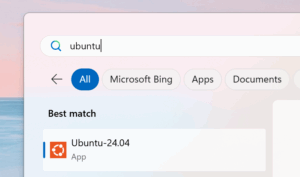
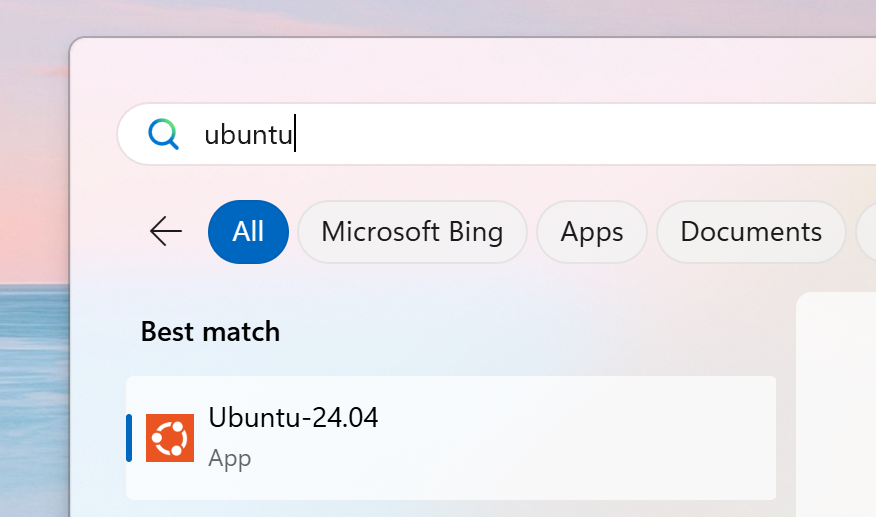
Tryck på Windows‑tangenten på tangentbordet. Skriv ”ubuntu” i sökfältet och klicka på ”Ubuntu‑24.04”:
- När kommandoraden har öppnats, ge följande kommando:
sudo apt update && sudo apt -y upgrade - Tryck Enter.

Kommandot hämtar information om de senaste programuppdateringarna och installerar dem därefter.
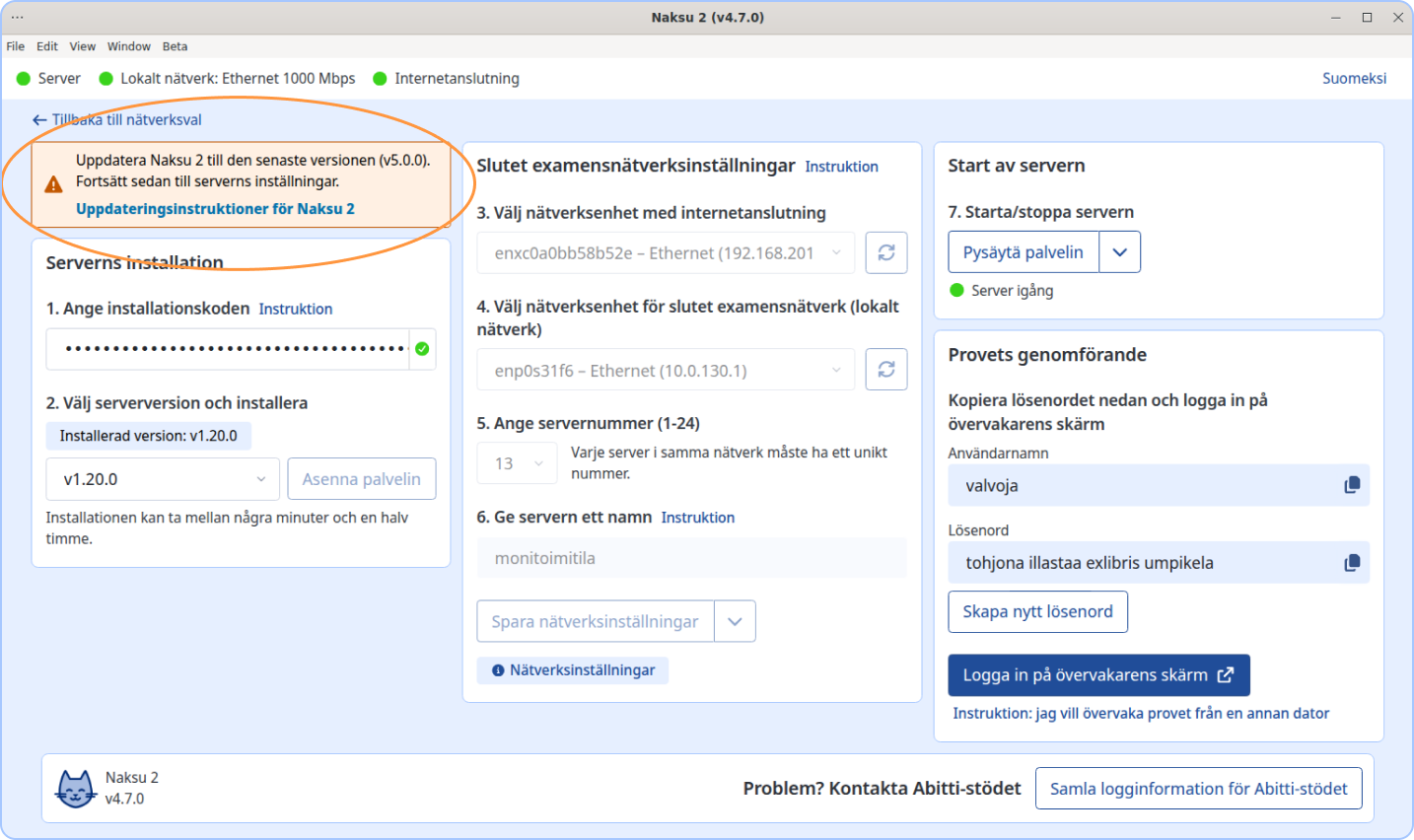
Meddelande i Naksu 2
Naksu 2 meddelar när den upptäcker en ny version. Uppdatera då enligt anvisningen ovan via datorns kommandorad (Terminal).
Meddelande i YTL Linux
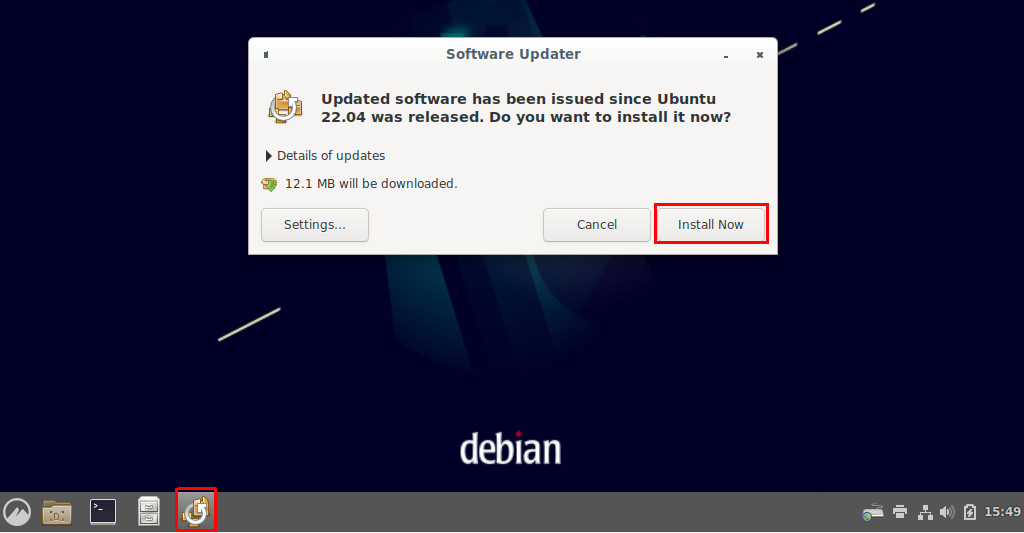
Om du har installerat servern i YTL Linux‑operativsystemet kan det också hända att du får ett meddelande när YTL Linux (Ubuntu) upptäcker en ny programversion. Installera då uppdateringen genom att klicka på ”Install Now”. Meddelandet ser ut så här:
Uppdatera servern i Naksu 2
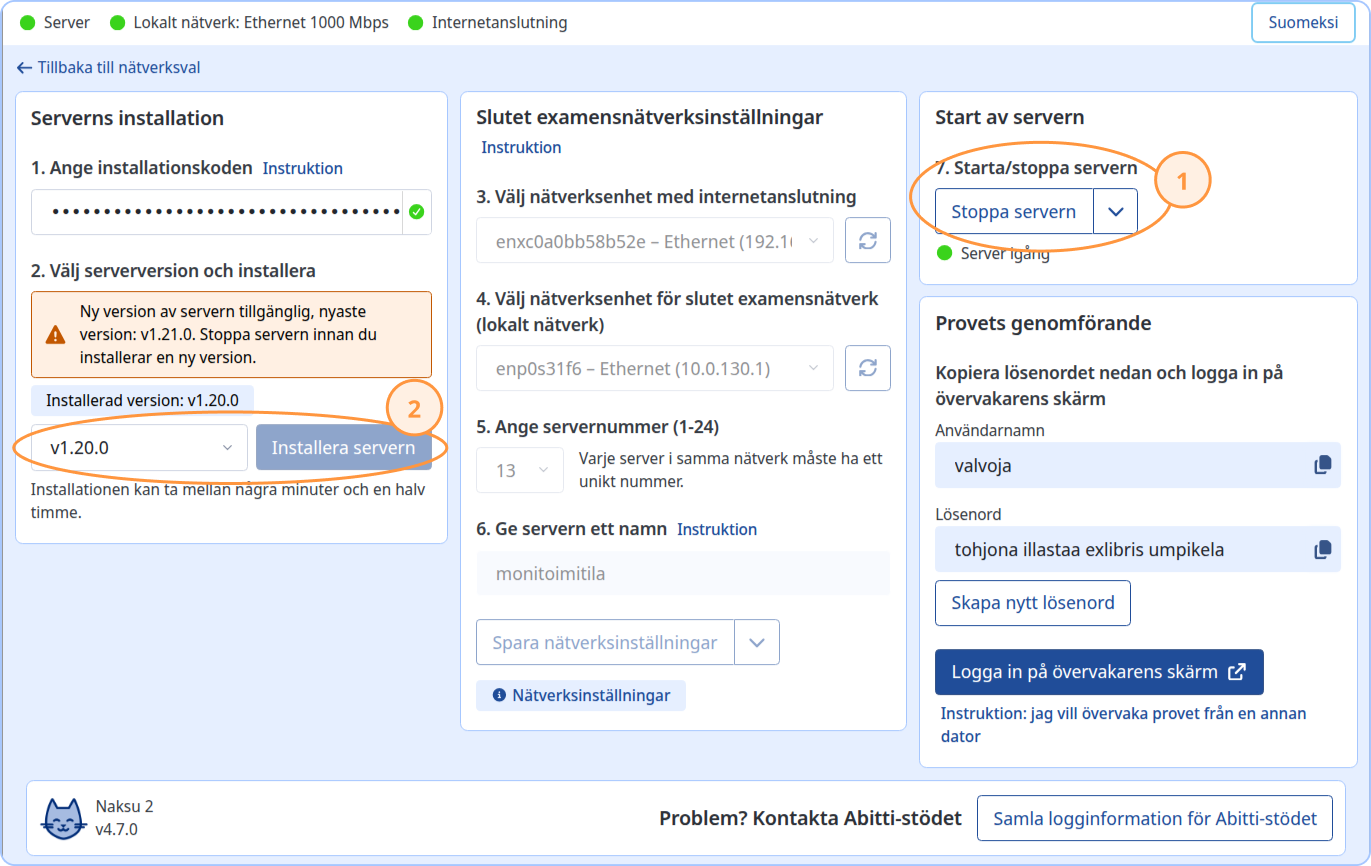
Naksu 2 meddelar när en ny version av servern finns tillgänglig. Stoppa först servern (punkt 1 i bilden). Kontrollera sedan att den senaste serverversionen är vald i rullgardinsmenyn (punkt 2 i bilden) och klicka på knappen ”Installera server”.
Problemsituationer
Jag uppdaterade i Windows 11 och fick följande felmeddelande:
Error: This appears to be a WSL installation. This package does not work in WSL.
You’re probably looking for this package instead: ytl-linux-digabi2-wsl
Öppna kommandoraden och ge följande kommando:
sudo apt purge ytl-linux-digabi2
Tryck Enter. Ange lösenordet för användaren ”school” om datorn ber om det. Ge därefter följande kommando:
sudo apt install ytl-linux-digabi2-wsl
Tryck Enter.