Nya egenskaper i provsystemet för studentexamen och i Abitti hösten 2018

Detta Abitti-meddelande publiceras undantagsvis även på studentexamensnämndens webbplats i form av ett blogginlägg eftersom det innehåller information som gäller anordnandet av studentexamen. Meddelanden som berör utvecklingen av Abittisystemet publiceras även i fortsättningen på webbplatsen Abitti.fi.

Noteringar på formler och bilder

Nya digitala prov vid höstens studentexamen är bland andra fysik och kemi. Det är nu, speciellt med tanke på dessa prov, möjligt att i Abitti och i bedömningssystemet för de digitala proven göra noteringar på bilder och formler i svaren. Noteringen görs genom att välja en del av bilden med musen. Det är möjligt att foga en kommentar till noteringen på samma sätt som för understreckningar.

Noteringarna kan användas i alla studentexamensprov och Abittiprov. Den fungerar också i gamla prov, så det är möjligt att prova funktionen till exempel i ett Abittiprov som redan returnerats.

Nya USB-minnen för Abitti samt nya virtuella servrar i augusti

I slutet av juli publicerade vi nya versioner av USB-minnena för provlokalens servrar och för examinandernas datorer samt av de virtuella servrarna. Startalternativen är desamma som på USB-minnena som publicerades i maj. Dessa alternativ kommer också att finnas på USB-minnena som används vid höstens studentexamen. Uppdateringarna är små:

  • Tips om hur CSV-filer kan hanteras har lagts till i instruktionerna i provsystemet speciellt med tanke på studentexamensproven i fysik och kemi. Man kan bekanta sig med provsystemets instruktioner på adressen https://cheat.abitti.fi/.
  • Materialet för fysik, kemi och matematik i provsystemets instruktioner har uppdaterats.
  • Några små fel i formeleditorn har åtgärdats. Demoversionen av formeleditorn finns på adressen https://math-demo.abitti.fi/.

En fullständig lista över ändringarna som gjorts finns i Abittis förändringsloggar (på finska).

Om USB-minnena för examinandernas datorer uppdateras måste också USB-minnena för servrarna och de virtuella servrarna uppdateras. De gamla USB-minnena för examinandernas datorer fungerar tillsammans med den nya versionen av servern.

Programmet Naksu underlättar administrationen av de virtuella servrarna

De virtuella servrarna har blivit populära i Abittiproven. Användandet av programmet Vagrant för administration av de virtuella maskinerna har dock ansetts vara besvärligt på grund av att det används genom textbaserade kommandon. Med programmet Naksu som utvecklats av Studentexamensnämnden kan alla de åtgärder som omnämns i de ikraftvarande anvisningarna utföras. Programmet Naksu kan starta den virtuella servern, installera eller uppdatera Abittiservern och servern för studentexamensproven och ta säkerhetskopior av serverns lagringsutrymme. Naksu har fått sitt namn efter lärarinnan Onervas katt. Onerva och hennes katt figurerar i instruktionerna för Abitti.

I anvisningarna för övervakare som publiceras inom kort har tillkommit en anvisning om att ta säkerhetskopior av provlokalens server i slutet av varje vecka under studentexamen. I motsats till vad som tidigare sagts bör de virtuella servrarna inte tömmas varje vecka under examen.

Utifrån erfarenheterna från examen våren 2018 övergår vi från servrar som startas från USB-minnen till virtuella servrar. Med virtuella servrar är det möjligt att anordna provtillfället med färre störningar än med servrar som startas från USB-minnen. Enligt föreskrifterna som gavs på våren bör virtuella servrar användas i examensnät på över 100 examinander vid examen hösten 2018 och i examensnät på över 50 examinander våren 2019 och därefter.

På kommande till höstens examen: hantering av jäv i gymnasierna

Hanteringen av jävsituationer vid bedömningen av de digitala proven har vållat stora problem i gymnasierna. I höstens examen är det möjligt att tekniskt ange jävförhållanden mellan lärare och examinander. Därigenom kan läraren inte se eller bedöma ifrågavarande examinands provprestationer. Ett jävförhållande till en examinand hindrar alltså inte längre läraren från att bedöma de övriga examinandernas provprestationer.

På kommande under hösten: gamla studentexamensprov med material

Studentexamensnämnden har med stöd av 14 § i lagen om upphovsrätt specialtillstånd att använda publicerade verk eller delar av dem i proven. Tillståndet gäller dock inte publicering av provuppgifterna eller det bakgrundsmaterial som ingått i proven i efterhand. Detta ar försvårat användandet av uppgifterna från de digitala proven vid undervisningen i gymnasierna.

Studentexamensnämnden, Utbildningsstyrelsen, Kopiosto rf och Tuotos rf har avtalat om rätten att använda studentexamensproven i undervisningen. Studentexamensnämnden har öppnat webbtjänsten Examina som ger lärarna tillgång till materialet. Man loggar in till tjänsten med hjälp av undervisnings- och kulturministeriets MPASSid-identifieringstjänst. För att webbtjänsten ska kunna användas måste utbildningsarrangören gå med i MPASSid-tjänsten. Efter det kan lärarna logga in på webbtjänsten med sina användar-id för till exempel Wilma, OpinSys eller andra liknande tjänster som är kompatibla med MPASSid. De första proven publiceras i webbtjänsten under hösten, så det finns fortfarande gott om tid att ta MPASSid-tjänsten i bruk före det.

I det första skedet motsvarar proven som publiceras de versioner av proven som lärarna har tillgång till i bedömningstjänsten för studentexamensproven. Största delen av mediamaterialet, till exempel videor och hörförståelseinspelningarna från proven i främmande språk och det andra inhemska språket finns med. I ett senare skede är det meningen att också kompletta studentexamensprovversioner som kan användas i Abitti kommer att publiceras i Examina.

Anskaffning av dator

Många nya gymnasiestuderande och vårdnadshavare grunnar på anskaffningen av en bärbar dator för gymnasiestudierna och studentexamen. Då man väljer dator lönar det sig att i första hand fundera på hur den bäst lämpar sig för gymnasiestudierna. Det egna gymnasiet kan ge de mest specifika råden gällande vilken typ av dator som bäst lämpar sig för läromiljön i gymnasiet ifråga.

Kursprovsystemet Abitti och systemet som används i studentexamen använder sig inte av datorns egna program och operativsystem. Därmed ställer Abitti eller studentskrivningarna inte krav på datorns egna program och användarsystem. Provsystemet gör inte heller ändringar på datorn. Det är möjligt att vid behov delta i kursprov och studentexamen med en äldre dator som lånats av till exempel gymnasiet eller av någon familjemedlem.

Däremot bör maskinens hårdvara vara kompatibel med provsystemet. Vissa försäljare har färdigt testat att de datorer de säljer är kompatibla. En händig person kan också testa datorn själv. Det är värt att komma överens om ett öppet köp då datorn införskaffas så att köpet vid behov kan hävas.

Formeleditorn behöver fixar

Abitti-versionen (104) som publicerades på måndagen 16.4. har fel. Det går inte att lägga till tabell eller substitiutiontecknet för bestämd integral (se. bilden). Andra nya funktionaliteter i formeleditorn fungerar (ekvationssystem/styckvisdefineradfunktion, förkortning och faktorisering) fungerar på samma sätt som på demosidan http://math-demo.abitti.fi.

Vi väntar på ytterligare feedback gällande den nuvarande stickan denna vecka och kommer med en fixande uppdatering nästa vecka.

Vi beklagar felet och tackar alla som rapporterat problemet!

Bekymmer och förbättringar i matematiska prov

Provmiljöns nya instruktioner på webben redan nu

Provmiljöns instruktioner, som hittas via frågetecknet i övre balken, har blivit ämnesspecifika. Före den uppdateringen av stickorna finns instruktionerna öppet på webben på sidan https://cheat.abitti.fi. Instruktionerna kan även läsas med mobil.

Innehållet för matematik, fysik och kemi ha ordnats enligt ämnesområde. Innehållet kompletteras under 2018 och nämnden tar gärna emot kommentarer om innehållet i instruktionerna.

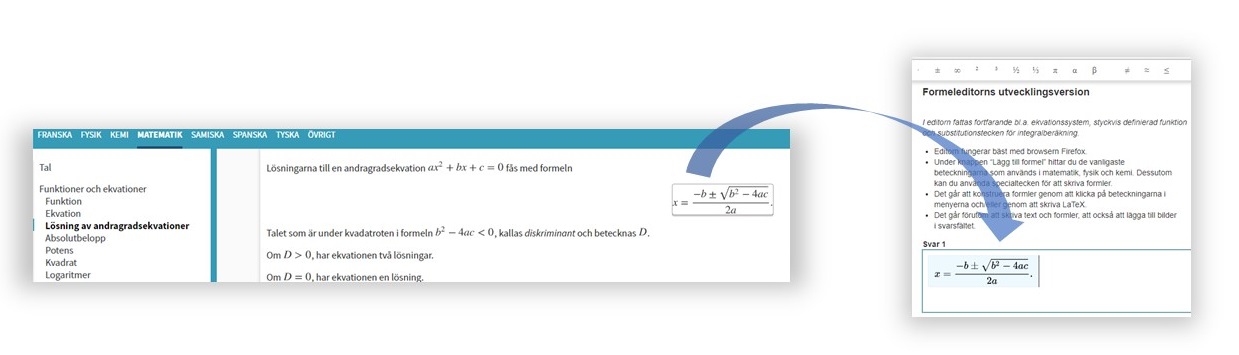
Formlerna i instruktionerna har fått en egenskap, med vilket det är lätt att kopiera dem i svarsfältet i provet för vidare redigering.

Casios licens föråldrades vid årsskiftet

Licensen för provmiljöns program Casio ClassPad Manager har föråldrats vid årsskiftet. Vi försöker få ut en ny version på stickan så fort som möjligt för att åtgärda problemet. Tills dess fungerar inte ifrågavarande program i Abitti-miljön om man inte ändrar på serverns datum i BIOS-egenskaperna till december 2017.

Ny Abitti-version som fixar den kraschande TI-Nspire CAS

Abitti-versionen som har publicerats idag fixar den kraschande TI-Nspire CAS. Fixen har fungerat på våra testmaskiner, men vi ber er skicka rapporter ifall problem kvarstår.

Felet berodde på att drivrutiner för grafikacceleratorer saknades. Nu har acceleratorerna av grafikkortet tagits bort helt och hållet. Vi hoppas att detta avlägsnar krascher, som slumpmässigt hänt med vissa grafikkort. Detta innebär att med vissa datorer måsta man byta valet vid startandet av datorn. Det nya alternativet hittas så som förr: försök uppifrån nedåt tills rätt val hittas.

Den nya versionen av stickan fungerar ihop med de versioner som publicerats under hösten 2017 (versioner 91-94). Stickorna behöver alltså inte uppdateras, om man inte behöver:

  • fungerande TI-Nspire CAS
  • egenskaper från versionerna 92 och 94, där den främsta nya egenskapen var att det inte går att skriva på ett svar genom flera öppna webbläsarfönster.

I slutet av förra veckan kom en ny egenskap till provkonstruerandet i Abitti.  En lista på bifogade filer som lagts med attachments.zip -metoden syns vid provet och filerna syns vid förhandsgranskningen av provet. Nästa egenskap kommer att vara att det blir möjligt att ladda upp filer vid kontureringen av provet. Dessa egenskaper kräver inte att stickor uppdateras.

Abitti-versionen som publicerades förra veckan innehöll fel, korrigeringarna publicerades på fredagen

Det hittades fel i Abitti-versionen som publicerades förra. En korrigerad version publicerades på fredagen den 10.11. kl. 18.15.

Det andra felet hindrade att studerandes e-postadresser sparades med provprestationen, vilket medförde att prestationerna inte kunde skickas till studerandena. Tilläggsinformation finns i ändringsloggen.

På grund av att det handlar om ett betydande fel, lönar det sig att göra om sticker som gjorts mellan torsdag kl. 12.00 och fredag kl. 18.15.

Vi beklagar det skedda!

Fel i Abitti

Det finns ett fel i den nuvarande Abitti-versionen (10.8.2017), som gäller skärmdumpar.

En ny fixad version av Abitti ges ut nästa vecka (v. 34).

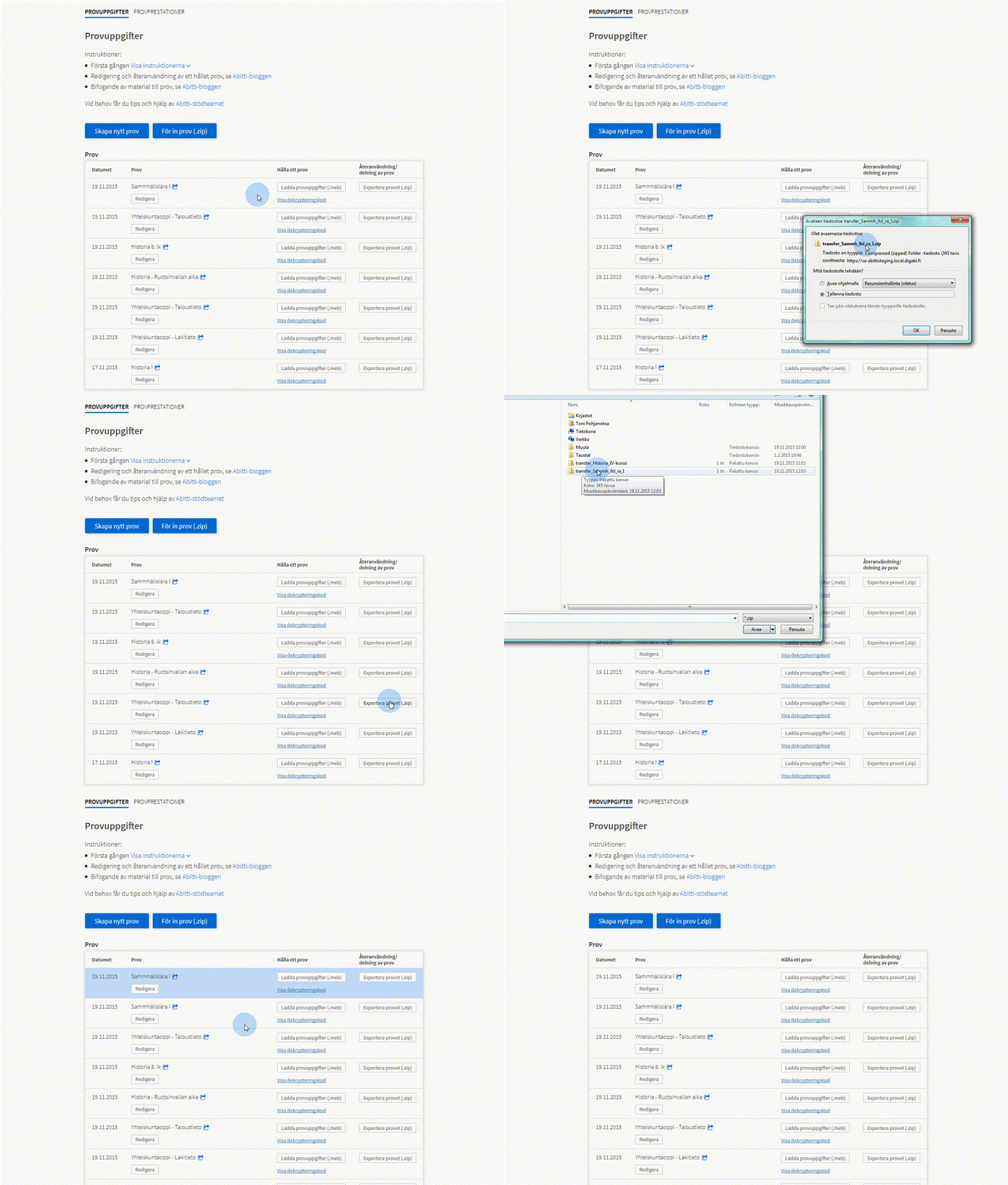
Exportera och för in provet

video_import-export_fi_smallExportering av provet:

•    Välj fliken Provuppgifter.
•    Klicka på Exportera provet (.zip) -knappen för att ladda ner transfer-filen.
•    Välj en lagringsplats.
•    Du kan även dela transfer.prov.zip med dina kollegor.

Importering av provet:

•    Välj fliken Provuppgifter.
•    Klicka på För in prov (.zip) -knappen för att importera provet.
•    Välj den transfer-fil som du vill importera till provlistan på oma.abitti.fi.

Lägga till bilagor

Filer kan bifogas Abitti-proven, till exempel:

  • PDF-filer
  • bilder
  • videor och ljudfiler
  • LibreOffice-filer, t.ex. statistikuppgifter
  • JavaScript-program

Obs!

  • Du säkerställer att de bifogade filerna fungerar genom att inte använda bokstäverna Å, Ä och Ö i filnamnen.
  • De komprimerade filer får ha en storlek på högst 100 megabyte (MB).
  • Säkerställ alltid i förväg genom att testa att den filtyp du bifogat syns på en studentdator. Bifogade filer visas inte vid förhandsgranskning i Abitti.

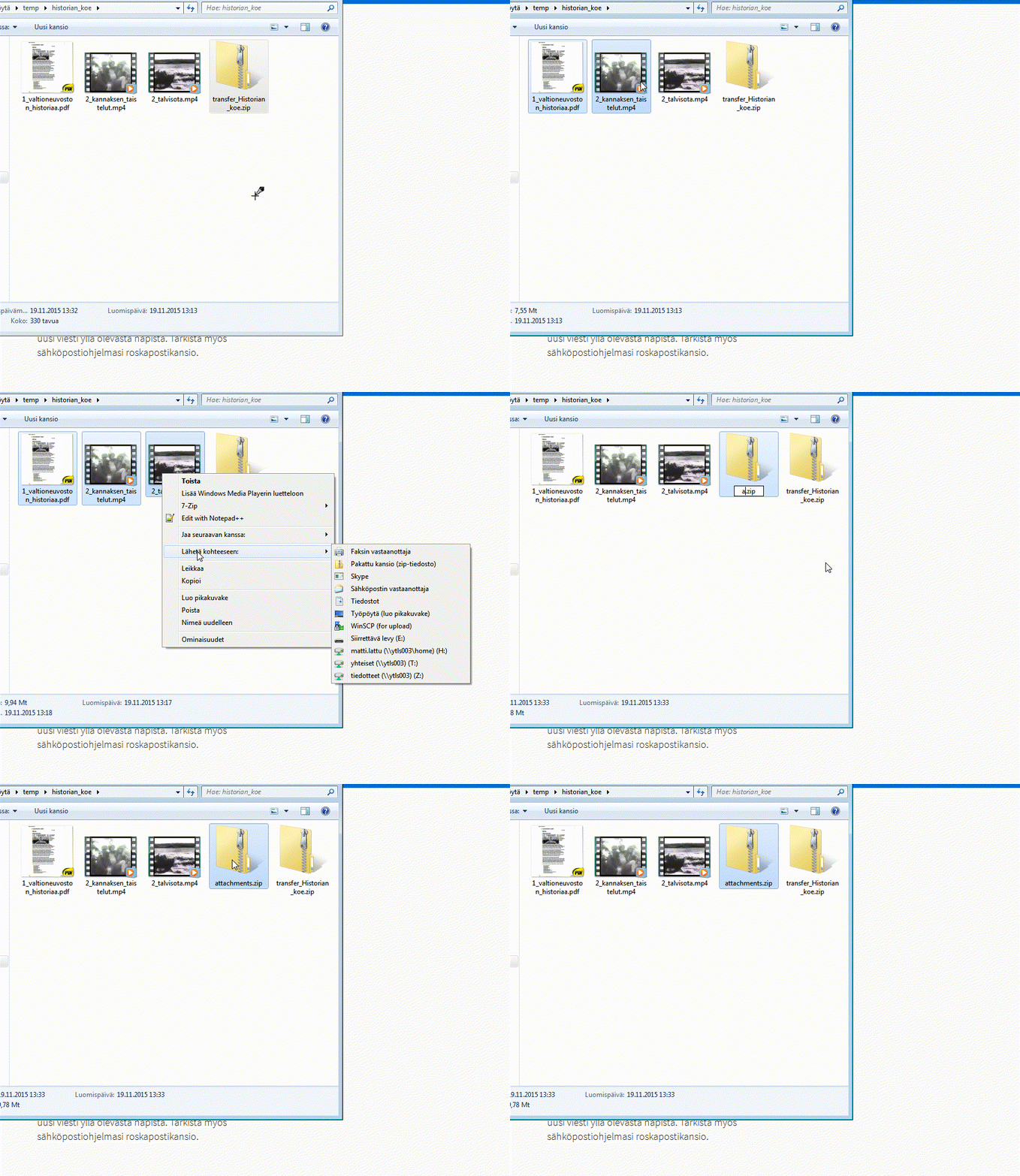
Anvisningar för Windows

  1. Ladda upp provet från Abitti till din egen dator. Abitti skapar då en zip-fil på din dator (i exemplet transfer_Historian_koe.zip).
  2. Välj de filer du ska bifoga.
  3. Högerklicka med musen > Skicka till > Komprimerad mapp (zip-fil).
  4. Ge zip-filen namnet ”attachments”.
  5. Dra och släpp attachments-filen till den transfer-fil du har laddat upp från Abitti (i exemplet transfer_Historian_koe.zip).
  6. Ladda upp zip-filen i Abitti och fortsätt med hanteringen av provet på normalt sätt.

Klicka på bilden för att få den större.

Se Youtube-videon med detaljerade intruktioner.

video_attachments_small

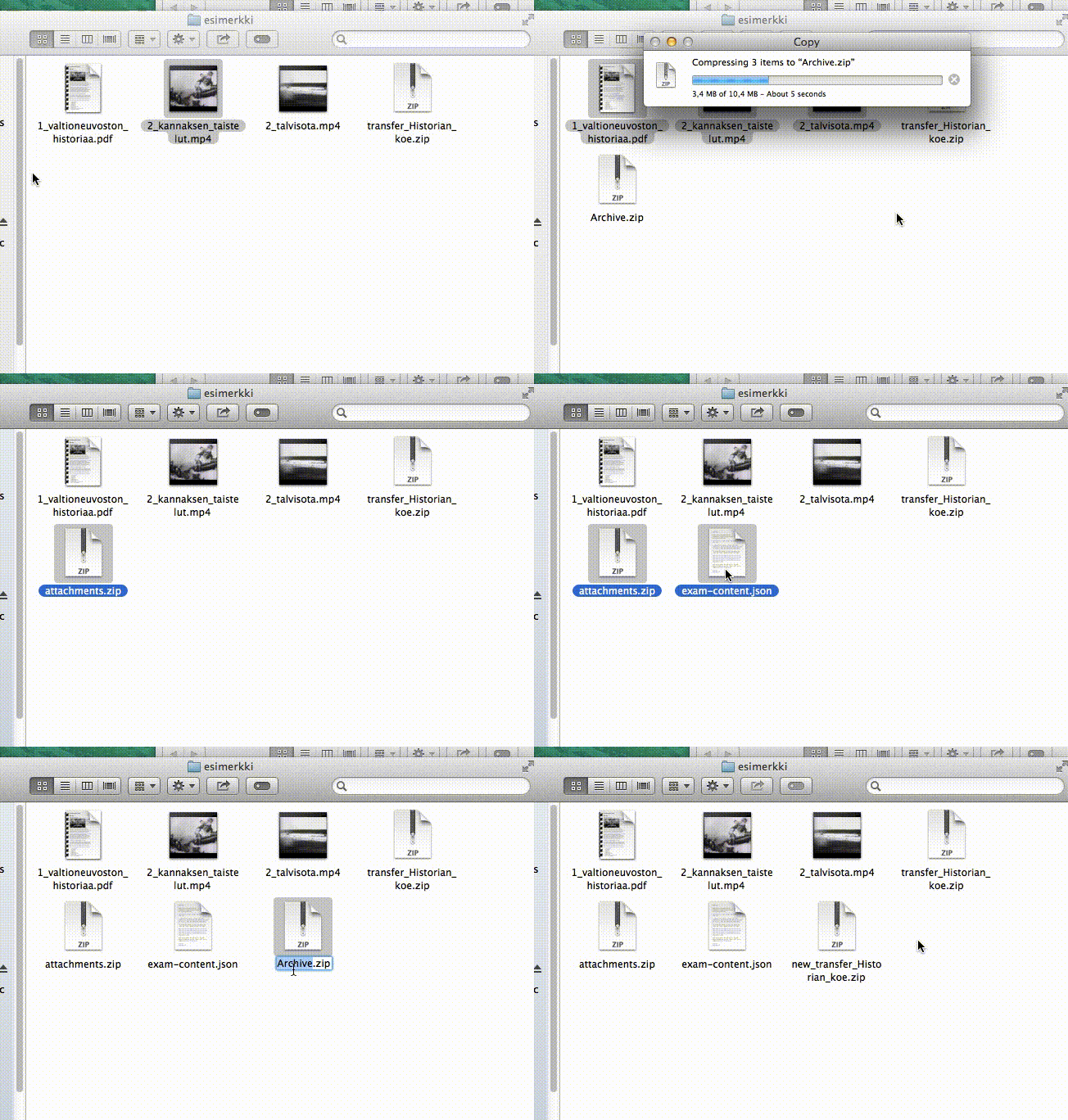
Anvisningar för OS X

  1. Ladda upp provet från Abitti till din egen dator. Abitti skapar då en zip-fil på din dator (i exemplet transfer_Historian_koe.zip).
  2. Välj de filer du ska bifoga.
  3. Högerklicka med musen > Compress … Items.
  4. Ge zip-filen namnet ”attachments”.
  5. Öppna det prov du har laddat upp från Abitti (i exemplet transfer_Historian_koe.zip).
  6. Välj attachments.zip och sedan exam-content.json som har öppnats i provfilen.
  7. Högerklicka med musen > Compress 2 Items.
  8. Ge zip-filen önskat namn (i exemplet new_transfer_Historian_koe.zip).
  9. Ladda upp zip-filen i Abitti och fortsätt med hanteringen av provet på normalt sätt.

Klicka på bilden för att få den större.

video_attachments_osx_small