Lägga till bilagor

Filer kan bifogas Abitti-proven, till exempel:

  • PDF-filer
  • bilder
  • videor och ljudfiler
  • LibreOffice-filer, t.ex. statistikuppgifter
  • JavaScript-program

Obs!

  • Du säkerställer att de bifogade filerna fungerar genom att inte använda bokstäverna Å, Ä och Ö i filnamnen.
  • De komprimerade filer får ha en storlek på högst 100 megabyte (MB).
  • Säkerställ alltid i förväg genom att testa att den filtyp du bifogat syns på en studentdator. Bifogade filer visas inte vid förhandsgranskning i Abitti.

Anvisningar för Windows

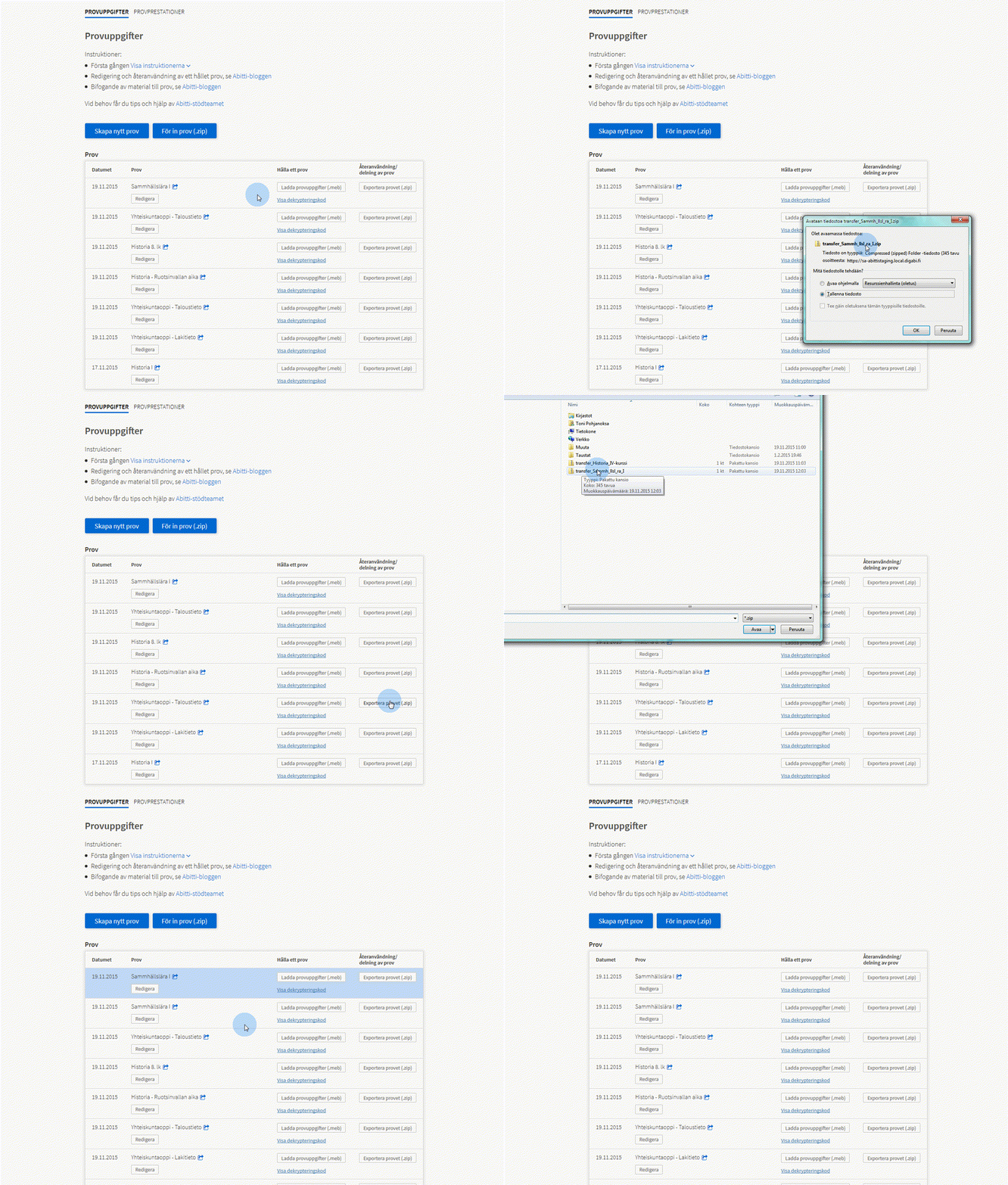
  1. Ladda upp provet från Abitti till din egen dator. Abitti skapar då en zip-fil på din dator (i exemplet transfer_Historian_koe.zip).
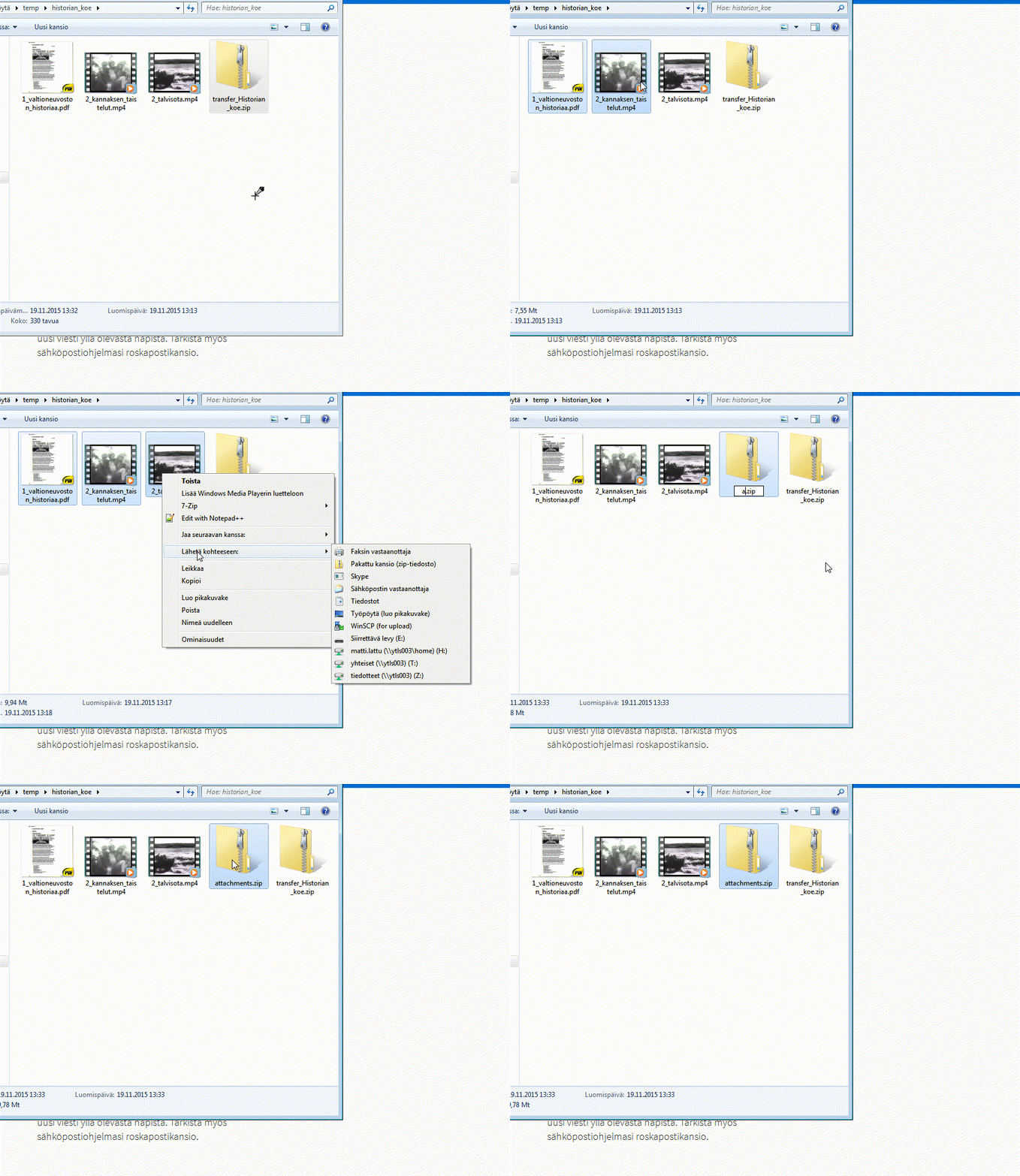
  2. Välj de filer du ska bifoga.
  3. Högerklicka med musen > Skicka till > Komprimerad mapp (zip-fil).
  4. Ge zip-filen namnet ”attachments”.
  5. Dra och släpp attachments-filen till den transfer-fil du har laddat upp från Abitti (i exemplet transfer_Historian_koe.zip).
  6. Ladda upp zip-filen i Abitti och fortsätt med hanteringen av provet på normalt sätt.

Klicka på bilden för att få den större.

Se Youtube-videon med detaljerade intruktioner.

video_attachments_small

Anvisningar för OS X

  1. Ladda upp provet från Abitti till din egen dator. Abitti skapar då en zip-fil på din dator (i exemplet transfer_Historian_koe.zip).
  2. Välj de filer du ska bifoga.
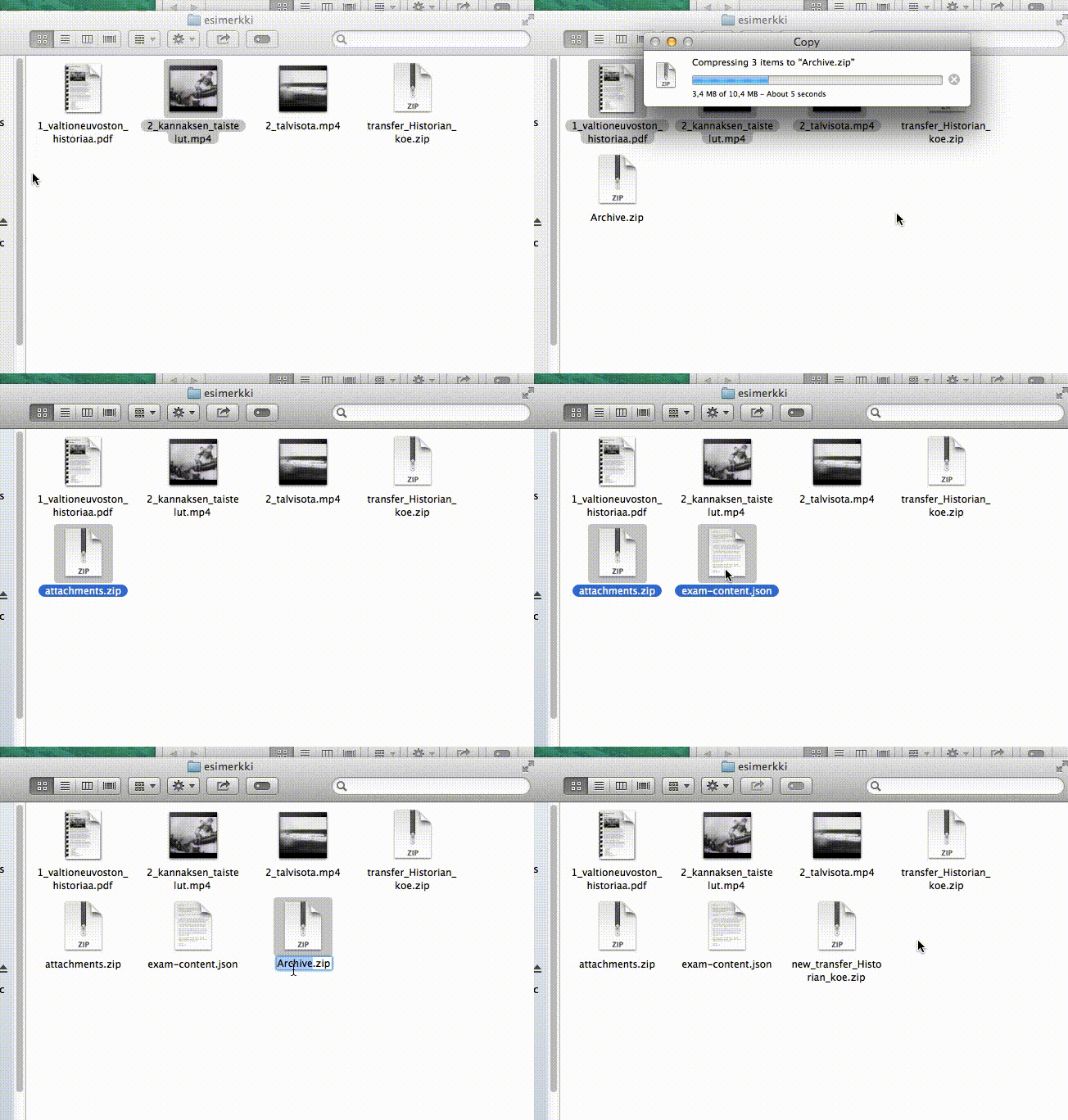
  3. Högerklicka med musen > Compress … Items.
  4. Ge zip-filen namnet ”attachments”.
  5. Öppna det prov du har laddat upp från Abitti (i exemplet transfer_Historian_koe.zip).
  6. Välj attachments.zip och sedan exam-content.json som har öppnats i provfilen.
  7. Högerklicka med musen > Compress 2 Items.
  8. Ge zip-filen önskat namn (i exemplet new_transfer_Historian_koe.zip).
  9. Ladda upp zip-filen i Abitti och fortsätt med hanteringen av provet på normalt sätt.

Klicka på bilden för att få den större.

video_attachments_osx_small

Ny startmeny och svarstyp

Den version av Abitti som lanseras denna vecka innefattar två större förändringar. Startmenyn för studerandens minnessticka har förändrats och versionen har en ny svarstyp, ”bifoga en bild till svaret”.

Med startmenyn förbereder vi oss för nya enhetstyper

Studerandens uppgraderade sticka innefattar en ny Linux-operativsystemskärna, och vi hoppas att denna fungerar bättre i datorer som lanseras i början av året. När den nya versionen hade lagts till var vi tvungna att göra ändringar i startmenyn, eftersom antalet val blir större. I och med att vår erfarenhet ökade visade det sig att namnen på alternativen, det vill säga ”PC”, ”Mac” och ”gammalt”, var vilseledande. En del av Macdatorerna startade genom valet ”PC” och tvärtom.

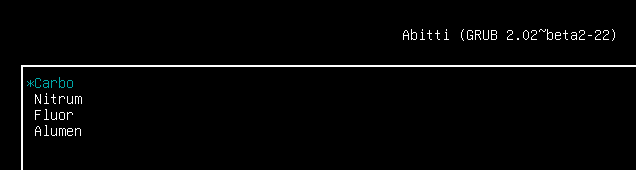
Nu är startmenyn helt ny. Vi har namngett de olika startalternativen i den nya menyn enligt grundämnenas latinska namn. Det översta standardvalet i menyn fungerar i de flesta datorer, men om det inte fungerar ska man testa ett annat alternativ och så vidare. När ett lämpligt alternativ har hittats är det bra att anteckna namnet. Därefter kan man alltid starta datorn genom detta alternativ med samma namn, som man vet fungerar.

De som tidigare startat den egna datorn genom att välja ”PC” bör nu starta datorn genom att välja alternativet ”Carbo”. Alternativet ”Nitrum” motsvarar det tidigare alternativet ”Mac”. Om dessa alternativ inte fungerar längre, ska man i enlighet med anvisningen testa olika alternativ med början i det översta valet.

Den nya startmenyn anpassar sig till datorn. I nya 64-bitarsdatorer och gamla 32-bitarsdatorer visas endast de alternativ som passar dem.

blogi_2015-11_boottivalikko

Bilder i samband med textsvar

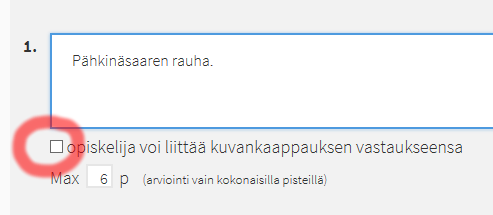
I Abitti-proven kan deltagarna nu bifoga skärmdumpar till sina textsvar. Detta är möjligt i de textsvar där provredigeraren har valt alternativet ”studeranden kan bifoga en skärmdump till sitt svar”, när denne har matat in provfrågor.

blogi_2015-11_lapa

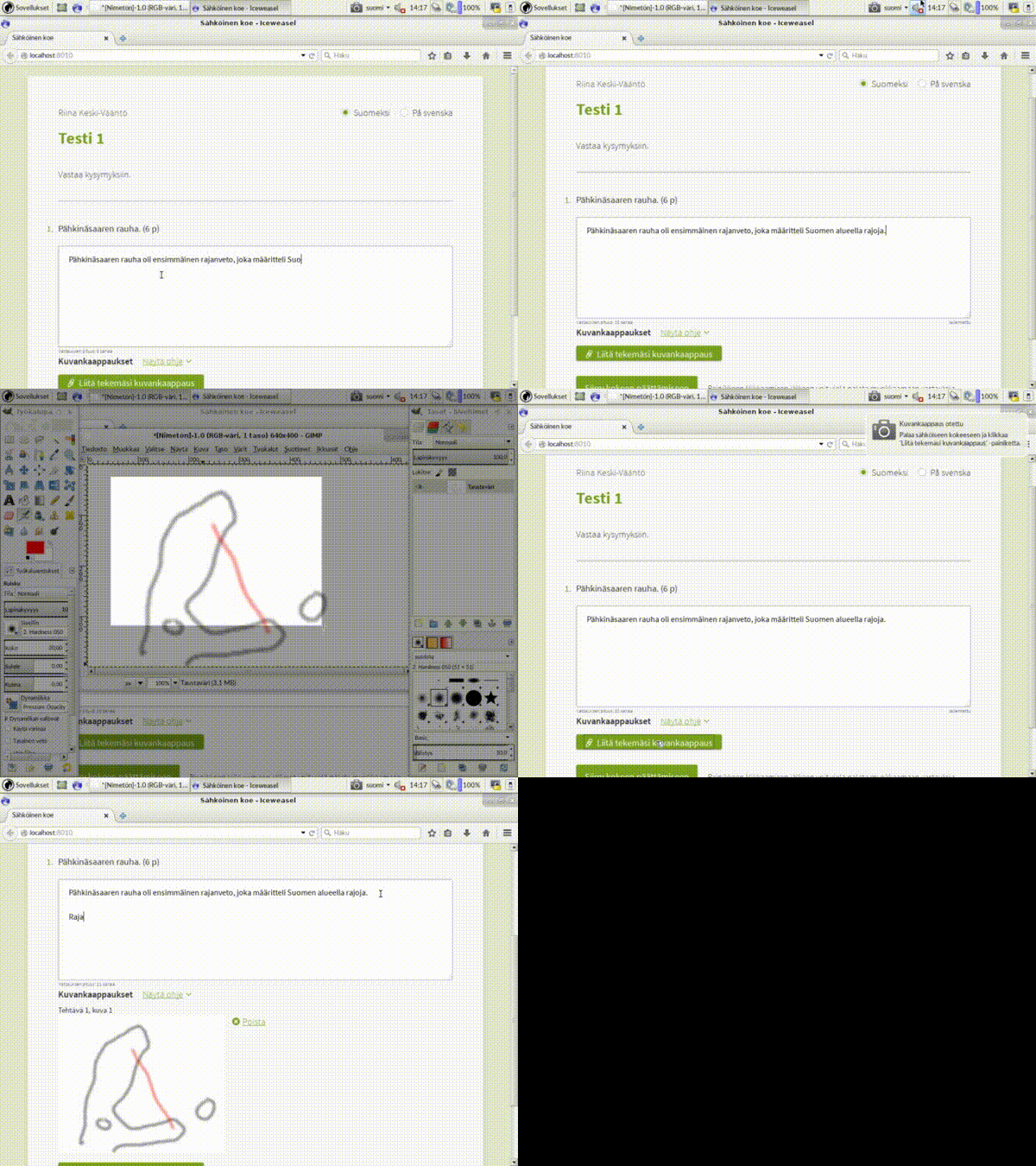
Studerandena kan med andra ord använda DigabiOS program för att utarbeta svar samt kameraikonen uppe på skärmen för att ta en skärmdump. I provsystemet bifogas en bild till ett svar genom att klicka på knappen invid svarsfältet.

blogi_2015-11_opiskelijan_nakyma

I bedömningen visas bilderna nedanför textsvaret. För närvarande är det inte möjligt att göra samma slags anteckningar i bilder som i textsvar.

I och med att bilder kan bifogas till svar kan deltagarna utföra många olika uppgifter i Abitti. Några exempeluppgifter:

Redigering av och material för prov som redan ordnats

I övningsprovet i modersmål den 2 oktober öppnades bakgrundsmaterial på en ny flik i examinandernas webbläsare. Vi implementerar samma funktion i Abitti-proven senast för den kursprovvecka som börjar den 20 november.

Samtidigt införs en funktion för att ladda ner Abitti-proven på den egna datorn. Ett nedladdat prov kan skickas tillbaka till Abitti i form av ett nytt prov eller provet kan skickas per e-post till en kollega eller det kan läggas ut på nätet. Prov som har överförts tillbaka till Abitti kan redigeras på samma sätt som nu. Med denna funktion kan prov användas på nytt och delas, som är mycket efterlängtade egenskaper.

Stickorna ska uppgraderas

För att de nya egenskaperna ska kunna användas ska både serverstickorna och studerandenas stickor uppgraderas. Det är ännu inte känt om det lanseras nya versioner av stickorna före nästa kursprov.