Problemsituationer: servern för det öppet nät i YTL Linux
När jag installerar YTL Linux visar datorn språkval
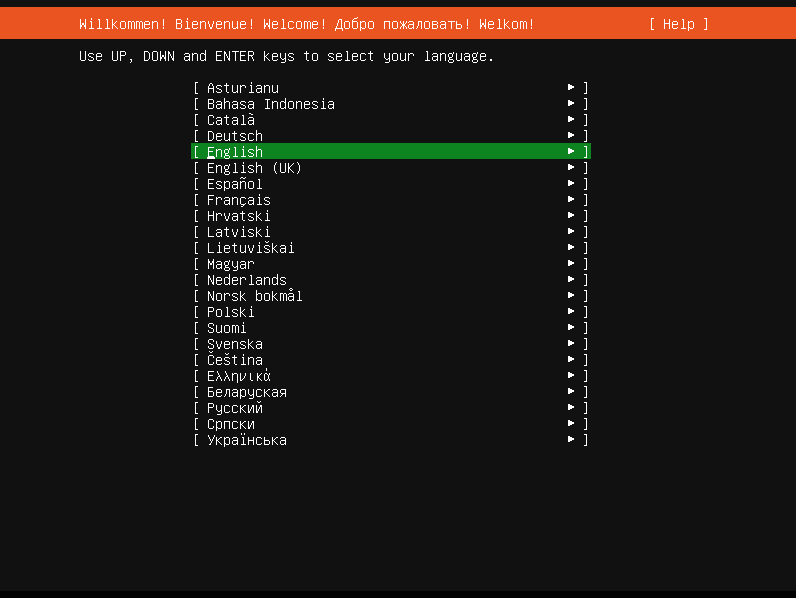
Installationen är automatisk. Om språkvalet visas fungerar nätanslutningen inte. Prova:
-
- Kontrollera att internetanslutningen sker via Ethernet‑kabel.
- Säkerställ att nätet ger DHCP‑inställningar.
- Prova alternativet “Alt NW”.
- Eventuellt saknas nätverkets drivrutinen – prova med ett USB‑Ethernetkort.
Efter installationen visas endast terminalen
Kontakta Abitti‑stödet så utreder vi orsaken.
Hur vet jag vilken nätverksenhet jag ska välja?
- Lämna Ethernet‑kablarna frånkopplade.
- Uppdatera nätverksenheterna i Naksu.
- Notera vilka enheter som visas.
- Anslut Ethernet‑kabeln för internet och uppdatera igen.
- Välj den nya enheten som visas.
- Anslut kabeln för examensnätet och uppdatera igen.
- Välj den nya enheten – en grön indikator ska tändas.
Jag får inte bild på den externa skärmen
Prova först detta:
- Öppna programmenyn i YTL Linux nere till vänster på skrivbordet.
- Skriv ”display”.
- Klicka på ”Display: Normal Graphics On Boot” i menyn.
Om du inte får den externa skärmen att fungera med anvisningen ovan kan du försöka installera en ny grafikdrivrutin för Ubuntu Linux (YTL Linux). Gör så här:
- Öppna programmenyn i YTL Linux nere till vänster på skrivbordet.
- Skriv ”drivers”.
- Klicka på ”Additional Drivers” i menyn.
- Vänta medan inställningsprogrammet söker efter alternativa grafikdrivrutiner som lämpar sig för din dator.
- Notera vilken drivrutin som används just nu, så att du vid behov kan återgå till den.
- Välj en ny drivrutin i menyn och klicka på ”Apply Changes”.
- Starta datorn på nytt.
Vi ordnar proven i samma utrymme tillsammans med flera gymnasier. Vilket gymnasiums installationskod ska vi använda?
Ni kan använda vilket gymnasiums installationskod som helst vid installationen.
PIN-koden som används för att öppna SEN-anslutningen på den server som används i studentexamen och installationskoden som används vid installationen av servern måste höra till samma gymnasium.
Nätverksanslutningarna till provlokalens server bryts under provet
I den här situationen startar provet normalt, men i samband med att examinanderna ansluter sig till provet eller efter att provet har pågått några tiotals minuter
- bryts examinandernas nätverksanslutningar
- bryts nätverksförbindelserna mellan servrarna
Problemet kan uppträda sporadiskt: en provtillfälle kan ha förlöpt utan störningar, medan anslutningarna under nästa provtillfälle bryts eller fungerar oregelbundet.
Lösningen är att installera ett programvarupaket på servern som ändrar hur serverns nätverkskort fungerar.
- Öppna kommandoraden (Terminal) på datorn.

- Ange följande kommando och tryck på Enter:
sudo apt install ytl-linux-tso-off - Ange vid behov lösenordet för användaren school och tryck på Enter.
- Starta om datorn.

Det programvarupaket som installeras enligt anvisningarna ovan stänger av funktionen TCP Segmentation Offload på alla Ethernet-nätverkskort. Funktionen har konstaterats orsaka problem särskilt med Intels nätverkskort och/eller drivrutiner, men att stänga av den har inte visat sig orsaka problem heller på nätverkskort från andra tillverkare.