Ongelmatilanteita: avoimen verkon palvelin YTL Linuxissa
Kun asennan YTL Linuxia, tietokone näyttää kielivalikon
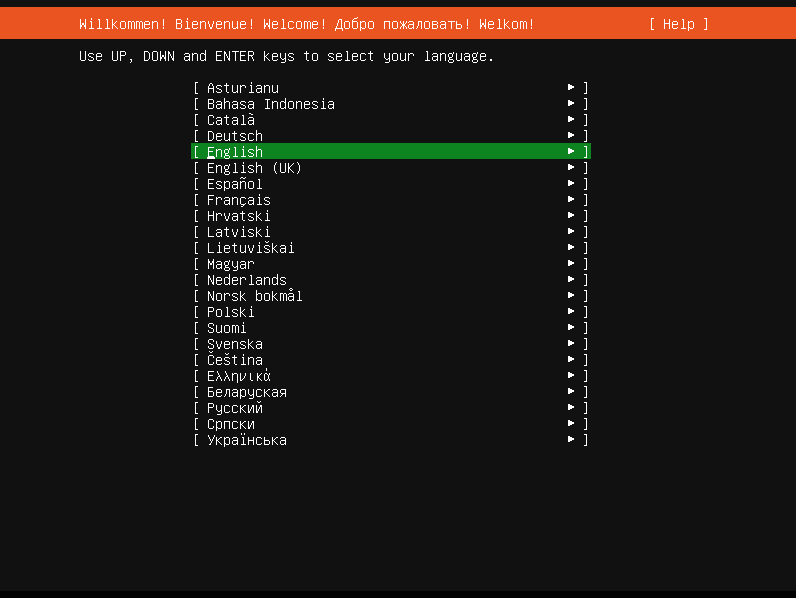
Asennus on täysin automaattinen. Jos joudut kielivalikkoon, asennusohjelman verkkoyhteys ei ole toiminut. Kokeile seuraavia:
- Varmista, että tietokone on liitettynä internetiin Ethernet-kaapelilla. Asentamiseen ei voi käyttää langatonta verkkoyhteyttä.
- Varmista, että käyttämäsi verkko antaa tuntemattomalle tietokoneelle verkkoasetukset DHCP-protokollalla.
- Kokeile käynnistää asennus käynnistysvalikon toisella vaihtoehdolla (Alt NW).
- On mahdollista, että asennusvaiheen Linuxissa ei ole tietokoneesi verkkoajuria. Kokeile käynnistää asennus USB-Ethernet-verkkokortilla.
YTL Linuxin asentamisen jälkeen tietokoneella ei näy kirjautumisvalikkoa, vaan asennus päättyy pääteikkunaan (Terminaliin)
Ota yhteyttä Abitti-tukeen, niin autamme selvittämään, miksi asennus on epäonnistunut.
Mistä tiedän mikä verkkolaite minun tulee valita?
Jos sinulla on käsissäsi Ethernet-kaapelit sekä internetiin että sisäverkkoon, voit helposti kokeilla mikä verkkolaite on valittava. Tee näin:
- Pidä Ethernet-kaapelit vielä irti palvelinkoneesta.
- Päivitä Naksu 2:ssa verkkolaitteet jommankumman verkkovalinnan vieressä olevasta ikoninappulasta.
- Avaa "Valitse verkkolaite" -valikot yksitellen. Paina mieleen, mitä laitteita niissä näkyy.
- Kiinnitä nyt Ethernet-kaapeli, joka on internetyhteydessä. Päivitä jälleen verkkolaitteet ikoninappulasta. Avaa “Valitse verkkolaite jossa internetyhteys”-valikko. Mikä laite ilmestyi?
- Valitse äsken ilmestynyt laite.
- Nyt liitä sisäverkossa kiinni oleva Ethernet-kaapeli. Päivitä jälleen verkkolaitteet ikoninappulasta. Avaa “Valitse sisäverkon verkkolaite” -valikko. Mikä laite ilmestyi?
- Valitse äsken ilmestynyt laite. Sisäverkon kohdalle Naksun yläpalkkiin pitäisi syttyä vihreä valo.
En saa kuvaa näkymään ulkoisessa näytössä
Kokeile ensin tätä:
- Avaa YTL Linuxin sovellusvalikko työpöydän vasemmasta alanurkasta.
- Kirjoita "display".
- Klikkaa valikosta "Display: Normal Graphics On Boot".
Jos et saa ulkoista näyttöä toimimaan edellisellä ohjeella, voit yrittää asentaa uuden Ubuntu Linuxin (YTL Linuxin) näytönohjaimen. Tee näin:
- Avaa YTL Linuxin sovellusvalikko työpöydän vasemmasta alanurkasta.
- Kirjoita "drivers".
- Klikkaa valikosta "Additional Drivers".
- Odota, että asetusohjelma etsii koneellesi sopivia vaihtoehtoisia näytönohjaimen ajureita.
- Merkitse itsellesi muistiin nykyinen käytössä oleva ajuri, jotta voit tarvittaessa palauttaa sen käyttöön.
- Valitse uusi ajuri valikosta ja klikkaa "Apply Changes".
- Käynnistä tietokone uudelleen.
Järjestämme kokeet samassa tilassa useamman lukion kesken. Minkä lukion asennuskoodia käytämme?
Voitte käyttää asennuksessa minkä tahansa lukion asennuskoodia.
Ylioppilaskokeessa käytettävän palvelimen YTL-yhteys avaamiseen käytettävä PIN-koodin ja palvelimen asennuksessa käytettävä asennuskoodin on kuuluttava samalle lukiolle.
Koetilan palvelimen verkkoyhteydet katkeavat kesken kokeen
Tässä tilanteessa koe alkaa normaalisti, mutta kokelaiden kirjautumisen yhteydessä tai kokeen jatkettua muutaman kymmenen minuuttia
- kokelaiden verkkoyhteydet katkeavat
- palvelimien väliset verkkoyhteydet katkeavat
Ongelma voi näkyä satunnaisesti: yksi koetilanne on voinut sujua ilman häiriöitä, kun taas seuraavana yhteydet pätkivät.
Ongelman ratkaisuna on asentaa palvelimelle ohjelmapaketti, joka muuttaa palvelimen verkkokorttien toimintaa.
- Avaa tietokoneesta komentorivi (Terminal).

- Anna seuraava komento ja paina enter:
sudo apt install ytl-linux-tso-off - Anna tarvittaessa school-käyttäjän salasana ja paina enter.
- Käynnistä tietokone uudelleen.

Edellä asennettu ohjelmistopaketti kytkee kaikkien ethernet-verkkokorttien TCP Segmentation Offload –toiminnon pois päältä. Toiminnon on havaittu aiheuttavan ongelmia erityisesti Intelin verkkokorteissa ja/tai -ajureissa, mutta sen poiskytkemisen ei ole havaittu aiheuttavan ongelmia muidenkaan valmistajien verkkokorteissa.