Näin päivität palvelimen
Uusimat versiot ja muutoslokit
Koetilan palvelimen uusin versio:
- Versio: 1.26.0 (julkaistu 20.3.2026)
- Muutosloki: Abitti 2 Exam Room Server (englanniksi)
Naksu 2:n uusin versio:
- Versio: 5.2.0 (julkaistu 5.3.2026)
- Muutosloki: Naksu 2 Server Management Tool (englanniksi)
Mitä kaikkea pitää päivittää?
Abitti 2 -koejärjestelmässä palvelin koostuu käyttöjärjestelmästä, palvelinohjelmistosta ja Naksu 2 -ohjelmasta. Kaikkia näitä on hyvä päivittää säännöllisesti, jotta järjestelmä toimii kitkattomalla tavalla.
- Päivitä käyttöjärjestelmä ja Naksu 2 alla olevilla ohjeilla.
- Päivitä palvelin (palvelinohjelmisto) Naksu 2:ssa.
Päivitä palvelimen käyttöjärjestelmä ja Naksu 2
Sekä suljetun tutkintoverkon palvelimen että avoimen verkon palvelimen käyttöjärjestelmä kannattaa päivittää säännöllisesti. Jos et saa palvelinta käyntiin, päivittämistä kannattaa kokeilla ensimmäiseksi.
Kun päivität alla olevalla ohjeella palvelimen käyttöjärjestelmän, myös Naksu 2 -ohjelma päivittyy samalla. Sekä YTL Linuxissa että Windows 11:ssa päivittäminen tehdään näin:
- Avaa tietokoneesta komentorivi (Terminal).
YTL Linuxissa saat komentorivin auki näin:

Windows 11:ssa puolestaan saat komentorivin auki näin:
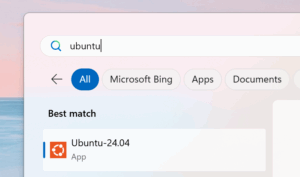
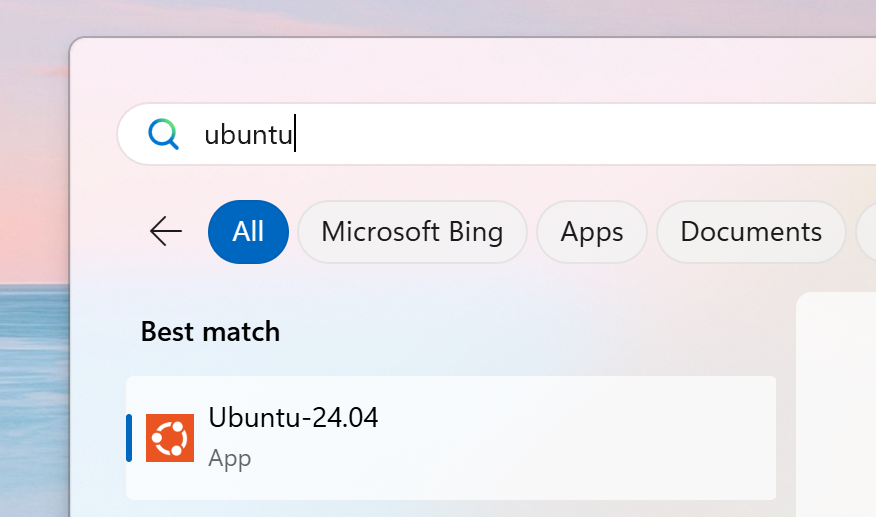
Paina näppäimistön Windows-nappia. Kirjoita hakukenttään “ubuntu” ja klikkaa auki “Ubuntu-24.04”:
- Kun komentorivi aukeaa, anna seuraava komento:
sudo apt update && sudo apt -y upgrade - Paina Enter.

Komento hakee tiedon uusimmista ohjelmistopäivityksistä ja sen jälkeen asentaa ne.
Ilmoitus Naksu 2:ssa
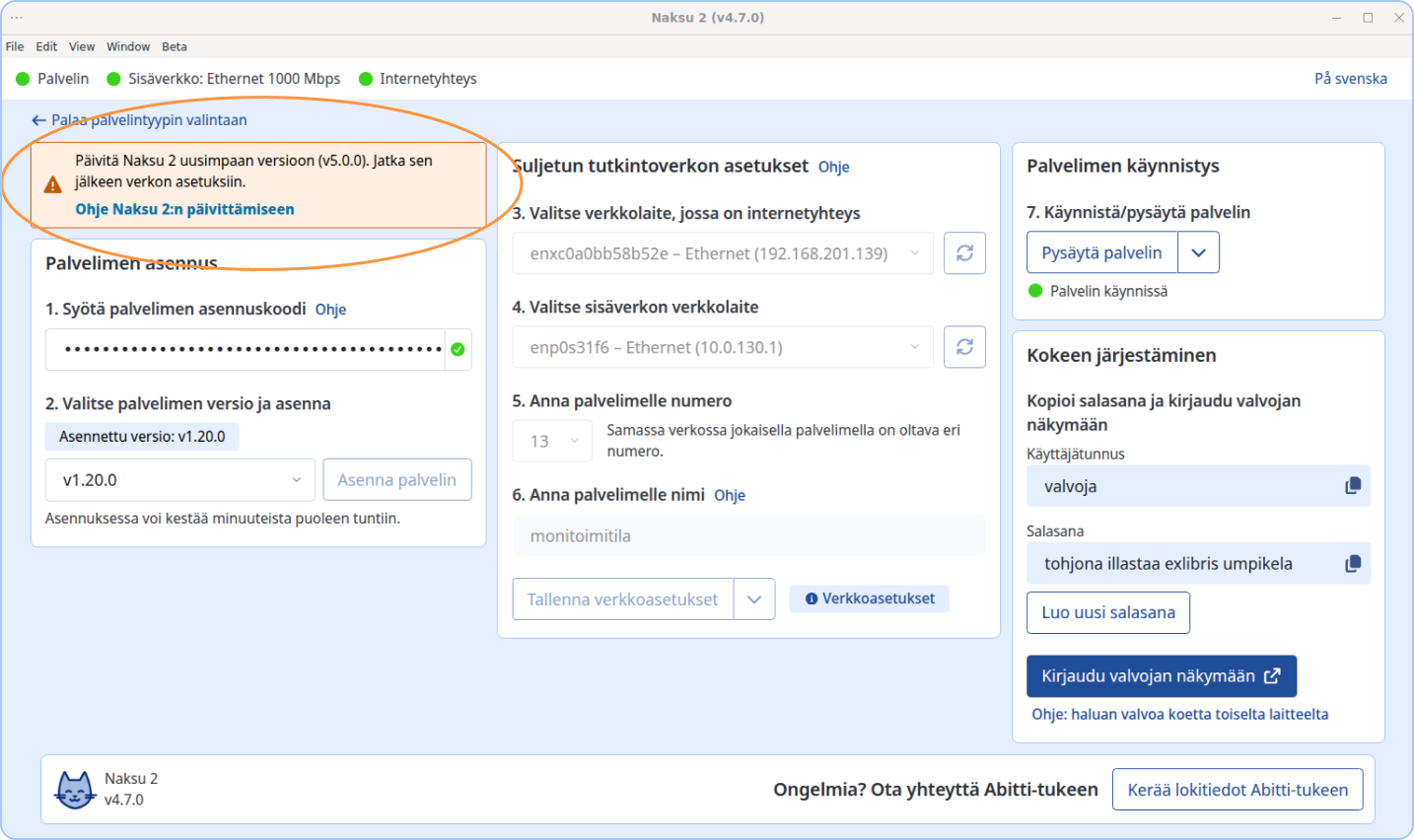
Naksu 2 ilmoittaa, kun se havaitsee uuden päivitysversion. Tee tällöin päivitys yllä olevalla ohjeella tietokoneen komentoriviltä (Terminal).
Ilmoitus YTL Linuxissa
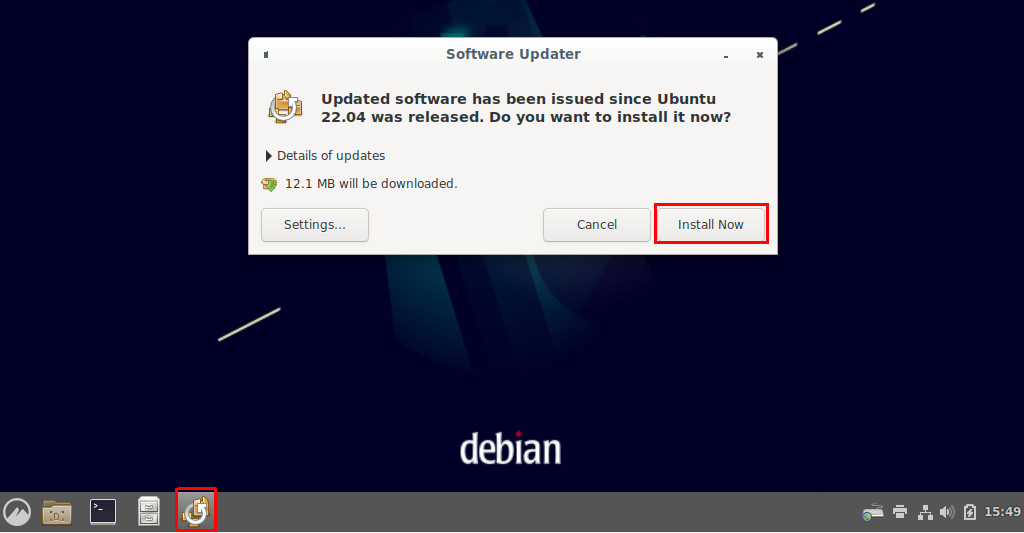
Jos olet asentanut palvelimen YTL Linux -käyttöjärjestelmään, on mahdollista myös, että saat ilmoituksen kun YTL Linux (Ubuntu) havaitsee uuden ohjelmistoversion. Asenna tällöin päivitys painamalla “Install Now”. Ilmoitus näyttää tältä:
Päivitä palvelin Naksu 2:ssa
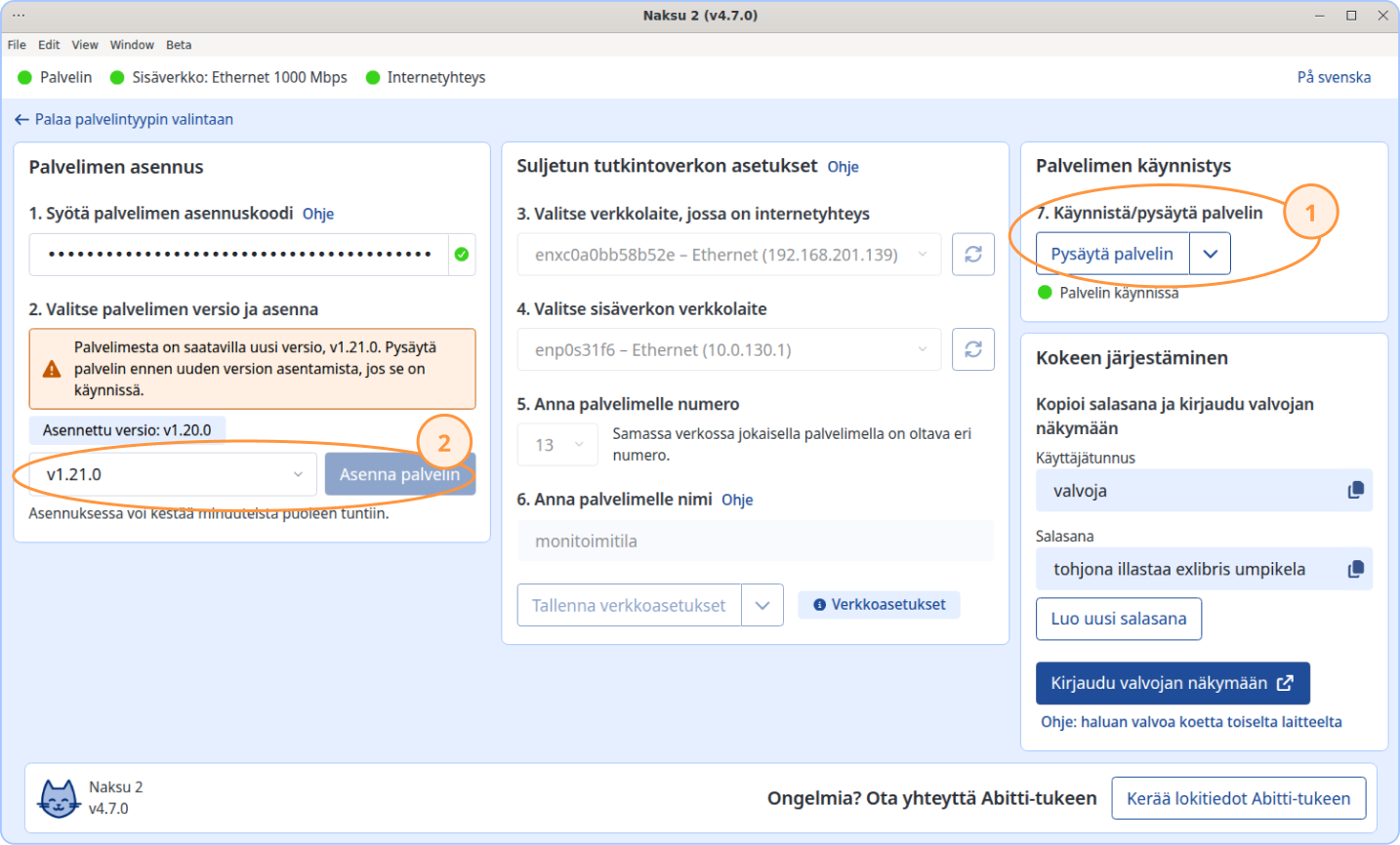
Naksu 2 ilmoittaa, kun palvelimesta on saatavilla uusi versio. Pysäytä ensin palvelin (kuvan kohta 1). Tarkista sitten, että alasvetovalikosta (kuvan kohta 2) on valittuna palvelimen uusin versio, ja klikkaa “Asenna palvelin” -painiketta.
Ongelmatilanteita
Tein päivityksen Windows 11:ssa ja sain seuraavan virheilmoituksen:
Error: This appears to be a WSL installation. This package does not work in WSL.
You’re probably looking for this package instead: ytl-linux-digabi2-wsl
Avaa komentorivi ja anna seuraava komento:
sudo apt purge ytl-linux-digabi2
Paina Enter. Anna käyttäjän “school” salasana, jos tietokone kysyy sitä. Anna tämän jälkeen vielä seuraava komento:
sudo apt install ytl-linux-digabi2-wsl
Paina Enter.