Fjärrskrivbord för att underlätta problemlösning på servern
Det kan ibland ta tid att utreda problem som gäller servrarna. Abitti-stödet kan öppna en fjärranslutning till YTL Linux-servrarna. För att öppna anslutningen krävs gymnasiets godkännande.
Fjärrskrivbord möjliggör fjärrundersökning av servern
Fjärrskrivbordsprogrammet AnyDesk underlättar lösningen av problem som gäller servrarna. Med AnyDesk kan Abitti-stödet:
- se och använda serverns skrivbord på distans
- överföra filer till och från servern
- granska serverns maskinvaruinformation
För att öppna en fjärrskrivbordsanslutning krävs att:
- servern använder operativsystemet YTL Linux
- gymnasiet har bekantat sig med integritetsdokumenten för AnyDesk och kan godkänna användningen av programmet
- servern är ansluten till internet när fjärranslutningen används
- gymnasiet godkänner Abitti-stödets förslag om att öppna anslutningen
Endast Abitti-stödet kan föreslå att en anslutning öppnas, och förslaget måste alltid godkännas från servern.
Bekanta dig med AnyDesks integritetsdokument
AnyDesk är en produkt från ett tyskt företag och uppfyller kraven i GDPR. Dokument som beskriver dataskyddet i AnyDesk är:
Om gymnasiet inte vill använda AnyDesk vid problemlösning ska gymnasiet avböja Abitti-stödets förslag om att öppna anslutningen. I sådana fall används andra metoder inom det tekniska stödet.
Öppna en fjärrskrivbordsanslutning
Abitti-stödet kan föreslå att en fjärrskrivbordsanslutning öppnas under ett stödsamtal. Gör så här:
- Koppla servern till internet. I normalsituationer har både servrarna i det slutna examensnätet och i det öppna nätet internetanslutning.
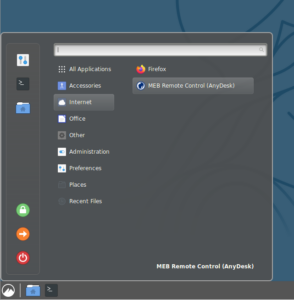
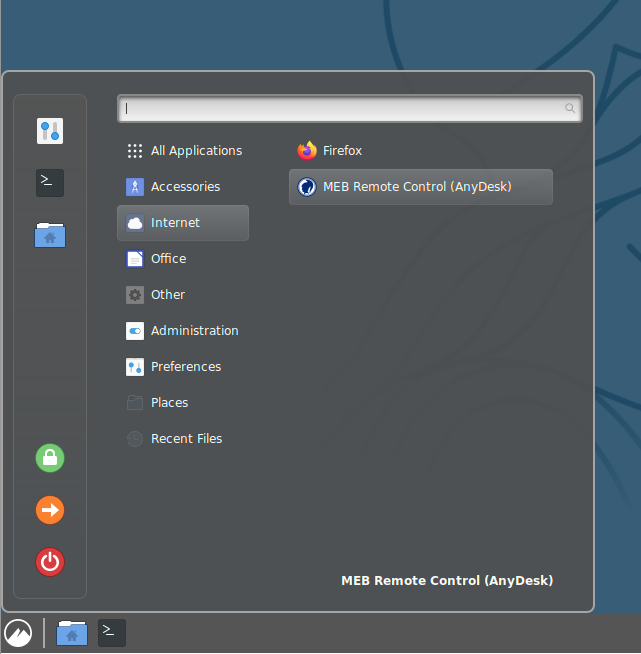
- Starta AnyDesk-programmet: Klicka på menyn i nedre vänstra hörnet > Internet > MEB Remote Control (AnyDesk)
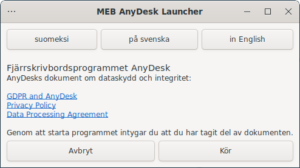
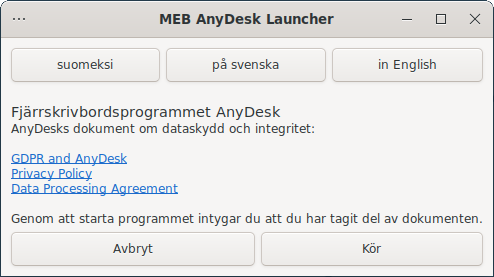
- Nu visas länkarna till AnyDesks integritetsdokument. Om du vill starta programmet, klicka Kör.
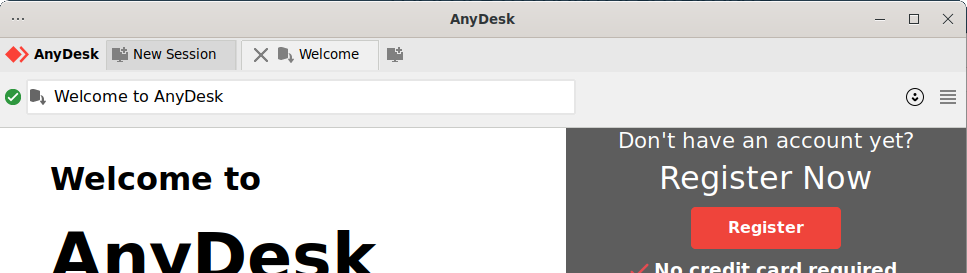
- AnyDesk startar först efter att du klickat på Kör. Vid första användningen kan en ”Welcome”-flik visas – stäng den genom att klicka på X-symbolen.
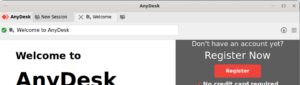
- Meddela din adress till Abitti-stödet – adressen är en tioställig nummerserie.
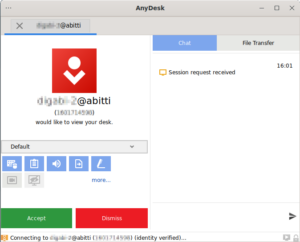
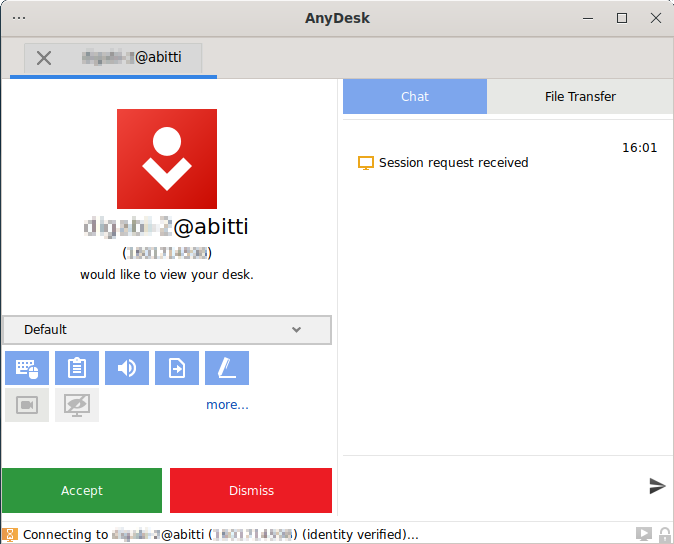
- Kontrollera i anslutningsförslaget att datornamnet som föreslår anslutningen slutar på ”@abitti”. Namnet syns i mitten av den röda rutan och längst ned på skärmen.
- Om namnet slutar på ”@abitti”, godkänn öppnandet genom att klicka ”Accept”.
- Om inget namn visas eller om det inte slutar på ”@abitti”, avböj genom att klicka ”Dismiss”. Meddela händelsen omedelbart genom att ringa Abitti-stödet.
- När anslutningen är öppen visas två röda AnyDesk-ikoner längst ned på skrivbordet. Du kan avsluta anslutningen genom att klicka på en av ikonerna och välja ”Disconnect”.
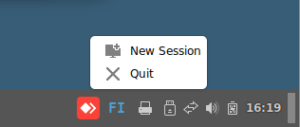
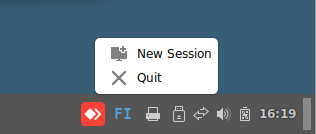
- Avsluta AnyDesk genom att högerklicka på den röda AnyDesk-ikonen i nedre högra hörnet och välja ”Quit”.
Två punkter om informationssäkerhet
Användningen av fjärrskrivbordsprogrammet är säker när du följer dessa anvisningar:
- Använd endast den AnyDesk-version som installerats automatiskt på YTL Linux. Nämnden ringer dig aldrig oväntat och ber dig installera program på datorerna.
- Om du är osäker på om du talar med Abitti-stödet, avsluta samtalet och ring numret till Abitti-stödet som finns på abitti.fi.