Så här skapar du ett prov
I tjänsten Mitt Abitti kan du skapa och redigera dina egna prov. I denna artikel hittar du anvisningar för hur du använder proveditorn.
Registrering i Mitt Abitti
Varje Abitti‑användare behöver ett eget användarnamn och lösenord. På så sätt säkerställs att uppgifter och svar endast är kända för den som skapar provet. Bekanta dig med Abittis användarvillkor och dataskyddsbeskrivning innan du registrerar dig.
1. Gå först till inloggningssidan för Mitt Abitti.
2. Skriv in din e‑postadress i fältet. Du får ett e‑postmeddelande med en registreringslänk. Klicka på länken, ange de begärda uppgifterna och slutför registreringen.
3. Nu kan du börja skapa ditt första prov.
Att skapa ett prov och dela in det i delar
1. Börja skapa provet genom att klicka på knappen ”Skapa nytt prov”.
2. Proveditorn består av två delar. Den vänstra delen används för att skapa provet, och i den högra ser du hur prov- och materialvyerna ser ut för examinanden.
2. Ge provet ett namn.
3. Ge vid behov anvisningar till examinanderna. Det finns ett eget fält för anvisningarna.
4. Välj vilken svarstyp du vill använda: text, kort text, flervalsfråga eller rullgardinsmeny. Med proveditorn kan du fritt kombinera uppgifter och svarstyper. Varje svarstyp måste dock ha en egen uppgift eller deluppgift.
5. Du kan dela in provet i flera delar. På så sätt kan du:
- skapa delar med valfria uppgifter. Examinanden får då en varning om hen svarar på för många uppgifter. I bedömningen kan du om du vill ge noll poäng för prestationer utöver det obligatoriska antalet.
- förhindra användning av CAS‑räknare (jfr matematikens studentprov del A).
6. Delarnas egenskaper kan du justera via kugghjulsikonen uppe till höger i varje del.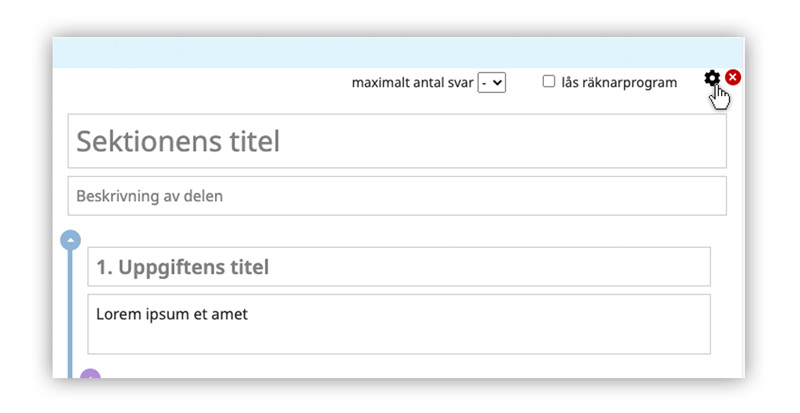
Att lägga till en ny uppgift eller importera från ett tidigare prov
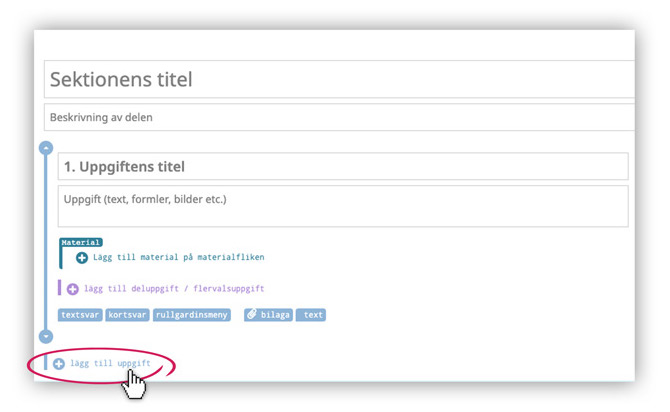
- Du kan lägga till en uppgift genom att klicka på ”Lägg till uppgift”. När du lagt till en uppgift kan du ge den en rubrik och instruktioner. Om du lämnar rubriken tom ser examinanden endast uppgiftsnumret som rubrik.
- En uppgift kan innehålla deluppgifter eller olika svarstyper: text med skärmdumpar och formler, kort text, flervalsfråga och lucktest (aukkomonivalinta).
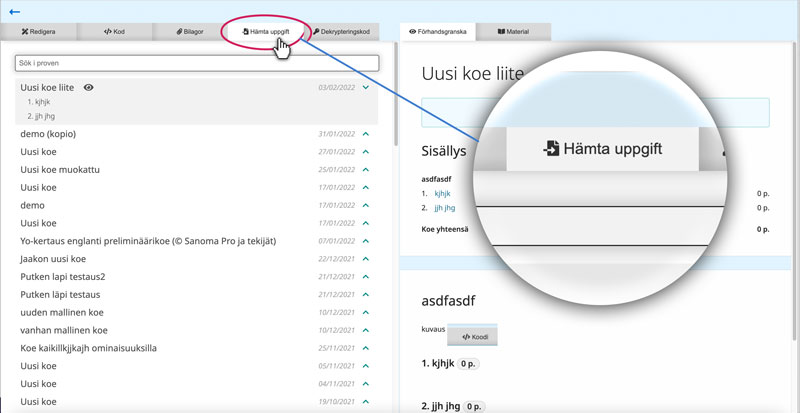
 I fliken ”Hämta uppgift” kan du lägga till uppgifter från tidigare prov du skapat eller från studentprov. Klicka på fliken ”Importera uppgift”. (Obs! Vid import av äldre uppgifter kan tekniska problem förekomma om uppgifterna innehåller element som inte stöds av den nuvarande editorn.)
Att lägga till olika svarstyper
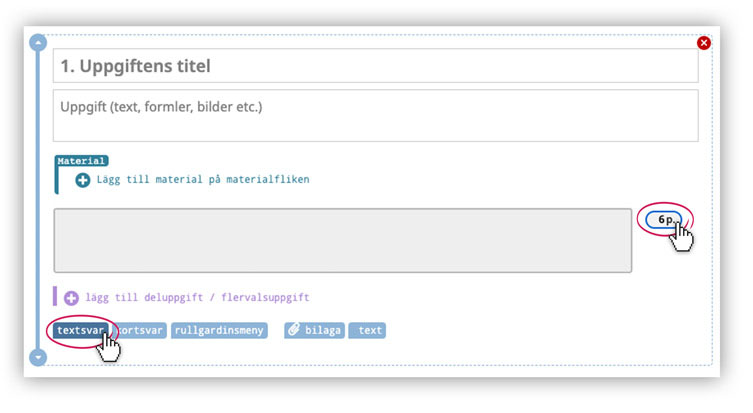
Textsvaret lägger du till genom att klicka på knappen för textsvar. Uppgiftens poäng baseras på summan av alla delpoäng. Du kan ändra maxpoängen för svaret genom att redigera poängfältet bredvid svaret. Detta fungerar även för andra svarstyper.
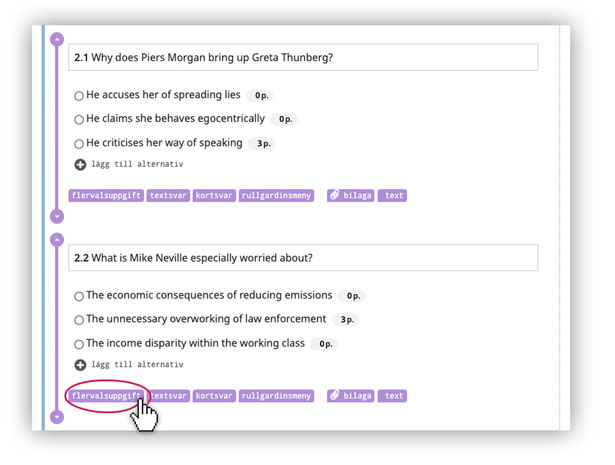
 I flervalsfrågor ser examinanden alla svarsalternativ samtidigt. Endast ett alternativ kan väljas.
- Flervalsfrågor kan endast läggas till i deluppgifter. I svarsalternativen kan du lägga in text, bilder (t.ex. genom att klistra in från urklippet med Ctrl‑V) eller formler via formeleditorn (Ctrl‑E).
- Du kan fritt ange poäng för svarsalternativen. Du kan ge poäng för flera alternativ eller minuspoäng för felaktiga svar.
 I en luckuppgit väljer examinanden ett alternativ som blir synligt i texten. Kort svar kan användas t.ex. i kompletteringsuppgifter (produktiva lucktest i främmande språk).
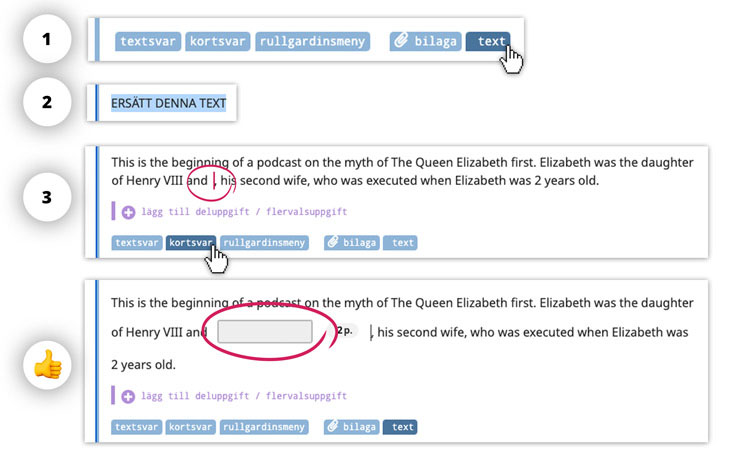
- Börja med att lägga till en bakgrundstext.
- Lägg sedan in den bakgrundstext du vill använda genom att ersätta texten ”ERSÄTT DENNA TEXT”. Det enklaste är att kopiera och klistra in från urklippet. Texten kan redigeras efteråt.
- Placera markören vid den första luckan och klicka på knappen för rullgardinsmeny eller kort svar.
- Fyll i svarsalternativen och poängen i rullgardinsmenyn. Alternativen kan bestå av text, bilder eller formler.
Bilagor, bilder och annat material
Att lägga till bilder och formler i uppgiftsformuleringen
- Det enklaste sättet att lägga till bilder är att kopiera dem med skärmklippsverktyget till urklippet, placera markören i uppgiftsformuleringen eller till exempel i svarsalternativen i en luckuppgift och klistra in bilden från urklippet (t.ex. Ctrl‑V).
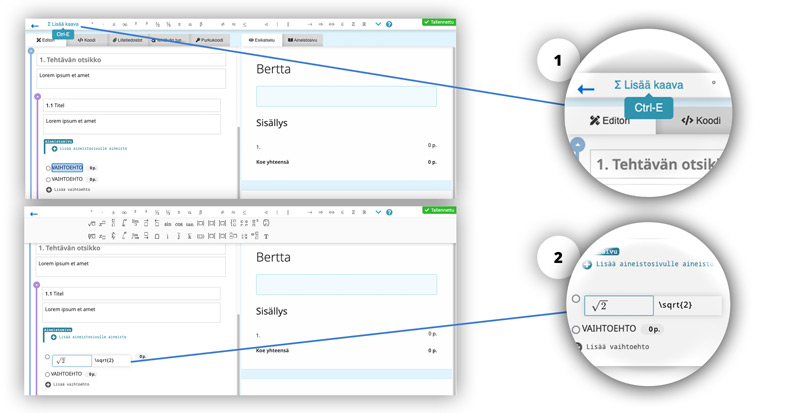
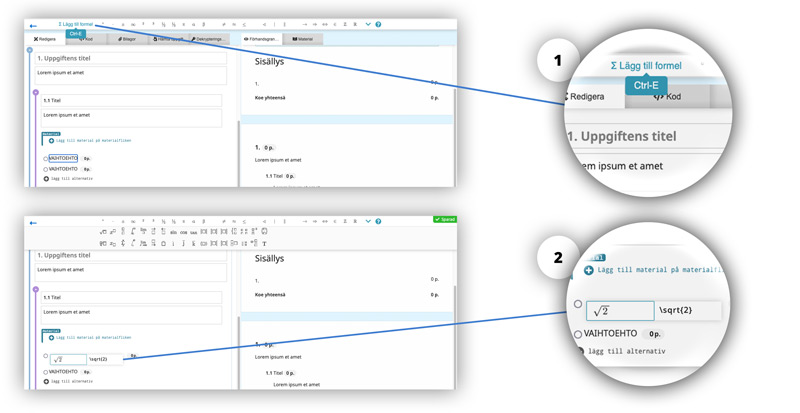
- I proveditorn finns Abittis formeleditor (Ctrl‑E), med vilken du kan lägga till formler i provet. Formler kan också användas till exempel som svarsalternativ i flervalsfrågor eller luckuppgifter.
Lägga till material
Material kan läggas till direkt efter uppgiftsformuleringen eller på en separat materialsida. Materialet kan bestå av text eller bilagor, till exempel PDF‑, video‑ eller LibreOffice‑filer.
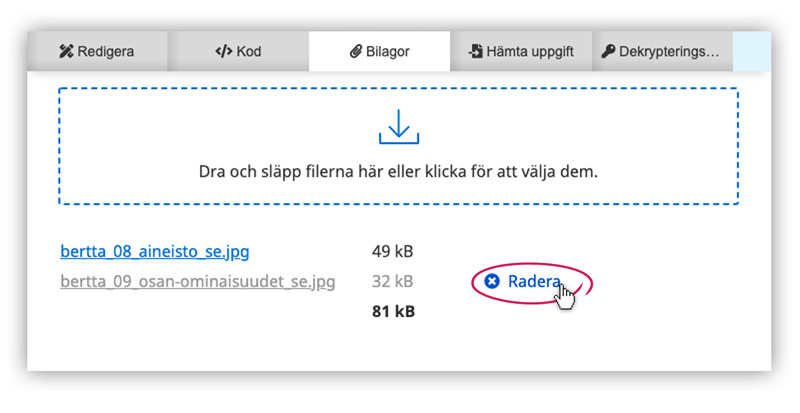
Flytta filer först till fliken ”Bilagor”. En ny fil med samma namn ersätter automatiskt den gamla.
Lägga in material direkt efter uppgiftsformuleringen
- Klicka på bilaga-knappen vid uppgiften och välj den bilaga du vill lägga till. Materialet visas efter uppgiftsformuleringen som en länk där filnamnet används som länktext.
- När du för muspekaren över filnamnet visas ett x‑tecken ovanför länken. Klicka på det för att ta bort länken.
Lägga till material på materialflik
Varje uppgift har en materialflik där du kan lägga till material.
- Klicka på ”Lägg till material på materialfliken”.
- Ge materialet en rubrik. Denna rubrik används som länktext i provet.
- Bifoga filen genom att klicka på bilaga-knappen och välja rätt fil från bilagorna du lagt till på fliken ”Bilagor”.
- Klicka på text-knappen om du vill lägga till en beskrivning.
Lägga till gemensamt material
- Material kan också läggas till i början av provet som gemensamt material. Det hör då inte till en enskild uppgift utan till hela provet.
- Börja genom att använda exempelprovet: ladda ned exempelprovet och importera det till Mitt Abitti.
- Observera att sådant material inte kopieras vidare när enskilda uppgifter förs över till ett nytt prov, till skillnad från material som är knutet till en specifik uppgift.
Ta bort onödiga filer
- När du kopierar gamla provuppgifter kan det följa med filer som inte behövs. Dessa kan tas bort i fliken ”Bilagor”.
- Om en fil används i någon uppgift kan den inte tas bort.
Ta bort onödiga filer
- När gamla provuppgifter kopieras kan det följa med filer som inte behövs. Dessa kan tas bort i fliken ”Bilagor”.
- Om filen används i någon uppgift kan den inte tas bort.
Komprimering av mediafiler med skript
Ljud- och videofiler komprimeras med tekniska konverteringsskript som körs i Linux. De konverterar filerna till formaten webm och mp3, anpassar videornas bildstorlek och komprimerar dem till minsta möjliga storlek. Tyvärr finns det ingen Windows-version av skripten. https://www.abitti.fi/wp-content/uploads/2024/01/abitti-media-conversions.zipLadda konverteringsskripten här.
Ändra ordningsföljden på uppgifter
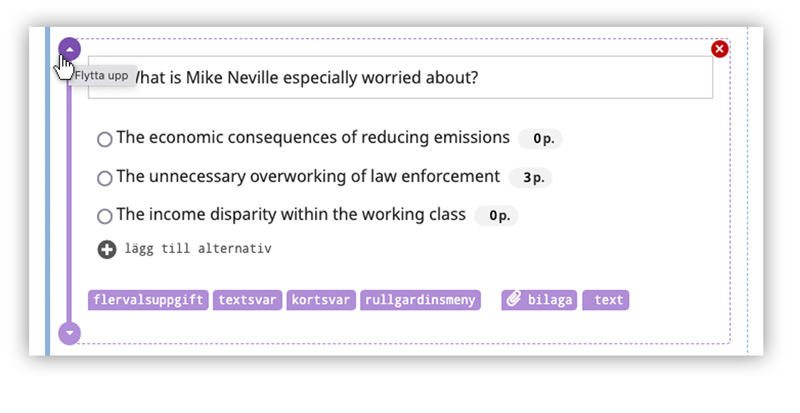
Till vänster om varje uppgift eller deluppgift finns pilar för uppåt och nedåt. Genom att klicka på pilarna kan du flytta uppgifterna. I den visuella editorn kan du inte flytta deluppgifter mellan olika uppgifter. För att t.ex. flytta uppgift 2.1 till uppgift 1.1 behöver du använda kodeditorn.
Ställa in dekrypteringskoden
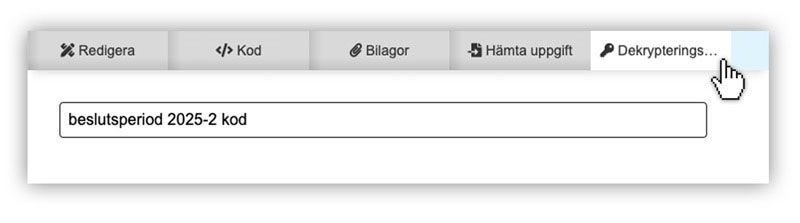
På fliken ”Dekrypteringskod” ser du den slumpmässigt genererade dekrypteringskoden för provet, bestående av fyra ord. Du kan om du vill ersätta den med en egen kod. Om alla prov under samma provdag har samma dekrypteringskod behöver koden anges på provlokalens server endast en gång.
Ändra provets språk
För nya prov kan du ange standardspråk i fliken ”Kontoinställningar” i Mitt Abitti.
För befintliga prov kan provsidans språk ändras i kodeditorn. Leta upp följande rad:
e:exam-version lang="xxx"
Språkkoden för finska prov är fi-FI, och för svenska prov sv-FI.
När provet är klart
När du är nöjd med provet kan du lämna provvyn genom att klicka på pilen uppe till vänster. Ditt nyligen skapade prov syns nu högst upp i listan. Ladda ned provuppgifterna till din dator genom att klicka på ”Ladda provuppgifterna”. Observera att du därefter inte längre kan redigera provet. Ta vara på provets dekrypteringskod som syns i samband med nedladdningsknappen. Du behöver koden när du importerar provet till servern.
Testa provet
Om du vill testa provet behöver du både provlokalens server och en examinanddator som du kopplar till varandra med en nätverkskabel. Du kan importera testsvaren till Mitt Abitti för bedömning. Kom dock ihåg att importera provfilen exam_xxx.mex på nytt till provlokalens server före varje ny examinandgrupp.