Så här installerar du servern för öppet nät i Windows 11‑operativsystemet
Servern för öppet nät är avsedd för att ordna övningsprov. Med hjälp av den kan en lärare hålla prov där hens egen Windows 11‑dator fungerar som server. Installationsanvisningarna för detta hittar du på denna sida.
Vad är en server för öppet nät?
I ett öppet nätverk kan datorer öppna förbindelser sinsemellan och nätverket har tillgång till internet. Med servern för öppet nät kan man inte ordna studentprov, men man kan ordna övningsprov eller testa hur Abitti 2‑systemet fungerar.
Servern för öppet nät skapar ett slumpmässigt namn åt sig själv, och samma namn används i allmänhet under några månader. Efter det föråldras namnet – då ber servern dig att hämta ett nytt namn. Namnet består av två slumpmässiga ord (t.ex. hetkutus-esanssi).
Kom ihåg före installationen
- För att installera servern behöver du administratörsrättigheter. Den senare användningen och uppdateringen av servern kan däremot göras med användares rättigheter.
- När du installerar servern eller använder den måste datorn vara ansluten till internet.
- Datorn som fungerar som server måste ha minst 12 gigabyte minne.
- Datorn måste använda Windows 11. Servern fungerar inte i tidigare Windowsversioner.
Förbered Windows 11 för installation
Först måste du förbereda Windows 11 så att serverprogramvaran kan fungera i det. Samtidigt installeras programmet Naksu 2 på datorn. Du behöver Naksu 2 både för att installera själva serverprogramvaran och senare för att starta servern.
Gör så här:
- Tryck på Windows‑tangenten på tangentbordet och skriv
powershelli sökfältet. Högerklicka på ikonen Windows PowerShell och välj ”Kör som administratör” eller ”Run as administrator”. Nu ber Windows om administratörsrättigheter. (Datorn kan visa antingen ett ”ja–nej”-fönster eller ett fönster där du loggar in med användarnamn och lösenord.) - Kopiera följande kommando till PowerShells kommandorad:
wsl --install --no-distribution
[Tryck Enter.] - Därefter måste du bestämma hur mycket av datorns minne som reserveras för Abitti 2‑servern. Abitti 2 behöver minst 2 gigabyte minne, men ju mera minne den får, desto fler examinander kan göra provet samtidigt. En bra tumregel är att lämna 2 gigabyte ledigt för Windows. Om datorn t.ex. har 8 gigabyte kan du ge Abitti 2 sex gigabyte.Skapa i användarens hemkatalog (t.ex. C:\Users\digabi) en fil med namnet .wslconfig. Du kan göra det genom att skriva:
notepad "$env:HOMEPATH\.wslconfig."
Notera punkten i början och slutet av filnamnet!
[Tryck Enter.]
Nu öppnas programmet Notepad. - Kopiera in följande rader i filen (på andra raden anger du minnesmängden; i exemplet får servern 6 GB minne — byt ut siffran vid behov):
[wsl2]
memory=6GB
networkingMode=mirrored
[experimental]
hostAddressLoopback=true
- Spara filen med Ctrl+S och stäng Notepad genom att klicka på krysset i övre högra hörnet.
- Starta datorn på nytt. En del av programvaran installeras först i detta skede.
- Logga in i Windows och starta Windows PowerShell med administratörsrättigheter på samma sätt som i punkt 1.
- Fortsätt installationen i PowerShell genom att skriva:
wsl --install Ubuntu-24.04
[Tryck Enter.]
- Datorn ber dig nu skapa ett Linux‑användarkonto och lösenord (”Create a default Unix user account”). Du kan använda ett allmänt konto, till exempel
abitti. Tryck Enter. Ange sedan lösenordet (”New password”), till exempelabitti. Om datorn inte automatiskt ber dig skapa användarkonto, sök efter ”WSL” i startmenyn och starta det.
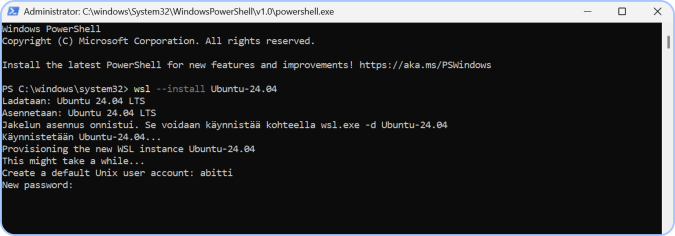
- Nu ser du Linux‑kommandoraden. Ge följande kommando (du kan klistra in genom att högerklicka i WSL‑fönstret):
sudo apt update && sudo apt -y upgrade
[Tryck Enter och ange lösenordet från punkt 9.]
Nu borde mycket installationsinformation visas på skärmen. Ge följande kommando:bash <(curl -s https://static.abitti.fi/abitti-2-test/init-digabi2-package-repositories.sh)
[Tryck Enter.]
Ge därefter kommandot:sudo apt-get install -y ytl-linux-digabi2-wsl
[Tryck Enter.]
Ge till sist:exit
[Tryck Enter.]
- Nu är du tillbaka i PowerShell. Ge följande kommando för att öppna brandväggen för servern:
Set-NetFirewallHyperVVMSetting -Name $(Get-NetFirewallHyperVVMCreator | Select -ExpandProperty VMCreatorId) -Enabled True -DefaultInboundAction Allow
[Tryck Enter.]
- Stäng PowerShell‑fönstret.
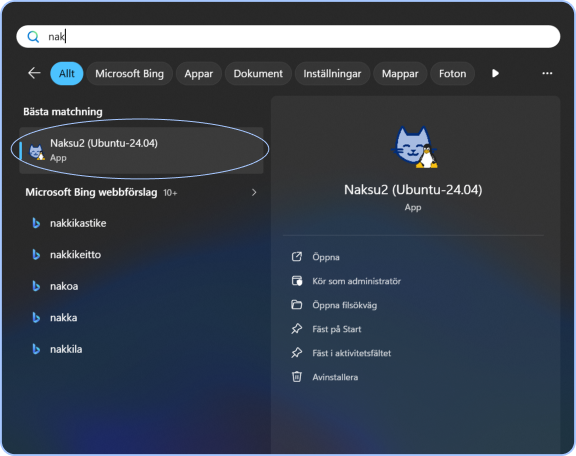
- I Windows programmeny finns nu programmet ”Naksu 2 (Ubuntu 24.04)” som du använder för att installera serverprogramvaran.
- Starta Naksu 2 och fortsätt installationen genom att följa dess anvisningar.
Installera servern med Naksu 2
Starta Naksu 2. Du hittar det i Windows meny nere till vänster, bland de andra programmen.
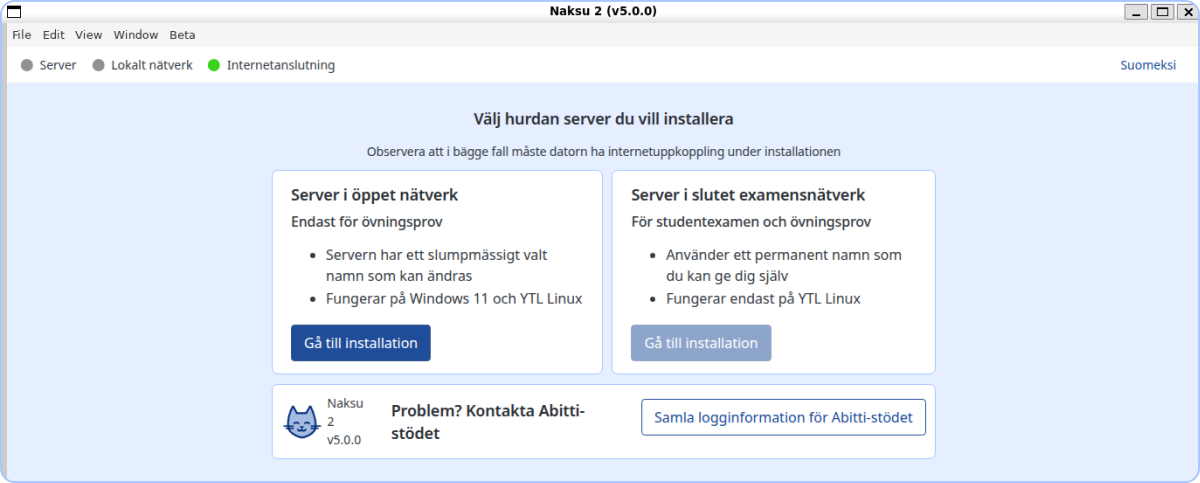
Naksu 2 ber dig välja om du installerar servern för öppet nät eller servern för det slutna examensnätet. Välj det första alternativet.
Fortsätt enligt Naksu 2:s anvisningar:
- Mata in serverns installationskod. Det är en lång teckensträng med både siffror och bokstäver. Installationskoden för privatpersoner får du per e‑post från Abitti‑stödet. Installationskoden för gymnasier får du av rektorn, som ser den i examenstjänsten på koe.ylioppilastutkinto.fi.
- Välj den senaste serverversionen och installera den. Beroende på nätets hastighet tar installationen 5–30 minuter. Naksu 2 meddelar när installationen är klar.
- Fortsätt till inställningarna för det öppna nätet. Välj i rullgardinsmenyn den nätverksenhet (Ethernet eller Wifi) som serverdatorn använder för anslutningen till det interna nätet. Om en stor grupp examinander deltar i ett övningsprov är Ethernet att föredra.
- Hämta ett servernamn genom att klicka på knappen ”Sök nytt namn”.
Klar för prov?
Så här startar du servern och bildar en servergrupp
Problemsituationer
Något gick fel när jag installerade i WSL, men jag vet inte vad.
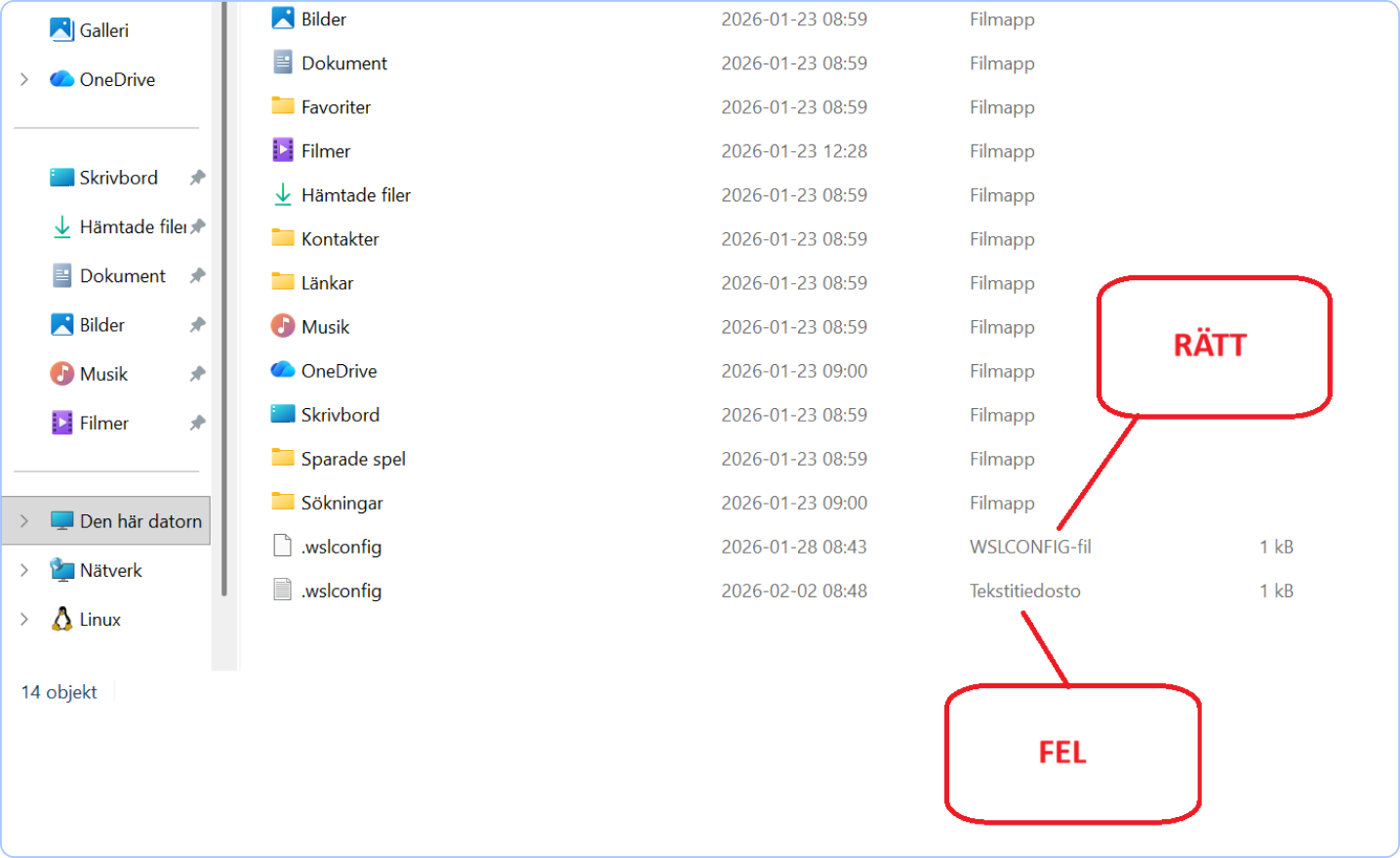
Kontrollera först att du inte av misstag skapade en vanlig textfil (i stället för en wslconfig‑fil) i hemkatalogen i det skede då du angav hur mycket minne servern får använda. (Se ”Förbered Windows för installation”, punkt 3.) Kontrollera att filen har namnet ”WSLCONFIG”, som på bilden nedan. Om filen ser korrekt ut men installationen ändå misslyckas, kontakta Abitti‑stödet.
Du öppnar hemkatalogen så här: öppna Utforskaren med Windows‑tangenten + E. Skriv %userprofile% i adressfältet.
Hur vet jag vilken nätverksenhet jag ska välja i Naksu 2?
Om du har en Ethernetkabel till det interna nätet kan du lätt testa vilken nätverksenhet du ska välja.
Gör så här:
- Låt Ethernetkabeln fortfarande vara frånkopplad.
- Uppdatera nätverksenheterna i Naksu 2 genom att klicka på ikonen bredvid nätvalsmenyn.
- Öppna menyn ”Välj nätverksenhet” och notera vilka enheter som syns i listan.
- Anslut Ethernetkabeln (som är kopplad till det interna nätet) till serverdatorn. Uppdatera nätverksenheterna via ikonen. Öppna sedan menyn ”Välj nätverksenhet för det interna nätet”. Vilken enhet dök upp?
- Välj den enhet som nyss dök upp. I Naksus övre fält ska en grön indikator tändas vid det interna nätet.