Så här skriver du och tar i bruk Abitti 2‑examinandpinnen
Om ingen examinandapplikation fungerar på din dator kan du använda en så kallad examinandpinne, det vill säga skriva Abitti 2‑examinandapplikationen på ett USB‑minne. När du sedan startar datorn från denna examinandpinne laddas Linux‑operativsystemet på datorn med Abitti 2‑examinandapplikationen.
Abitti 2‑examinandpinnen fungerar inte på alla datorer, t.ex. på Chromebook eller Apple‑enheter.
Skriv först Abitti 2‑examinandpinnen
Du behöver ett USB‑minne med minst 8 gigabyte (GB) lagringsutrymme.
- Ladda ned och installera på datorn ett program (till exempel Etcher eller Rufus) som skriver skivavbilden till USB‑minnet.
- Ladda ned den nyaste skivavbilden för examinandpinnen:
- Version: 1.0.1 (publicerad 20.2.2026)
- Ladda ned den nyaste skivavbilden här
- Ändringslogg: Abitti 2 Linux Candidate USB Drive (på engelska)
- Skriv skivavbilden till examinandpinnen.
När du skriver examinandpinnen raderas alla tidigare filer på USB‑minnet.
Starta datorn från examinandpinnen
För att examinandapplikationen ska öppnas ska den dator som examinanderna använder startas från den examinandpinne du skrivit, antingen enligt anvisning A eller B.
A) Så här startar du med datorns specifika tangentkombination
- Stäng av datorn.
- Anslut examinandpinnen till datorn.
- Sätt på datorn och styr den att ladda operativsystemet från examinandpinnen så här: tryck på datorns modellspecifika tangent vid start. De vanligaste är Esc, F2, F9, F12, Enter, Option/Alt (se närmare nedan).
- Många Asus‑datorer: tryck upprepade gånger på Esc‑tangenten i samband med start.
- Lenovo‑datorer:
- ThinkPad‑serien och vissa konsumentmodeller: tryck på F12‑ eller Enter‑tangenten direkt när datorn startar.
- Vissa konsumentmodeller öppnar startmenyn genom att du upprepade gånger trycker på en separat knapp på datorns sida med ett litet föremål när datorn är avstängd.
- HP‑datorer: tryck upprepade gånger på F9 direkt när datorn startar.
- Nu borde du se ett sådant här startfönster för examinandpinnen:
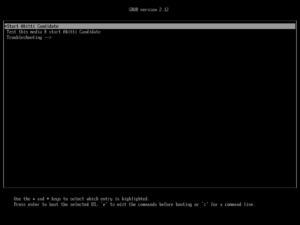
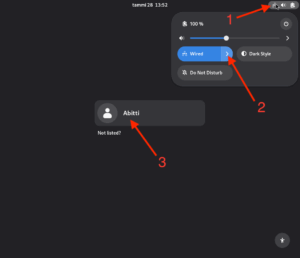
- Tryck på Enter eller vänta en stund, varefter du ser Abitti‑användarkontot. Om ni använder ett trådlöst nät i provsituationen öppnar du inställningsfönstret uppe till höger (punkt 1 i bilden) och väljer rätt nätverk (punkt 2 i bilden). Ange lösenordet vid behov. Klicka därefter på Abitti‑användarkontot (punkt 3 i bilden).
- Nu borde du se examinandapplikationens vy ”Välkommen till provet”.
B) Så här startar du via Windows 11
- Anslut examinandpinnen till datorn.
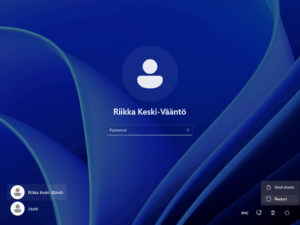
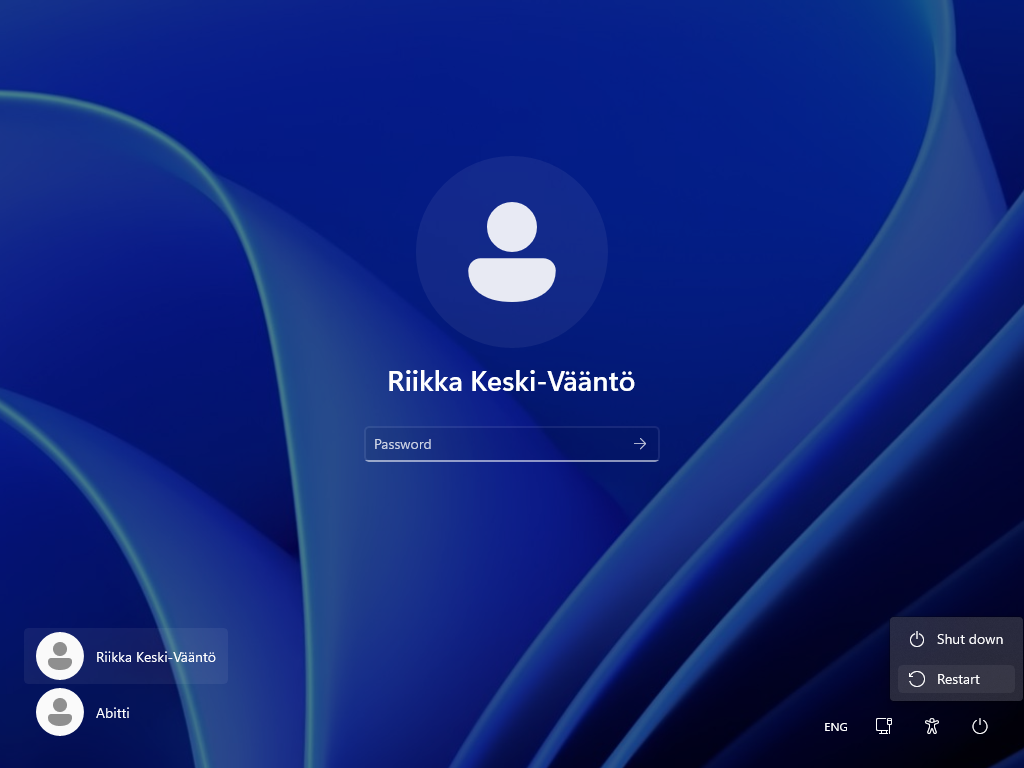
- Starta om datorn och styr den att ladda operativsystemet från examinandpinnen så här: När du ser inloggningsfönstret håller du ned Shift‑tangenten. Välj ”Starta om” (Restart) bakom avstängningsikonen med Shift nedtryckt.
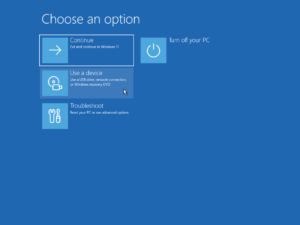
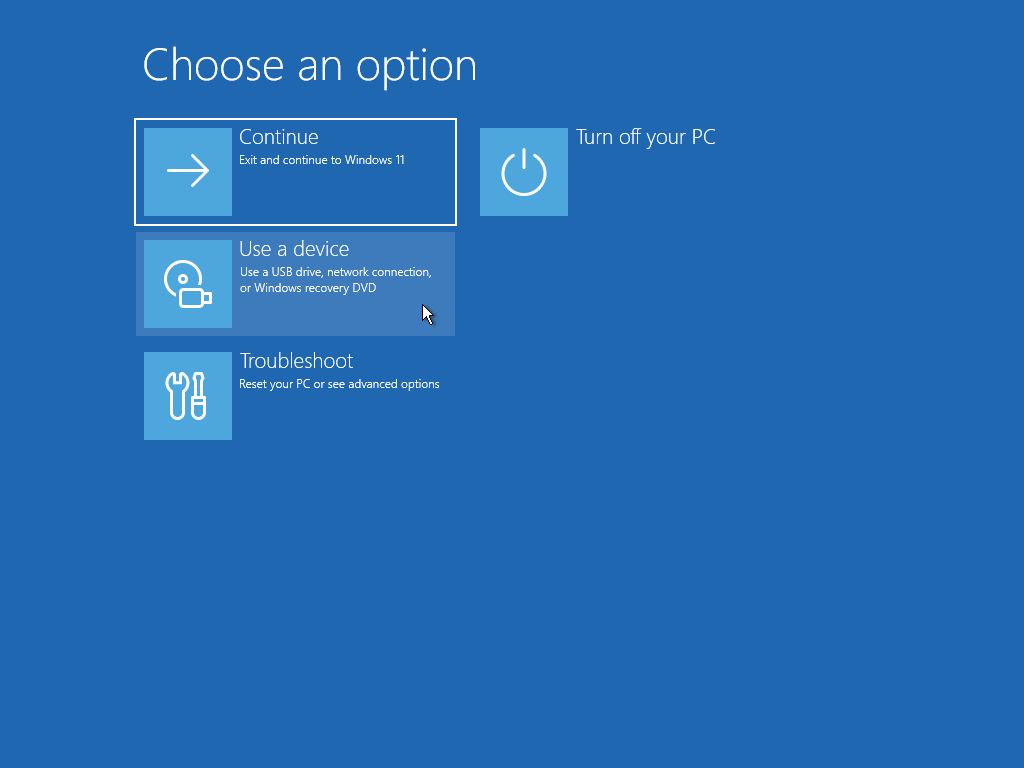
- Menyn som öppnas efter omstart varierar mellan olika datorer. Välj där en extern USB‑startenhet. I exemplet nedan är det rätta valet ”Use a device”.
- Du kan behöva se ytterligare ett valfönster: välj även där USB‑minnet.
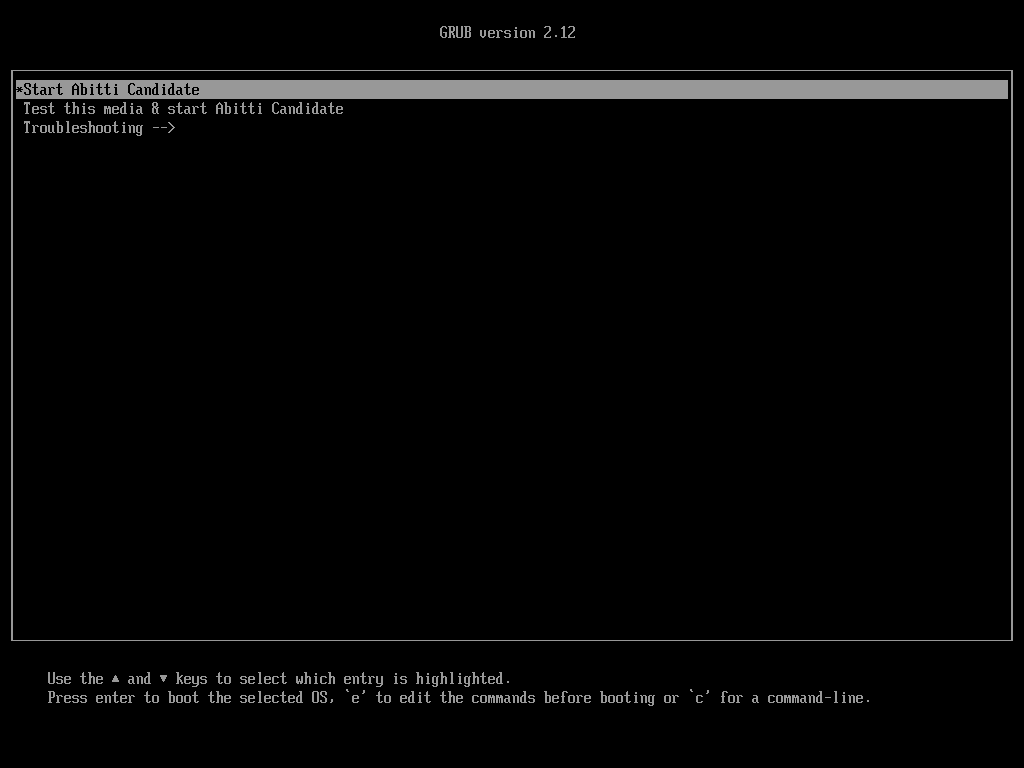
- Nu borde du se ett sådant här startfönster för examinandpinnen:
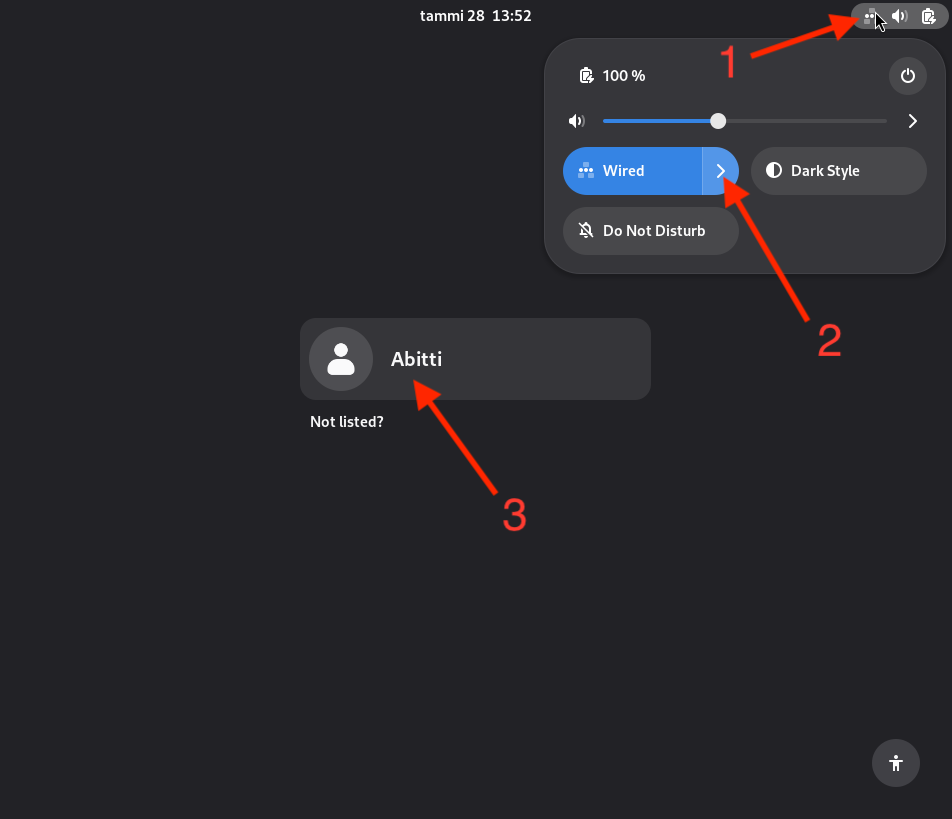
- Tryck på Enter eller vänta en stund, varefter du ser Abitti‑användarkontot. Om ni använder ett trådlöst nät i provsituationen öppnar du inställningsfönstret uppe till höger (punkt 1 i bilden) och väljer rätt nätverk (punkt 2 i bilden). Ange lösenordet vid behov. Klicka därefter på Abitti‑användarkontot (punkt 3 i bilden).
- Nu borde du se examinandapplikationens vy ”Välkommen till provet”.
Observera: Omstart med Shift‑tangenten fungerar också via Windows startmeny om du redan är inloggad på datorn.
Innan du använder en dator som startats från examinandpinnen i studentprovet ska du genom att pröva t.ex. i ett övningsprov i gymnasiet försäkra dig om att datorns tangentbord, pekplatta, ljud och nätverk fungerar.
Examinandpinne i datorns internminne?
Det är möjligt att installera Abitti 2‑examinandpinnen på datorns interna lagringsutrymme. I detta fall ger installatören anvisningar om hur datorn ska startas.
En dator där Abitti 2‑examinandpinnen installerats i det interna lagringsutrymmet kan användas i studentprovet förutsatt att skivavbilden för examinandpinnen inte har modifierats på något sätt.
Problemsituationer
Ljudet fungerar inte på en dator som startats från examinandpinnen.
Om ljudet inte fungerar saknar examinandpinnen drivrutiner som stöder din dators ljudenhet. Försök få ljudet att fungera genom att använda USB‑anslutna hörlurar.
Pekplattan (touchpad) fungerar inte på en dator som startats från examinandpinnen.
Använd en trådbunden USB‑mus. Observera att trådlösa apparater är förbjudna i studentproven.
Jag kan inte mata in exponenttecknet ^.
Exponenttecknet matas in på ett finskt tangentbord genom att trycka Shift + ^ och sedan mellanslag. Det här är det standardenliga sättet att mata in diakritiska tecken i det latinska alfabetet (t.ex. ” → äöü, ~ → ãõũ, ^ → âôû).