Abitti får nya MAFYKE-verktyg

Studentexamensnämndens digitaliska kursprovsystem Abitti får nya verktyg i maj till proven i matematik, fysik och kemi. De första digitaliska studentproven i fysik och kemi kommer att hållas under hösten 2018. För det digitala studentprovet i matematik måste man vänta enda till våren 2019.

Abitti-versionen som publicerades i maj kommer att innehålla många nya egenskaper som underlätter Abittis bruk i kursprov i matematik, fysik och kemi.

Inläggning av en bild i mitten av svarstexten

Hittills har bilder som anslutits till provprestationerna i Abitti bifogats som skilda numrerade bilagor. Abittis svarsfält uppdateras så att bilderna kan fästas även mitt i texten. Storleken och positionen av bilderna kan ändras med musen. Det nya svarsfältet kommer automatiskt i bruk i de svar i Abitti, där det är tillåtet att bifoga bilder som skärmdumpar. Skärmdumpar tas fortfarande med den bekanta kameraknappen. Den gamla funktionen med bifogandet av bilder tas ur bruk.

Det nya sättet att bifoga bilder underlätta alla användare av Abitti. Det blir lättare att utarbeta och läsa svar, när man inte längre behöver hoppa mellan text och skilda bilder. Egenskapen är inte på något sätt bunden till matematik, fysik eller kemi, utan den är i bruk i alla Abitti-prov.

Matematiska beteckningar i svar

I ett tidigare blogginlägg (2017/03/16 och 2017/03/22) berättade vi hur svårt det har varit att hitta en kombination av snabb och enkel ”formeleditor”. Efter att ha undersökt färdiga editorer kändes det som om det skulle vara möjligt att kombinera dessa funktioner. Nu har vi använt tio arbetsdagar för programmeringen och resultatet verkar uppmuntrande.

Den offentliga prototypen (https://math-demo.abitti.fi/) kombinerar lätthet och snabbhet. De mest enkla beteckningarna (t.ex. km2) kan skrivas direkt i texten. I själva ”formelläget” kan formeln redigeras både genom att klicka med musen och genom att redigera LaTeX-kod. Vi antar, att de flesta användare börjar skriva beteckningar med hjälp av ikonerna. Somliga förflyttar sig så småningom om att använda LaTeX- typsättningssystemet på grund av dess hastighet. Redigeringen av svar kan alltid göras på båda sätt.

Prototypen utvecklas ständigt och vi tar gärna emot feedback genom blanketten som är ansluten till prototypen. Vi välkomnar också namnförslag!

Prototypen kommer att inbakas i Abitti-versionen som publiceras i maj, så att studerandena kan skriva matematiska beteckningar som visas i bedömningen av proven. Matematik kan skrivas i de svarsfält där skärmdumpar är tillåtna. Anteckningar i provsvaren (beteckningar som görs i bedömningen) är sannolikt inte tillgängliga i maj.

Användning av räknarprogram kan hindras

Abitti-versionen i maj kommer att innehålla möjligheten att förhindra användningen av de tekniska hjälpmedel som meddelats tidigare av ämnessektionen i matematik den 28.11.2016. Blockeringen är provspecifik så, att samma provlokalsserver kan det innehålla både prov med räknarprogram och utan.

Kemiska strukturformlerna med MarvinSketch

Studentexamensnämnden och ChemAxon Kft har undertecknats ett licensavtal om användingen av MarvinSketch-programmet i Abitti och studentexamen. MarvinSketch är gratis för gymnasier, och är tillgängligt för Windows, macOS / OS X och Linux. Programmet behöver inte en internetkoppling. Bilder gjorda i MarvinSketch kan bifogas i Abitti som skärmdumpar.

MarvinSketch är tillgängligt i den uppdatering av Abitti som publicerades i maj. Det går att söka programmet till studerandes, lärares och gymnasiers datorer via ChemAxons webtjänst.

Material för studerande är på kommande

Många lärare har varit bekymrad över hur studerandena hinner lära sig de nya verktygen före de första digitala proven. Både formeleditorn och MarvinSketch är lätta att lära sig, och nämnden gör koncisa självstudiematerial för båda programmen på nätet före slutet av maj. På detta sätt kan lärare ta hänsyn till materialen vid planeringen av undervisningen för läsåret 2017-2018. Materialen är även fritt tillgängliga för studerande som förbereder sig för examen.

Publiceringsdatum för den nya Abitti-versionen offentliggörandet senare. Det går att beställa uppdateringsinformationen via e-post. Instruktioner kan hittas via abitti.fi.

Midsommarversionen av Abitti åtgärdar en sårbarhet i informationssäkerheten

Midsommarversionen av Abitti innehåller flera små ändringar.

Klockan på övervakarens skärm visar nu den relativa tidsåtgången. I stället för klockan på servern visas den tid som gått från att provet började. Tidsangivelsen har tagits bort från studerandens datorn. Orsaken till ändringen är att klockan på servern för närvarande inte synkroniseras med en extern tidsserver.

Tidigare visades klockan på servern också för examinanderna. Men om klockan går t.ex. 15 minuter i otakt, kan examinanderna få en tråkig överraskning de sista minuterna av studentprovet. Det är klarast och tydligast att provet genomförs enligt en och samma klocka som visas för alla. Så länge som provtiderna inte kontrolleras av ett elektroniskt system, är det tydligast att man precis som nu under provet följer en klocka som visas för alla i provlokalen.

Det har förekommit problem med stora skärmdumpar på studerandens sticka. Vi har nu gjort förbättringar på den här punkten. Om skärmdumpen överskrider den teoretiska maximistorleken, visas ett varningsmeddelande för examinanden. Vi har också ökat maximistorleken för skärmdumpar. En skärmdum kan nu vara 4 megabyte och högst 4000 x 4000 pixlar. Det borde tillåta till och med stora skärmdumpar.

I samband med fritextsvar visas både antalet ord och antalet tecken för studeranden. Antalet tecken visas inte ännu i bedömningsvyn.

Några av de senaste versionerna av Abitti har haft problem med begränsningen av nättrafiken från examinandens dator. I vissa situationer aktiverades inte brandväggen som ska förhindra nättrafik från examinandens dator. Vi tackar Kati Jordan och hennes elever i Sulkava, som rapporterade problemet. Vi har åtagit oss att offentliggöra de problem med informationsskyddet som rapporterats till oss inom 60 dagar och oftast har vi gjort det på samma sätt som nu, dvs. genom att ge ut en korrigering.

Eftersom vi kommer att ge ut några nya versioner av stickorna före kurs- och studentproven i höst, är det bästa vänta med att skapa minnesstickor. I slutet av augusti lanserar vi ett testprov för gymnasierna, med arbetsnamnet ”repövning”, med vilket gymnasierna kan testa sina arrangemang för studentprovet på hösten. Examinanderna kan repetera de färdigheter som de behöver i det elektroniska provet, som att reglera ljudvolymen, ordna fönster och ta skärmdumpar. Samtidigt kan man kontrollera att servrarna och examinandernas datorer startar med de versioner av stickan som används i provet. Pricka gärna in testet i kalendern!

Vi önskar alla en riktigt skön midsommar!

Den nya versionen av Abitti förbättrar enhetsstödet för servrar

Utökat enhetsstöd för provlokalens server

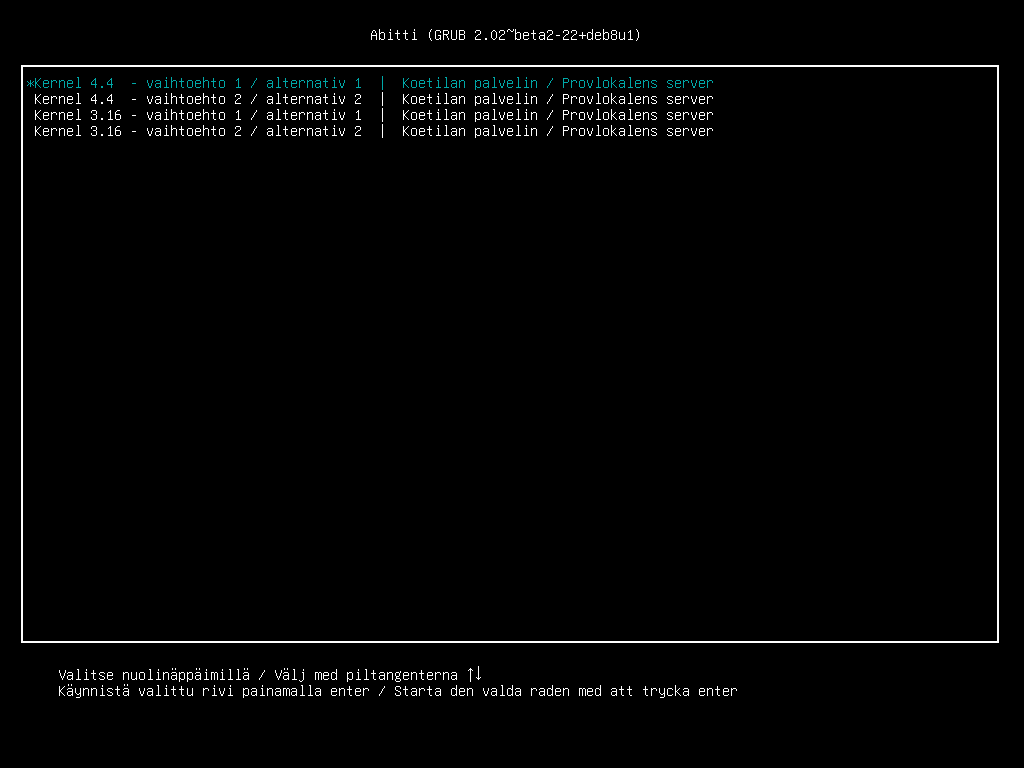
De nyanskaffade servrarna i vissa gymnasier startade inte vid övningsprovet den 6 april 2016. I den senaste Abitti-versionen har provlokalens server den nya versionen 4.4 av Linux kernel, som inkluderar bland annat enhetsdrivrutiner. Den senaste kernel-versionen är kompatibel med bland annat Skylake-processorer från Intel. Den gamla kernel-versionen 3.16 finns fortfarande tillgänglig för datorer som inte kan startas med 4.4.

Totalt finns det fyra startalternativ, eftersom båda kernel-versionerna kan startas med två olika inställningar. Det är bäst att testa alternativen uppifrån och ned, som vid start av elevdatorer.

abitti_62_boottivalikko

Vid start av provlokalens server ska man observera att provlokalens serversticka anpassar sig till det valda kernel-alternativet vid den första starten som lyckas. Om man lyckas starta provlokalens server med till exempel kernel-version 4.4 måste serverstickan skrivas om med AbittiUSB innan den kan startas med kernel-version 3.16.

Provlokalens reservserver måste startas med samma kernel-version som provlokalens egentliga server. Övervakarens dator måste inte ha samma kernel-version som provlokalens server.

I samband med start av provlokalens server kontrolleras primärminnets storlek. Servern kan inte startas på datorer vars primärminne är mindre än 4 gigabyte.

Tydligt meddelande när USB-minne lossnar

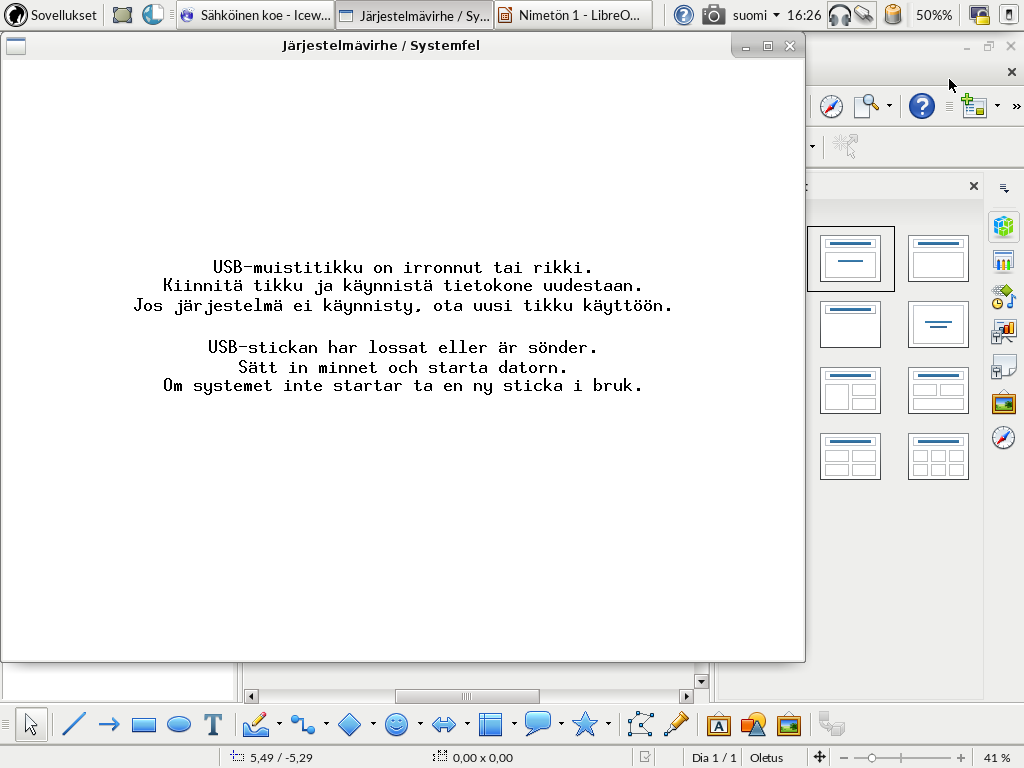
Provlokalens servrar och examinandernas arbetsstationer meddelar nu tydligt om en USB-minnessticka lossnar under provet. Tidigare gav stickor som lossnat upphov till olika diffusa problem, men nu meddelas datoranvändarna tydligt i form av ett meddelande och instruktioner.

abitti_62_tikkuirti

Utförligare tangentbordsstöd och tips för examinander

I tipsen för examinander ingår nu instruktionsvideor, som finns på Vimeo. Tipsen och videorna visas på svenska om studeranden har valt svenska som språk för användargränssnittet (Sovellukset > Program och operativsystem på svenska).

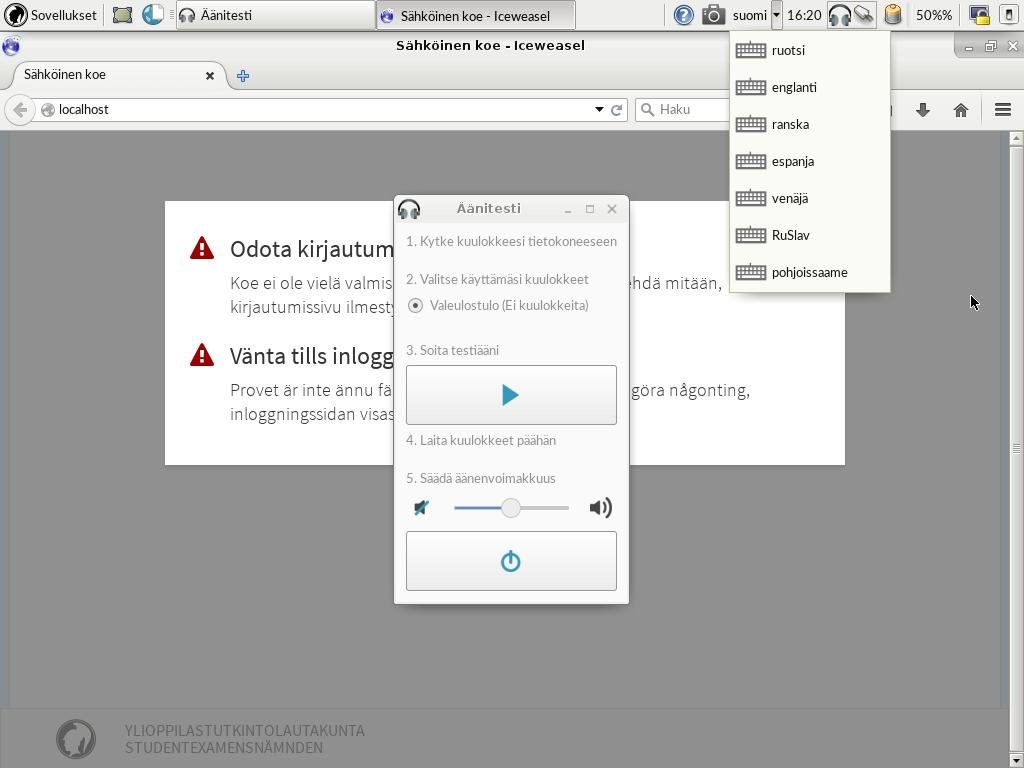
I tipsen anges bland annat vilka kortkommandon som används för att skriva specialtecken. I den nya versionen finns också tangentbordet RuSlav som används i provet i ryska samt ett nordsamiskt tangentbord.

abitti_62_helppi_ja_nappikset

Uppdaterade stickor kan laddas

För aktivering av de nya egenskaperna krävs det att både serverstickorna och studerandenas stickor uppdateras. Gamla och nya stickor fungerar inte sinsemellan.

Nämnden har som mål att distribuera en versionsuppdatering före kursprovveckan i maj.

Nytt på Abitti: provlokalens reservserver nu tillgänglig, flera prov på endast en server vid månadsskiftet

Möjligheten att starta provlokalens reservserver i examensnätet är den största synliga förnyelsen i den version av Abitti som lanserades i dag. Reservservern är nu den dubbelserver som har spökat i planerna redan från första början. Det är dock fortfarande möjligt att anordna Abitti-provet på endast en server.
Provlokalens reservserver används på följande sätt:

  1. Starta provlokalens server på normalt sätt.
  2. Anslut den andra servern till samma examensnät. Starta provlokalens reservserver på denna dator från serverstickan. Valet görs i startmenyn.
  3. Provlokalens reservserver kopierar allt material från provlokalens server över nätet. Du kan följa med kopieringen av data på skärmarna på provlokalens server och reservserver. Detta skede kan vara i upp till 15 minuter och därför kan servrarna startas i god tid före provet. Reservservern är driftfärdig först när kopieringen av data är klar.
  4. Om det uppstår en driftstörning på provlokalens egentliga server, ska du stänga av den och starta om reservservern. Välj sedan ”provlokalens server” i startmenyn.
  5. Provlokalens tidigare reservserver intar nu rollen som provlokalens server. Provet kan fortsätta.
  6. Vid behov kan du starta en ny reservserver i provlokalen från en oanvänd serversticka.

För kursprovveckan i början av februari kommer vi att införa en funktion för att samtidigt anordna flera olika prov på endast en server i provlokalen. Detta är en mycket länge önskad egenskap och den ingår i serverstickorna först i slutet av vecka 4. Så här kan du förbereda dig för att använda egenskapen:

  1. Var och en av de lärare som anordnar ett prov samtidigt lägger ut sitt eget prov på Abittis webbplats.
  2. Alla lärare sparar en meb-fil av provet på den egna datorn eller i USB-minnet.
  3. Någon av de lärare som anordnar provet samlar in meb-filerna och packar dem i en zip-fil.
  4. Efter provet laddas filen med provprestationerna upp på Abittis webbplats. Prestationerna visas på varje provredigerares egen Abitti-webbplats.

Du kan med andra ord förbereda dig för detta prov genom att sammanställa Abitti-proven på normalt sätt och vänta på den version av stickan som lanseras i slutet av vecka 4.

Filer som sparats av studeranden säkerhetskopieras framöver

Möjligheten att lägga till bilagor har gjort att många lärare skapat prov som kräver användning av program som inte ingår det egentliga provsystemet. Problemet har varit att de filer som studeranden har sparat försvinner när strömmen slås av.

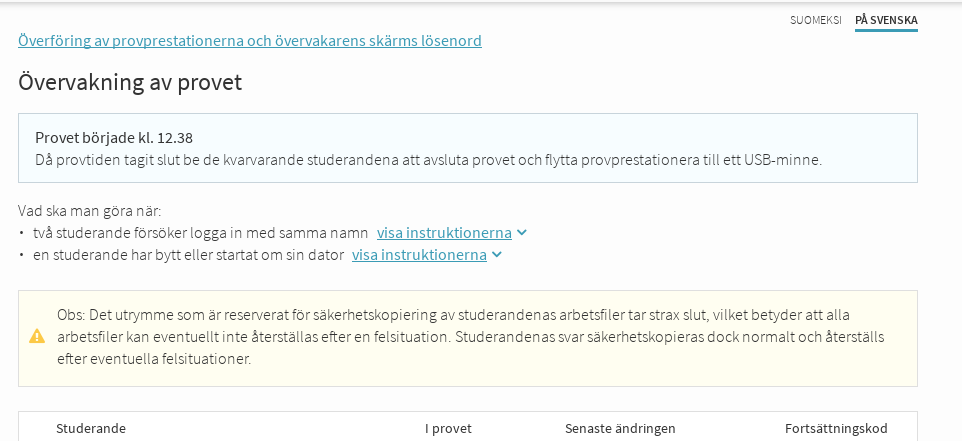
I de versioner av serverstickan och studerandens sticka som publiceras i dag finns en funktion för säkerhetskopiering av filer. Filer som studeranden ha sparat på sin egen dator under provet säkerhetskopieras automatiskt på provlokalens server. Om studeranden är tvungen att starta om sin dator eller en annan dator under provet, återställs filerna automatiskt från servern. Studeranden eller övervakaren behöver endast ange en fortsättningskod och återställandet startar.

Säkerhetskopieringen gäller enbart sparade filer. I till exempel LibreOffice ska studeranden med andra ord inte glömma att spara sina filer med jämna mellanrum så att den senaste möjliga versionen av filen kan återställas från servern om det uppstår problem. Halvfärdiga svar i provsystemet sparas automatiskt på servern.

Med andra ord ska provlokalens servers USB-minne nu rymma alla examinanders filer. Vi rekommenderar att serverstickorna är USB 3-minnen med minst 8 gigabyte (GB). Provlokalens server tar automatiskt i bruk stickans hela lagringsutrymme. Denna åtgärd kan ta lite tid när serverstickan startas första gången. Ett USB-minne med 4 gigabyte har cirka 500 megabyte utrymme för säkerhetskopiering och ett minne med 8 gigabyte cirka 4 gigabyte. På övervakarens skärm visas en varning, om säkerhetskopieringsutrymmet börjar bli fullt. Denna varning visas inte för studeranden.

tiedostojen_varmistus_sv

För att den nya egenskapen ska kunna tas i bruk ska både serverstickan och studerandens sticka uppdateras i versionen daterad den 21 december 2015.

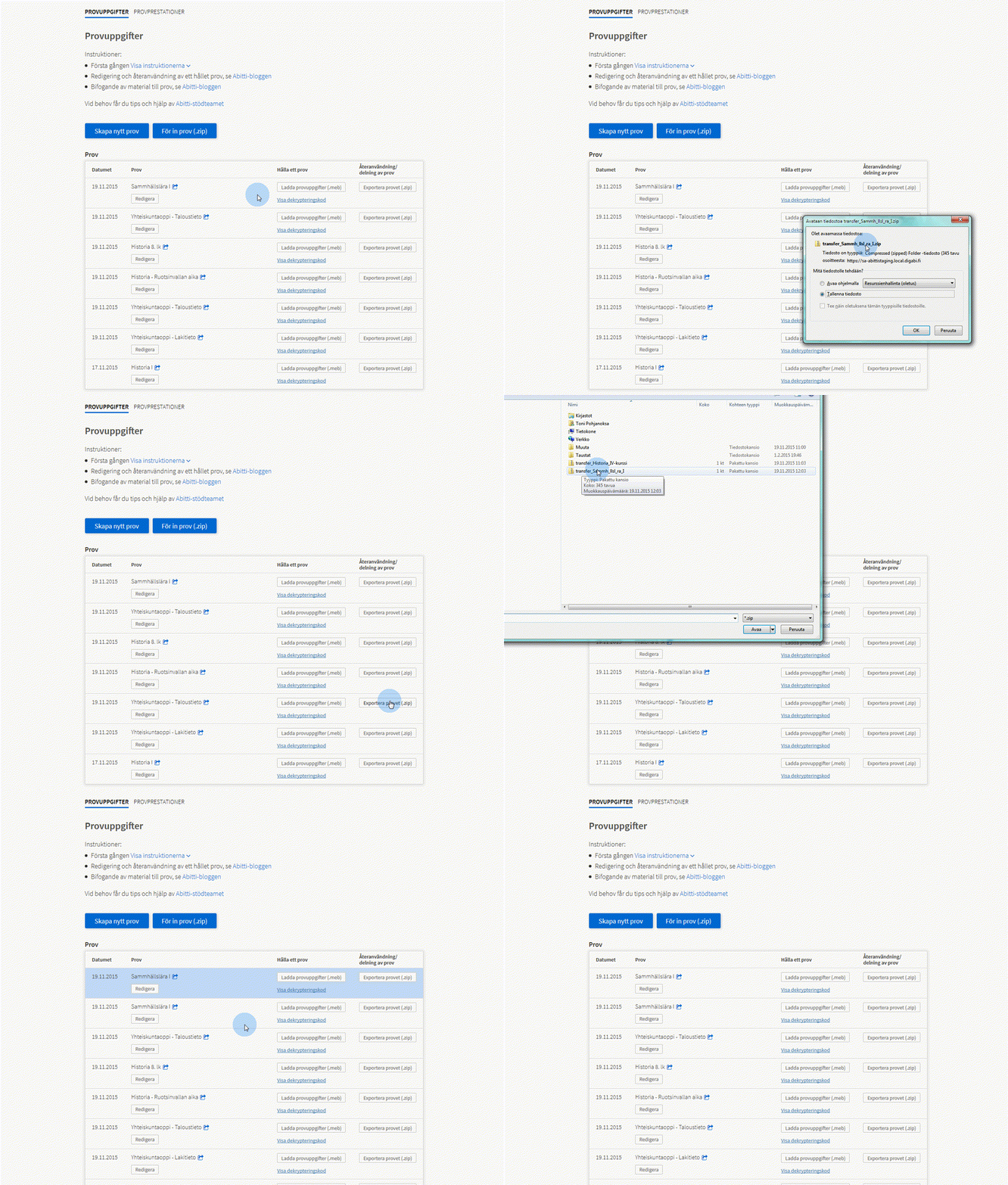
Exportera och för in provet

video_import-export_fi_smallExportering av provet:

•    Välj fliken Provuppgifter.
•    Klicka på Exportera provet (.zip) -knappen för att ladda ner transfer-filen.
•    Välj en lagringsplats.
•    Du kan även dela transfer.prov.zip med dina kollegor.

Importering av provet:

•    Välj fliken Provuppgifter.
•    Klicka på För in prov (.zip) -knappen för att importera provet.
•    Välj den transfer-fil som du vill importera till provlistan på oma.abitti.fi.

Lägga till bilagor

Filer kan bifogas Abitti-proven, till exempel:

  • PDF-filer
  • bilder
  • videor och ljudfiler
  • LibreOffice-filer, t.ex. statistikuppgifter
  • JavaScript-program

Obs!

  • Du säkerställer att de bifogade filerna fungerar genom att inte använda bokstäverna Å, Ä och Ö i filnamnen.
  • De komprimerade filer får ha en storlek på högst 100 megabyte (MB).
  • Säkerställ alltid i förväg genom att testa att den filtyp du bifogat syns på en studentdator. Bifogade filer visas inte vid förhandsgranskning i Abitti.

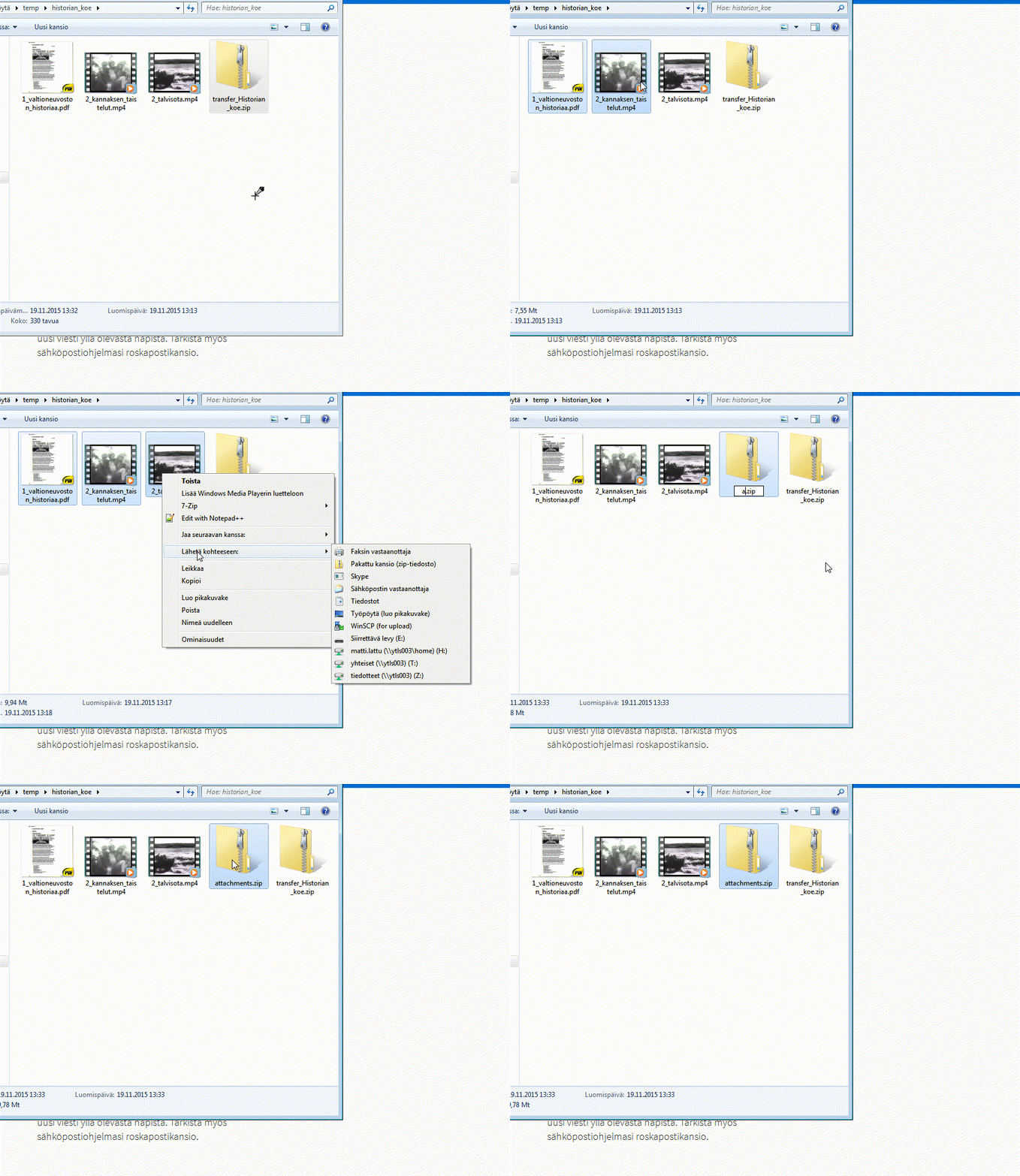
Anvisningar för Windows

  1. Ladda upp provet från Abitti till din egen dator. Abitti skapar då en zip-fil på din dator (i exemplet transfer_Historian_koe.zip).
  2. Välj de filer du ska bifoga.
  3. Högerklicka med musen > Skicka till > Komprimerad mapp (zip-fil).
  4. Ge zip-filen namnet ”attachments”.
  5. Dra och släpp attachments-filen till den transfer-fil du har laddat upp från Abitti (i exemplet transfer_Historian_koe.zip).
  6. Ladda upp zip-filen i Abitti och fortsätt med hanteringen av provet på normalt sätt.

Klicka på bilden för att få den större.

Se Youtube-videon med detaljerade intruktioner.

video_attachments_small

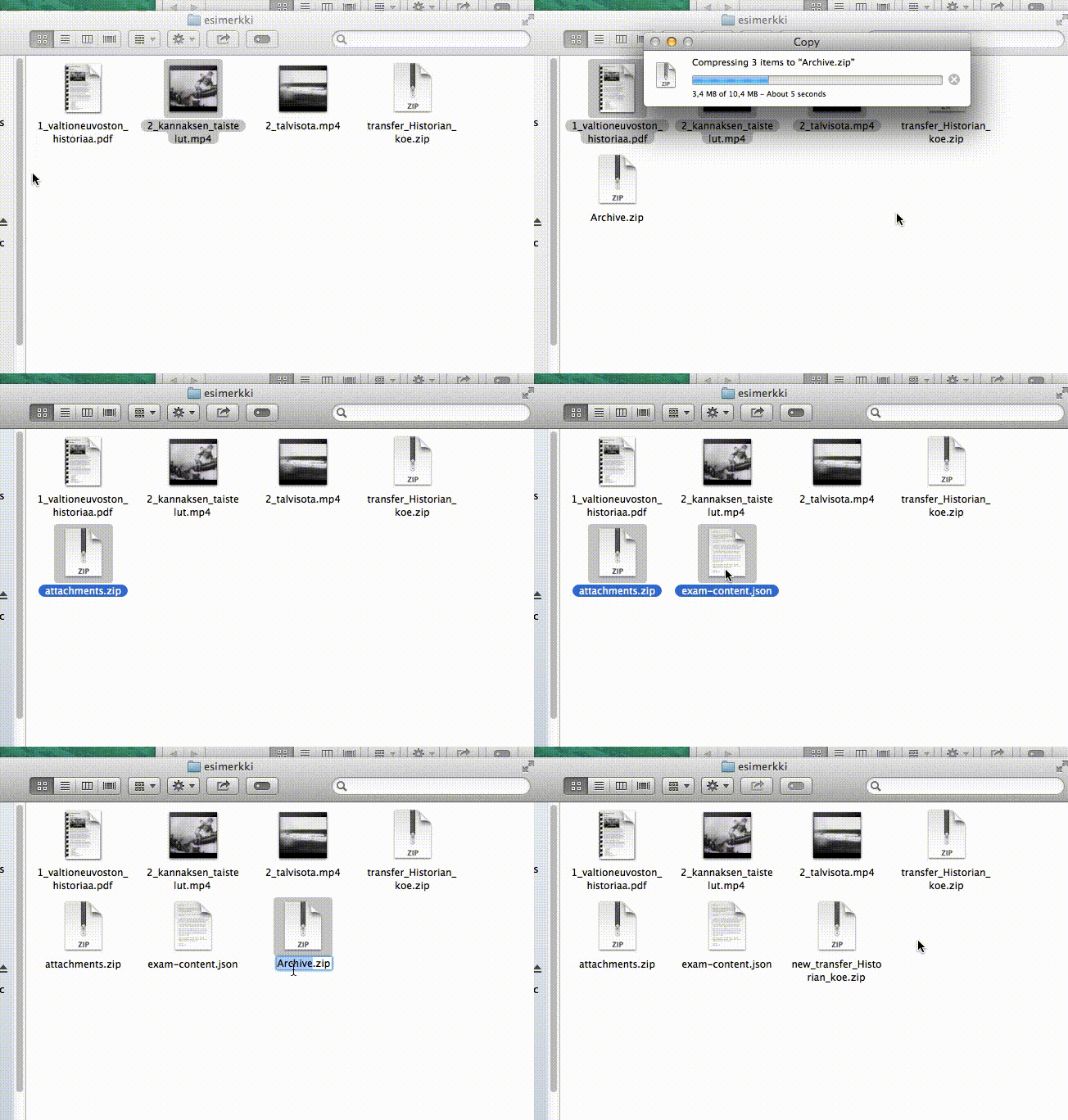
Anvisningar för OS X

  1. Ladda upp provet från Abitti till din egen dator. Abitti skapar då en zip-fil på din dator (i exemplet transfer_Historian_koe.zip).
  2. Välj de filer du ska bifoga.
  3. Högerklicka med musen > Compress … Items.
  4. Ge zip-filen namnet ”attachments”.
  5. Öppna det prov du har laddat upp från Abitti (i exemplet transfer_Historian_koe.zip).
  6. Välj attachments.zip och sedan exam-content.json som har öppnats i provfilen.
  7. Högerklicka med musen > Compress 2 Items.
  8. Ge zip-filen önskat namn (i exemplet new_transfer_Historian_koe.zip).
  9. Ladda upp zip-filen i Abitti och fortsätt med hanteringen av provet på normalt sätt.

Klicka på bilden för att få den större.

video_attachments_osx_small

Ny startmeny och svarstyp

Den version av Abitti som lanseras denna vecka innefattar två större förändringar. Startmenyn för studerandens minnessticka har förändrats och versionen har en ny svarstyp, ”bifoga en bild till svaret”.

Med startmenyn förbereder vi oss för nya enhetstyper

Studerandens uppgraderade sticka innefattar en ny Linux-operativsystemskärna, och vi hoppas att denna fungerar bättre i datorer som lanseras i början av året. När den nya versionen hade lagts till var vi tvungna att göra ändringar i startmenyn, eftersom antalet val blir större. I och med att vår erfarenhet ökade visade det sig att namnen på alternativen, det vill säga ”PC”, ”Mac” och ”gammalt”, var vilseledande. En del av Macdatorerna startade genom valet ”PC” och tvärtom.

Nu är startmenyn helt ny. Vi har namngett de olika startalternativen i den nya menyn enligt grundämnenas latinska namn. Det översta standardvalet i menyn fungerar i de flesta datorer, men om det inte fungerar ska man testa ett annat alternativ och så vidare. När ett lämpligt alternativ har hittats är det bra att anteckna namnet. Därefter kan man alltid starta datorn genom detta alternativ med samma namn, som man vet fungerar.

De som tidigare startat den egna datorn genom att välja ”PC” bör nu starta datorn genom att välja alternativet ”Carbo”. Alternativet ”Nitrum” motsvarar det tidigare alternativet ”Mac”. Om dessa alternativ inte fungerar längre, ska man i enlighet med anvisningen testa olika alternativ med början i det översta valet.

Den nya startmenyn anpassar sig till datorn. I nya 64-bitarsdatorer och gamla 32-bitarsdatorer visas endast de alternativ som passar dem.

blogi_2015-11_boottivalikko

Bilder i samband med textsvar

I Abitti-proven kan deltagarna nu bifoga skärmdumpar till sina textsvar. Detta är möjligt i de textsvar där provredigeraren har valt alternativet ”studeranden kan bifoga en skärmdump till sitt svar”, när denne har matat in provfrågor.

blogi_2015-11_lapa

Studerandena kan med andra ord använda DigabiOS program för att utarbeta svar samt kameraikonen uppe på skärmen för att ta en skärmdump. I provsystemet bifogas en bild till ett svar genom att klicka på knappen invid svarsfältet.

blogi_2015-11_opiskelijan_nakyma

I bedömningen visas bilderna nedanför textsvaret. För närvarande är det inte möjligt att göra samma slags anteckningar i bilder som i textsvar.

I och med att bilder kan bifogas till svar kan deltagarna utföra många olika uppgifter i Abitti. Några exempeluppgifter:

Redigering av och material för prov som redan ordnats

I övningsprovet i modersmål den 2 oktober öppnades bakgrundsmaterial på en ny flik i examinandernas webbläsare. Vi implementerar samma funktion i Abitti-proven senast för den kursprovvecka som börjar den 20 november.

Samtidigt införs en funktion för att ladda ner Abitti-proven på den egna datorn. Ett nedladdat prov kan skickas tillbaka till Abitti i form av ett nytt prov eller provet kan skickas per e-post till en kollega eller det kan läggas ut på nätet. Prov som har överförts tillbaka till Abitti kan redigeras på samma sätt som nu. Med denna funktion kan prov användas på nytt och delas, som är mycket efterlängtade egenskaper.

Stickorna ska uppgraderas

För att de nya egenskaperna ska kunna användas ska både serverstickorna och studerandenas stickor uppgraderas. Det är ännu inte känt om det lanseras nya versioner av stickorna före nästa kursprov.