Så här startar, övervakar och avslutar du provet
Denna anvisning behandlar de steg du gör i övervakarens vy på flikarna 2–4. Före detta har du skapat provet, startat servrarna och bildat en servergrupp.
Importera prov till servern
Övningsprov: När servergruppen har bildats går du till fliken ”Överför prov” i övervakarens vy. Klicka på kommandot ”Överför nya prov” och välj den provfil som du tidigare sparat. Ange provets dekrypteringskod. (Anvisningar för att skapa prov hittar du på sidan Att skapa ett prov.
Studentprov: Se de aktuella anvisningarna för att ladda ner provuppgifter till servern.
Du kan överföra prov till vilken server som helst i gruppen, varefter de synkroniseras till alla servrar i gruppen.
Starta och övervaka provet
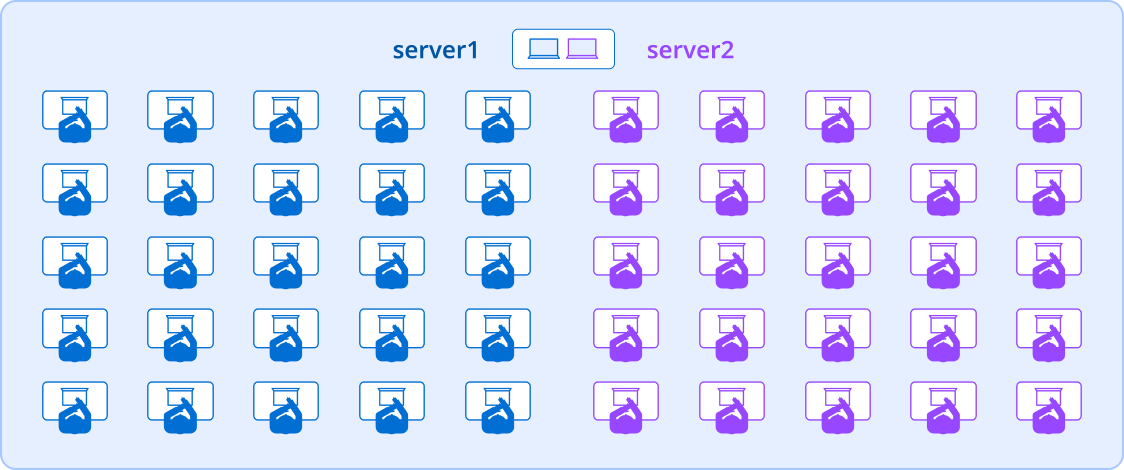
Dela in examinanderna på servergruppens servrar, till exempel klassvis eller radvis. Meddela varje examinandgrupp namnet på deras server (i övningsprov två ord; i studentprov det namn som servern tilldelats). De matar in detta namn på sin egen dator för att ansluta till provet. Du hittar studerandeanvisningen på sidan Att ansluta till provet.
Övningsprov: Se nyckeltalet och bekräftelsekoden i övervakarens vy och ge dem åt examinanden.
Studentprov: Kontrollera examinandens identitet och ge hen det nyckeltal och den bekräftelsekod hen ska använda. (Du hittar mer information i Övervakarens anvisningar.
Tillåt de examinander som på grundval av specialarrangemang får avlägga provet med separat dator att logga in i provsystmet.
Obs! Om många examinander i ett övningsprov ansluter till provet via en separat dator (webbläsare), kan du lägga servern i ett läge där den inte kräver att varje examinand godkänns skilt. Det gör du genom att starta Naksu 2 via kommandoraden med följande kommando:
KTP_REQUIRE_STUDENT_APP=false naksu2
Starta provet från övervakarens vy på en av servrarna. Om starten inte syns i övervakarens vy på de andra servrarna, uppdatera webbsidan (reload).
Om någon av servrarna i gruppen får ett fel, avbryt provet och flytta examinanderna från den felande servern till fungerande servrar. Kontakta Abitti‑stödet så att problemet kan lösas.
Kontrollera att alla examinander har avslutat provet. Om du behöver avsluta provet för en examinand kan du göra det i övervakarens vy genom att öppna examinandens rad och klicka på ”Avsluta prov”.
Ladda provprestationerna
Efter provet ska du ladda ner provprestationerna till ett lagringsmedium, till exempel ett USB‑minne eller till din egen dator (om du övervakar från den). Gå till fliken ”Ladda provprestationer” och klicka på nedladdningsknappen. Du kan ladda ner provprestationerna från vilken server som helst i gruppen.
Studentprov: Skicka svaren till SEN:s examenstjänst.
Övningsprov: Skicka provprestationerna till Mitt Abitti för bedömning.
Om provprestationerna inte syns i övervakarens vy på de andra servrarna i gruppen, uppdatera webbsidan (reload). Du kan även ladda ner provets loggfiler från vilken server som helst i gruppen, om du behöver dem.
Problemsituationer
Examinandens dator får ingen kontakt med servern i gymnasiets öppna wlan-nät.
Det lönar sig att testa med mobilnät för att se om problemet orsakas av gymnasiets nätinställningar. Gör så här:
- Dela mobilnätet från din telefon (aktivera hotspot) och anslut både servern och examinandens dator till detta nätverk.
- Hämta ett nytt servernamn i Naksu 2 via ”Hämta nytt namn”.
- Starta servern och öppna övervakarens vy.
- Ange serverns adress (det nya namnet) på examinandens dator.
- Fungerar anslutningen nu i mobilnätet? Om den fungerar ligger problemet i gymnasiets nätinställningar.
- Om anslutningen fortfarande inte fungerar, kontakta Abitti‑stödet så hjälper vi dig vidare.