Så här startar du servern och bildar en servergrupp
Innan du inleder ett prov måste du alltid starta servern. Examinandapplikationerna ansluter till servern, som skapar den skrivbordsmiljö med provuppgifter som examinanderna ser. Servern sparar också examinandernas provprestationer. Vid viktiga prov kopplas flera servrar samman till en grupp, så att provprestationerna finns kvar även om en av servrarna får ett fel.
Denna anvisning behandlar de steg du gör i Naksu 2 och på övervakarvyns flik 1.
Starta servern
När du har installerat servern behöver du inte installera den på nytt – servern behöver endast uppdateras vid behov. Däremot måste du alltid försäkra dig om att servern är igång innan ett prov börjar.
Starta servern i Naksu 2 genom att klicka på knappen ”Starta servern”. När servern är igång visas ett grönt ljus ovanför knappen. Ett liknande grönt ljus syns också högst upp på skärmen.
Koppla samman servrar till en grupp
En servergrupp bildas genom att fysiskt åtskilda servrar kopplas samman till en grupp i övervakarvyn. Därefter synkroniserar de allt data som uppstår under provet. Om en server i gruppen får ett fel kan de examinander som använde den logga in på en annan server i gruppen och fortsätta provet utan risk för att deras provsvar försvinner. En servergrupp behövs också när en enskild servers kapacitet inte räcker för antalet deltagande examinander.
Observera! I studentprovet måste en servergrupp bestå av minst två servrar. Bekanta dig med bestämmelserna om dimensionering av servergrupper på sidan ylioppilastutkinto.fi.
Ett övningsprov kan du vid behov ordna med endast en server. Observera ändå att om servern går sönder förloras svaren.
När du har startat alla servrar som ska ingå i gruppen gör du så här:
- Om du vill övervaka provet från serverdatorn klickar du på ”Logga in i övervakarvyn” och matar in användarnamnet och lösenordet som visas i Naksu 2. Om du i stället vill övervaka provet från en annan dator (till exempel din egen), öppna en webbläsare och gå till adressen som du ser när du från serverdatorn öppnar anvisningen ”jag vill övervaka provet från en annan enhet”. På en server i ett öppet nät är adressen i formatet
sana-sana.koe.abitti.net, och på en server i ett slutet provnät i formatetktp1.999.koe.abitti.net(ktp = provlokalens server + dess nummer + skolans nummer). Observera: Om du övervakar provet från en annan dator måste du vara i samma interna nätverk som servern och examinanderna. - Du kan öppna övervakarvyerna för alla servrar på samma dator i egna flikar, så att du enkelt kan kontrollera serveradresserna och lösenorden för ihopkopplingen.
- I övervakarvyn ska fliken ”Koppla samman servrar till en grupp” vara öppen. I serverlistan är den server som du är inloggad på överst.
- Klicka på knappen ”Lägg till en ny server i gruppen”. Följ instruktionerna på skärmen: mata in adress och lösenord för den andra (den som ska kopplas) servern i fälten. Du hittar uppgifterna i övervakarvyn för servern som ska kopplas genom att öppna serverinformationen.
- I bilden kopplas servern kunnon-petkele.koe.abitti.net ihop med en ny server, reunus-inhota.koe.abitti.net.
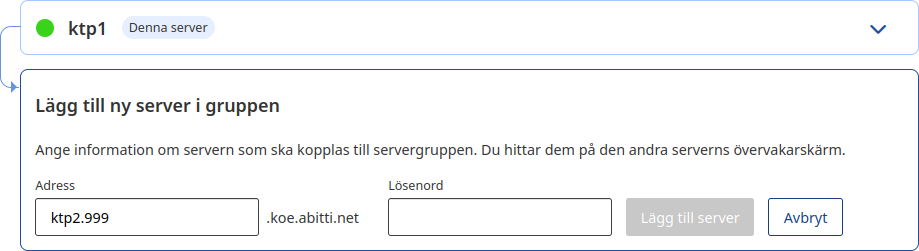
Lösenordet för den server som ska kopplas finns i dess egen övervakarvy, under serverinformationen.

När du har öppnat serveruppgifterna ser du det lösenord som behövs för att koppla servern.
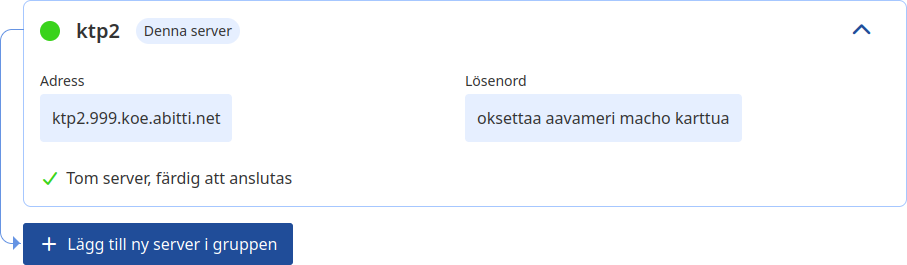
- Nu finns det två servrar i gruppen.

- Lägg till alla övriga servrar i gruppen på samma sätt. Följande servrar kan läggas till från vilken som helst av servrarna som redan ingår i gruppen.
Är servergruppen redo? För över provuppgifterna till servern och starta provet
Problemsituationer
Jag fick felmeddelandet: Tillägg av server misslyckades. Kontrollera adressen.

- Kontrollera att du har skrivit adressen rätt:
- Kontrollera att du skrev antingen a) ktpX.YYY, där X = servernumret och YYY = gymnasiets nummer (server i det slutna examensnätverket), eller b) TVÅ-ORD (server i det öppna examensnätverket).
- Säkerställ att det inte finns mellanslag i serveradressen.
- Kontrollera att det finns nätverksanslutning mellan servrarna:
- Öppna Terminal på serverdatorn via startmenyn eller aktivitetsfältet.
- Kopiera kommandot
ping -c 5 servernamn.koe.abitti.net
Om du får följande svar är anslutningen i ordning:
$ ping -c 5 vastoa-sitruuna.koe.abitti.net
PING vastoa-sitruuna.koe.abitti.net (192.168.20.1) 56(84) bytes of data.
64 bytes from 192.168.20.1: icmp_seq=1 ttl=64 time=0.422 ms
64 bytes from 192.168.20.1: icmp_seq=2 ttl=64 time=0.389 ms
64 bytes from 192.168.20.1: icmp_seq=3 ttl=64 time=0.740 ms
64 bytes from 192.168.20.1: icmp_seq=4 ttl=64 time=0.394 ms
64 bytes from 192.168.20.1: icmp_seq=5 ttl=64 time=0.429 ms
Om du i stället får detta svar saknas anslutning till servern:
$ ping -c 5 vastoa-sitruuna.koe.abitti.net
PING vastoa-sitruuna.koe.abitti.net (192.168.20.1) 56(84) bytes of data.
--- vastoa-sitruuna.koe.abitti.net ping statistics ---
5 packets transmitted, 0 received, 100% packet loss, time 4102ms
- Om det inte finns någon anslutning, gå igenom följande:
- Kontrollera att de servrar som ska kopplas är anslutna till samma nätverk.
- Kontrollera i Naksu 2 att båda servrarna har ett nätverkskort valt som är kopplat till nätverket.
- Om du använder ett slutet nätverk, kontrollera att du har gjort nätverksinställningarna enligt anvisningen.
En av servrarna i min servergrupp syns i rött.
En röd varning betyder vanligtvis att anslutningen saknas. Kontrollera serverns nätverksanslutning enligt ovan.

Jag har laddat upp provet till en av servrarna i gruppen men det syns inte på de andra.
Uppdatera övervakarvyn genom att klicka på webbläsarens uppdateringsikon.
Jag får inte övervakarens vy att öppnas på en Apple‑dator.
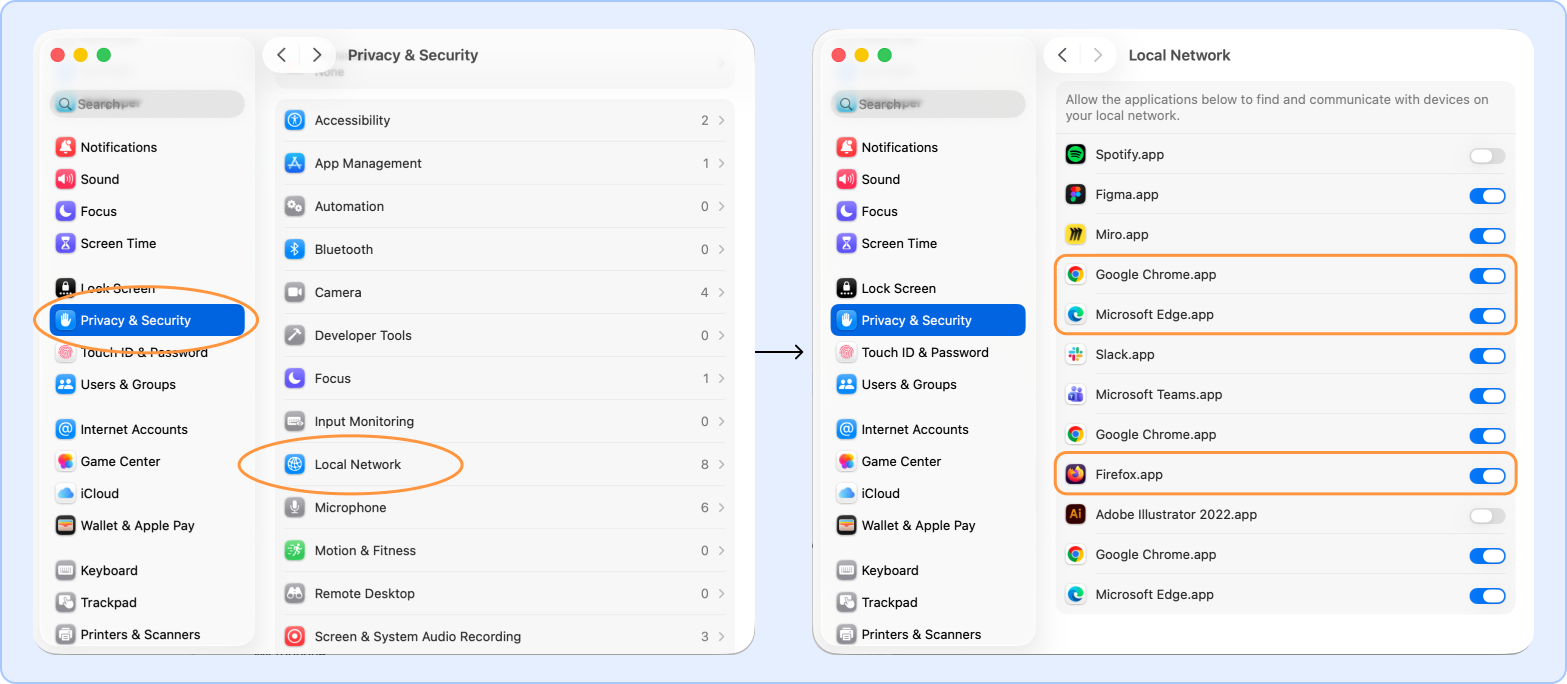
Kontrollera att du har gett webbläsaren tillstånd att ansluta till andra enheter i det interna nätverket. Öppna System Settings > Privacy & Security > Local Network. Kontrollera att inställningen är aktiverad för den webbläsare du använder, dvs. att reglaget är påslaget. I exempelbilden har tillstånd getts för webbläsarna Chrome, Edge och Firefox.