Näin päivität palvelimen
Uusimat versiot ja muutoslokit
Koetilan palvelimen uusin versio:
- Versio: 1.37.0 (julkaistu 28.8.2026)
- Muutosloki: Abitti 2 Exam Room Server (englanniksi)
Naksu 2:n uusin versio:
- Versio: 5.7.3 (julkaistu 3.9.2026)
- Muutosloki: Naksu 2 Server Management Tool (englanniksi)
Mitä kaikkea pitää päivittää?
Abitti 2 -koejärjestelmässä palvelin koostuu käyttöjärjestelmästä, palvelinohjelmistosta ja Naksu 2 -ohjelmasta. Kaikkia näitä on hyvä päivittää säännöllisesti, jotta järjestelmä toimii kitkattomalla tavalla.
- Päivitä käyttöjärjestelmä ja Naksu 2 alla olevilla ohjeilla.
- Päivitä palvelin (palvelinohjelmisto) Naksu 2:ssa.
Päivitä palvelimen käyttöjärjestelmä ja Naksu 2
Sekä suljetun tutkintoverkon palvelimen että avoimen verkon palvelimen käyttöjärjestelmä kannattaa päivittää säännöllisesti. Jos et saa palvelinta käyntiin, päivittämistä kannattaa kokeilla ensimmäiseksi. Ehdotus päivityksistä saattaa tulla myös Naksu 2:lta tai YTL Linuxissa näyttöön tulevasta ilmoituksesta.
- YTL Linuxissa voit asentaa päivitykset joko käyttöliittymästä tai komentoriviltä.
- Windows 11:ssa päivityksen voi tehdä vain komentoriviltä.
Naksu 2 –ohjelma päivittyy käyttöjärjestelmäpäivityksen yhteydessä.
Päivitys käyttöliittymästä (YTL Linux)
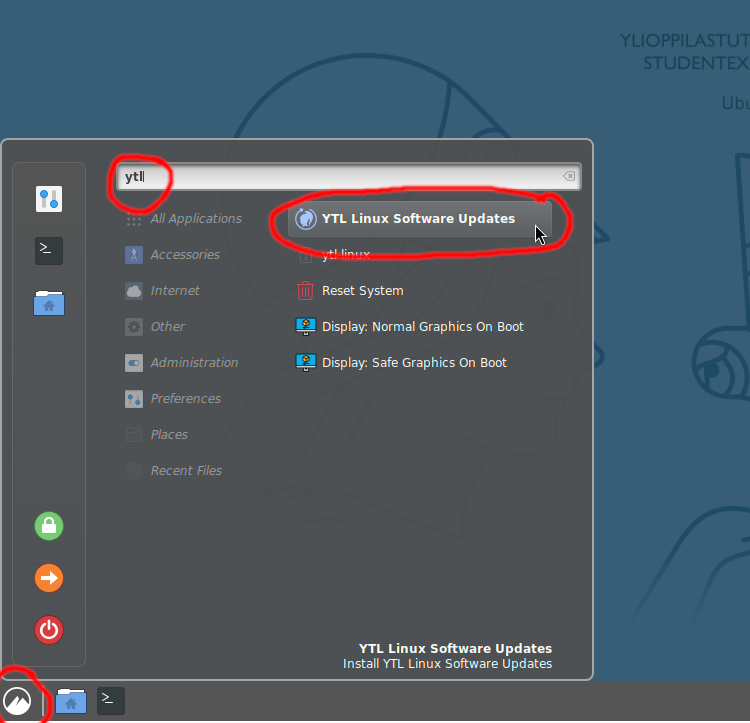
- Avaa sovellusvalikko näytön vasemmasta alanurkasta > kirjoita hakukenttään “ytl” > klikkaa “YTL Linux Software Updates”.
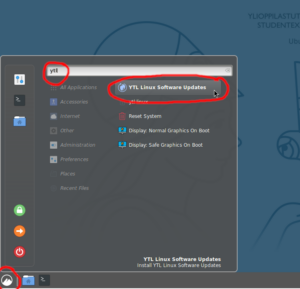
- Nyt näet onko palvelimelle tarjolla YTL:n ohjelmistopäivityksiä, joiden lisäksi palvelimelle saattaa olla tarjolla käyttöjärjestelmän päivityksiä. Klikkaamalla “Päivitä” palvelin asentaa kaikki tarjolla olevat päivitykset. Tämä on suositeltu toimintatapa.
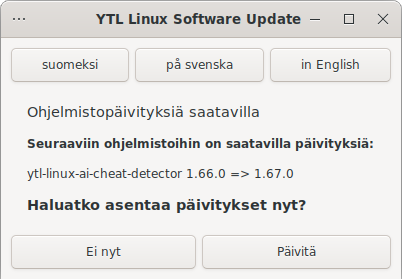
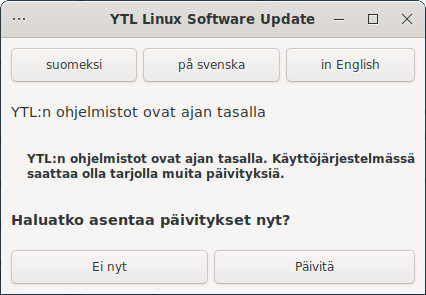
Päivitätkö suljetun tutkintoverkon palvelinta? Viimeistele päivitys klikkaamalla Tallenna verkkoasetukset -nappia.
Päivitys komentoriviltä (Windows 11 ja YTL Linux)
- Avaa tietokoneesta komentorivi (Terminal).
YTL Linuxissa saat komentorivin auki näin:

Windows 11:ssa puolestaan saat komentorivin auki näin:
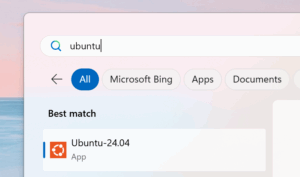
Paina näppäimistön Windows-nappia. Kirjoita hakukenttään “ubuntu” ja klikkaa auki “Ubuntu-24.04”:
- Kun komentorivi aukeaa, anna seuraava komento:
sudo apt update && sudo apt -y upgrade - Paina Enter.

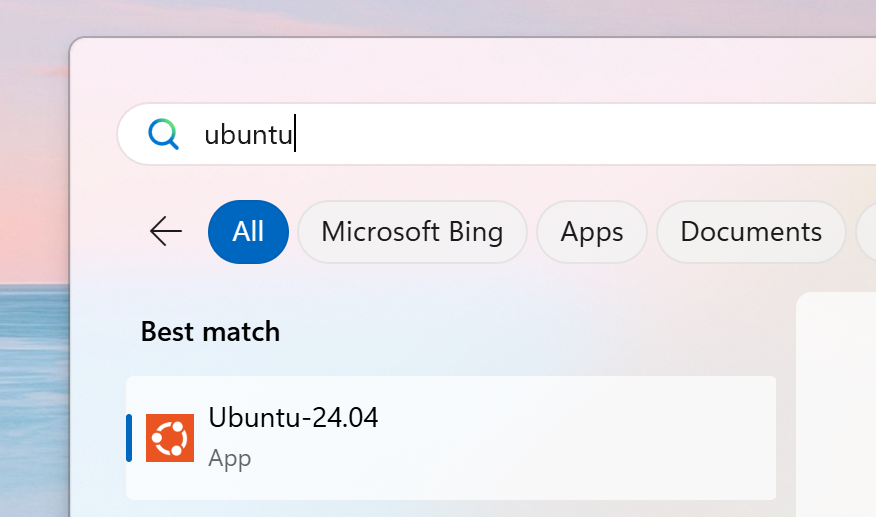
Komento hakee tiedon uusimmista ohjelmistopäivityksistä ja sen jälkeen asentaa ne.
Päivitä palvelin Naksu 2:ssa
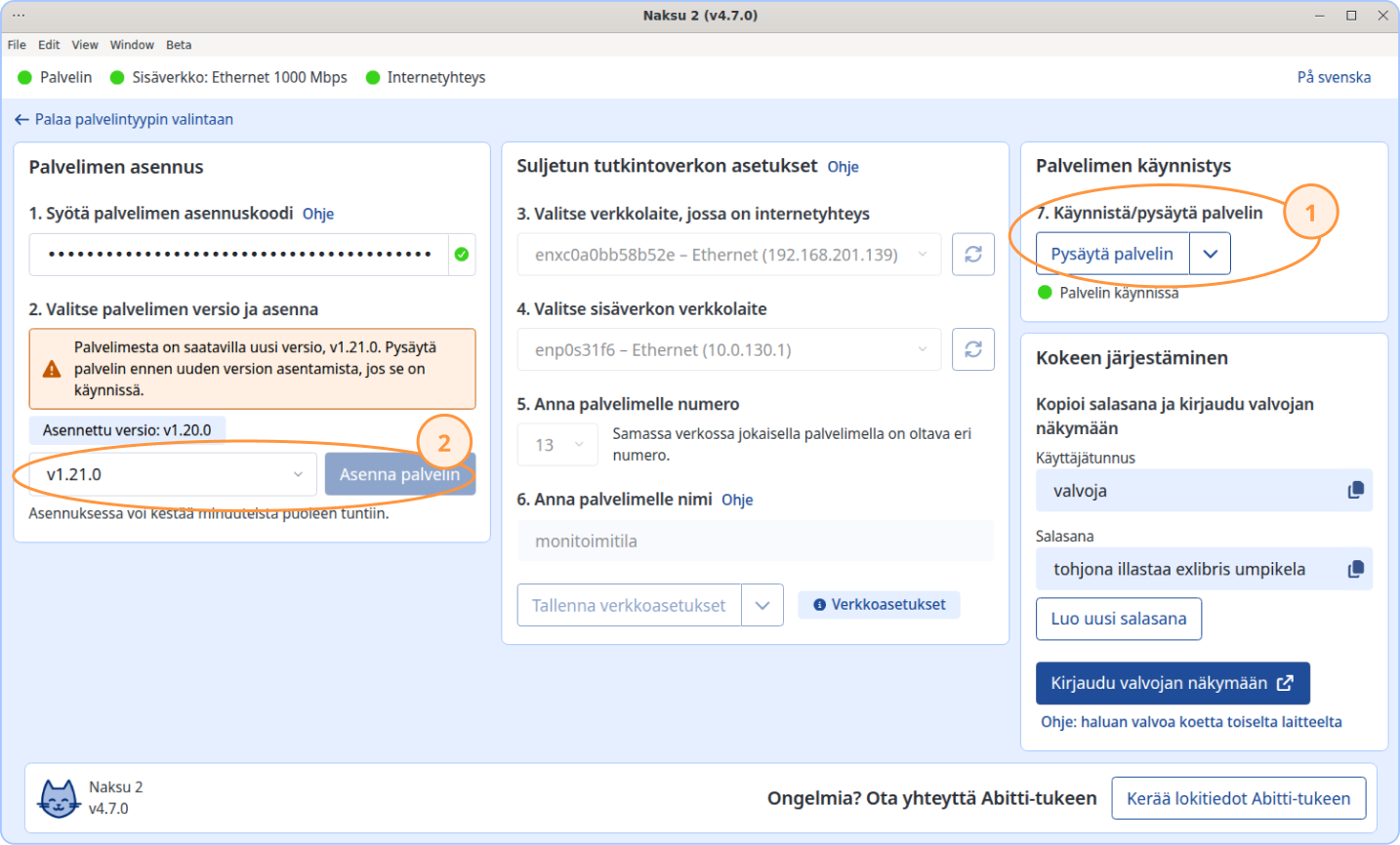
Naksu 2 ilmoittaa, kun palvelimesta on saatavilla uusi versio. Pysäytä ensin palvelin (kuvan kohta 1). Tarkista sitten, että alasvetovalikosta (kuvan kohta 2) on valittuna palvelimen uusin versio, ja klikkaa “Asenna palvelin” -painiketta.
Ongelmatilanteita
Kaikki ohjelmistopaketit eivät päivity
Tämän ongelman oireita ovat mm. seuraavat:
- Naksu 2:ssa varmenteen asennus epäonnistuu
- Palvelimen teknisessä testauksessa testejä epäonnistuu
- Palvelinryhmän yhdistäminen epäonnistuu
- YTL-yhteyden avaaminen epäonnistuu
- Kun yrität päivitystä komentoriviltä (esim. “sudo apt upgrade”), päivitys loppuu tietoon “…and XXX not upgraded”
Korjaa tilanne seuraavasti:
- Avaa pääteikkuna työpöydän alalaidasta.
- Anna seuraava komento, paina enter sekä anna school-käyttäjän salasana, jos sitä pyydetään:
sudo apt update - Anna seuraava komento ja paina enter:
sudo ytl-tasks maintenance - Anna seuraava komento ja paina enter:
sudo apt --fix-broken --yes install - Anna seuraava komento ja paina enter:
sudo apt --yes upgrade - Anna uudelleen sama komento ja paina enter:
sudo apt --yes upgrade - Kun tulostus päättyy, katso viimeistä riviä.
- Jos rivillä lukee “0 upgraded, 0 newly installed, 0 to remove and 0 not upgraded.”, kaikki päivitykset on asennettu onnistuneesti. Siirry seuraavaan vaiheeseen.
- Jos rivillä lukee jotain muuta, tee komentosarja uudelleen vaiheesta 2 alkaen. On tärkeää, että jokainen viimeisellä rivillä oleva numero on nolla.
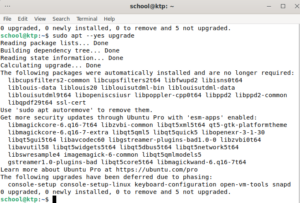
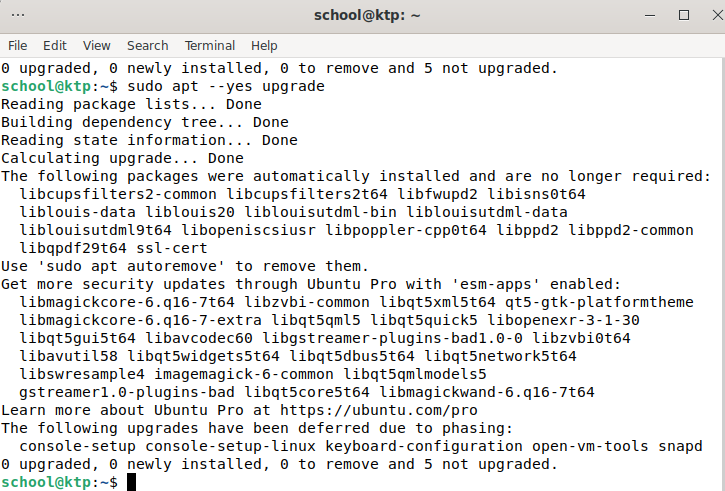
- Ajoitko komennot jo toiseen kertaan eikä numero “not upgraded” -tekstin edellä muuttunut? Jos yläpuolella lukee “The following upgrades have been deferred due to phasing” ja nimien lukumäärä täsmää “not upgraded” -numeroon, kaikki on kunnossa. Siirry seuraavaan vaiheeseen. Alla esimerkki tulosteessa, jossa lukee “5 not upgraded” ja päivitysten (
console-setup,console-setup-linux, …) lukumäärä on sama viisi.
- Kun päivitykset on asennettu, klikkaa Naksu 2:ssa “Tallenna verkkoasetukset”. Tämä tehdään vain, jos palvelintyyppinä on suljettu tutkintoverkko.
Vinkki! Voit selata aiemmin antamiasi komentoja nuolinäppäimillä.
Tein päivityksen Windows 11:ssa ja sain seuraavan virheilmoituksen:
Error: This appears to be a WSL installation. This package does not work in WSL.
You’re probably looking for this package instead: ytl-linux-digabi2-wsl
Avaa komentorivi ja anna seuraava komento:
sudo apt purge ytl-linux-digabi2
Paina Enter. Anna käyttäjän “school” salasana, jos tietokone kysyy sitä. Anna tämän jälkeen vielä seuraava komento:
sudo apt install ytl-linux-digabi2-wsl
Paina Enter.