Keskeisin näkyvä uudistus tämänpäiväisessä versiossa on kokelaan sekä palvelimen -käyttöjärjestelmiin sisällytetty UEFI Secure boot -tuki. Käyttäjille muutos näkyy siten, että päätelaitteiden käynnistäminen Abitti -käyttöjärjestelmiin yksinkertaistuu. BIOS-asetuksiin ei enää tarvitse tehdä aiempaan määrää muutoksia.
Jos päätelaitteessa USB-porttia ei ole valittu käyttöjärjestelmän ensisijaiseksi hakukohteeksi, valinta täytyy edelleen tehdä laitekohtaisella näppäinvalinnalla. Vinkkejä eri merkkisten ja mallisten päätelaitteiden näppäinvalintoihin löytyy mm. seuraavalla sivulla olevan taulukon Boot menu -sarakkeesta. https://craftedflash.com/info/how-boot-computer-from-usb-flash-drive
Tehdyistä päivityksistä koetilan palvelimen näkyvin muutos on tapahtunut valvojan koneen liittämisessä. Valvojien koneiden liittämiseksi vaaditaan koetilan palvelimelta salasana. (Termit kts. https://digabi.fi/digabi/termipankki/)
Molempiin versioihin on lisäksi tehty tukku järjestelmäpäivityksiä.
Tämänpäiväinen Abitti-päivitys vie koejärjestelmää askelen ylioppilaskokeen suuntaan. Koetilan palvelimen näkymä on aiempaa selkeämpi. Varsinaisesti uusia toimintoja on kaksi: kokeen etenemisen seuranta ja lisävalvontakonsoli.
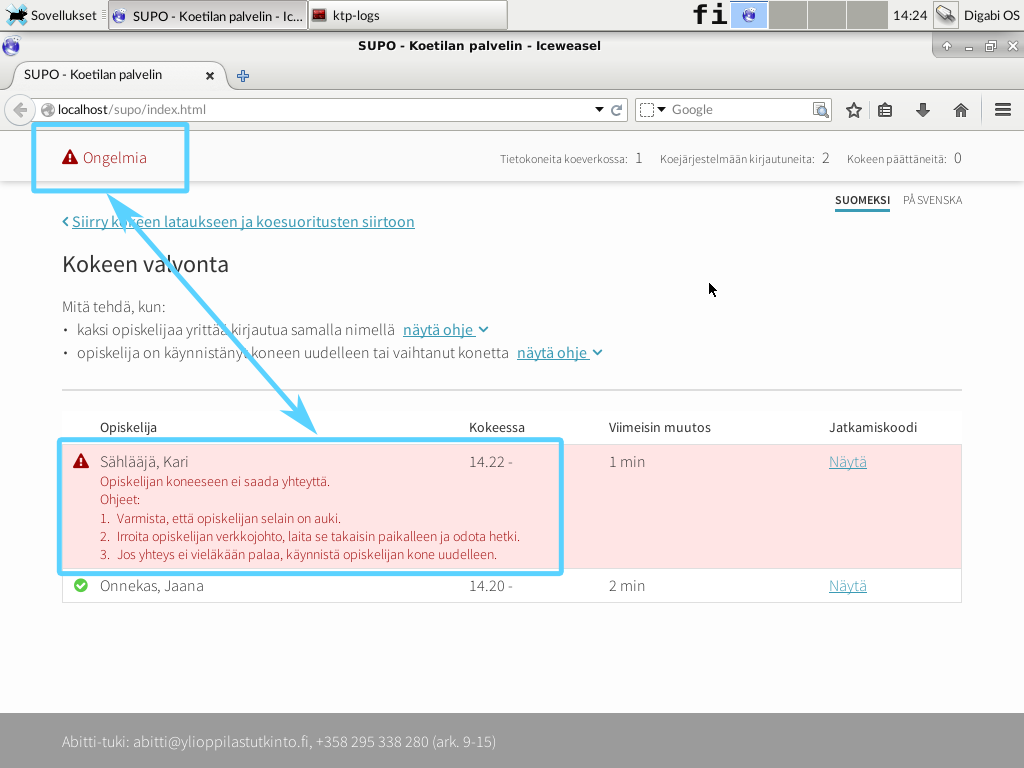
Valvontakonsolista näkee nyt lisää tietoa kokeen etenemisestä, mm. kokeen päättämisajan. Todennäköisesti odotetuin ominaisuus on se, että valvontakonsoli varoittaa kokeen suorittajan verkkoyhteyden katkeamisesta tai selaimen sulkeutumisesta. Mikäli ongelmia tulee, konsoli antaa tiiviit toimintaohjeet.
Valvontanäyttö listaa kaikki kokeeseen osallistuvat henkilöt. Jos palvelimen yhteys opiskelijan selaimeen katkeaa, opiskelijan rivi muuttuu punaiseksi. Rivillä kerrotaan myös lyhyet toimintaohjeet.
Ylioppilaskokeessa valvojia on useita. Tätä silmälläpitäen palvelintikulta voi nyt käynnistää useampia valvontakonsoleita. Valvontakonsolien käynnistystä ei ole tässä vaiheessa rajattu salasanalla, tämä ominaisuus lisätään myöhemmin.
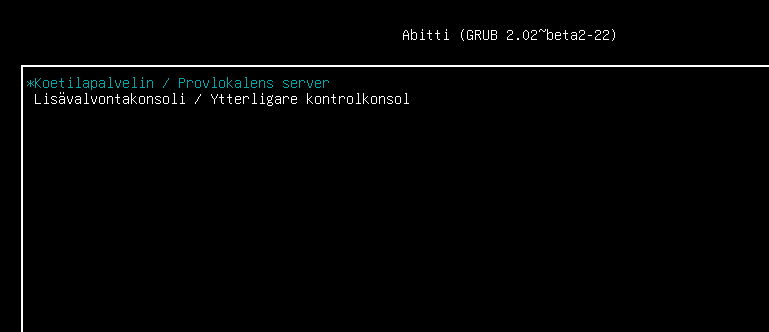
Lisävalvontakonsoli käynnistetään koeverkkoon liitettyyn tietokoneeseen palvelintikulta. Valinta tehdään käynnistysvalikosta.
Lisävalvontakonsolissa on ainoastaan valvontanäkymä. Sen avulla ei palvelimelle voi siirtää koetehtäviä tai ladata koesuorituksia. Ne on aina tehtävä koetilan palvelimelta.
Kokelaan ympäristöön on lisätty yksinkertainen funktiolaskin, joka vastaa Windowsin Laskin/Calculator-ohjelmaa.
Tänään asennettu päivitys muuttaa Abitin hallintanäkymiä. Tehtävä- ja suoritustiedostot on salakirjoitettu.
Abitin uusissa hallintanäkymissä varaudutaan ylioppilaskokeisiin, jossa jokaisella suorituskerralla järjestetään erityisjärjestelyt mukaanlukien kymmeniä eri kokeita. Abitti on nyt jaettu kahteen välilehteen:
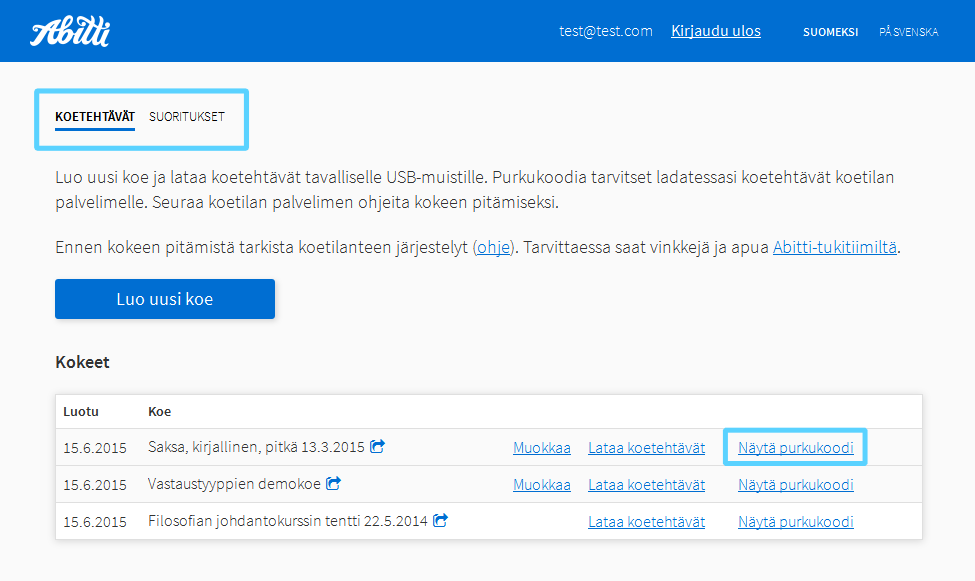
koetehtävät-välilehdellä voi luoda uusia kokeita ja ladata koetehtävät sisältävän tiedoston
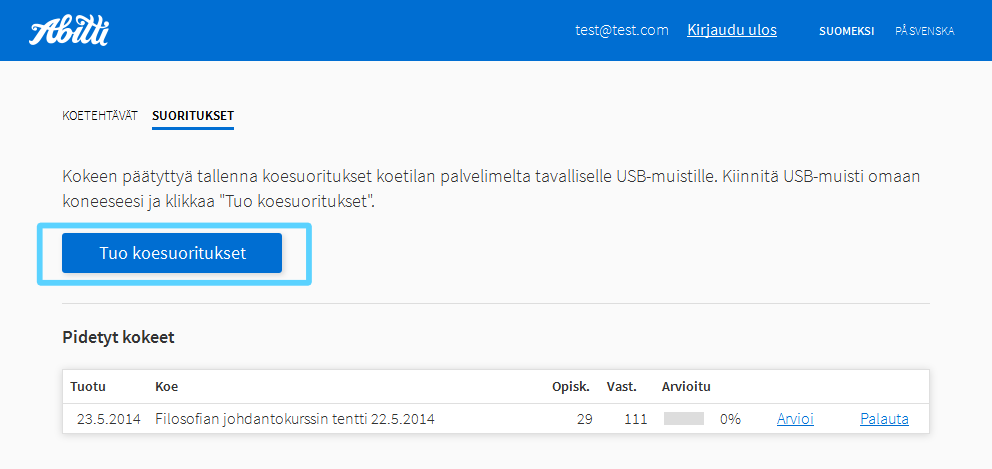
suoritukset-välilehdellä voi siirtää opiskelijoiden suoritukset sisältävän tiedoston, arvostella vastaukset ja palauttaa kokeet
Ladatessasi koetehtäviä ota talteen purkukoodi. Se syötetään koetilan palvelimelle. Tehtävätiedostojen salauksella valmistaudutaan ylioppilaskokeisiin.
Opiskelijoiden suoritukset sisältävä tiedosto palautetaan napsauttamalla Tuo koesuoritukset -painiketta. Abitti tunnistaa automaattisesti minkä kokeen suorituksista on kyse. Toki kokeen täytyy löytyä koetehtävät-välilehdeltä.
Abitti-järjestelmässä on käyttökatko maanantaina 15.6. Katko voi haitata Abitin käyttöä klo 8-16 välisenä aikana.
Katkon aikana Abittiin tulevia muutoksia ovat mm.
koetehtävien ja koesuoritusten salakirjoitus
kokeiden hallinnan käyttöliittymän uudistus
Katkon jälkeen palvelintikut on päivitettävä. Kokelaan tikkuja ei tarvitse päivittää. Kokelaan tikkuihin tulee runsaasti päivityksiä kesä-elokuussa, joten suosittelemme niiden päivityksen lykkäämistä mahdollisimman lähelle todellista käyttöhetkeä.
Koesuoritusten siirtäminen palvelimelta oma.abitti.fihin arviointia varten sujuu yleensä ongelmitta. Jos mahdollista, kannattaa varmuuden vuoksi säilyttää koesuoritukset palvelimella, kunnes suoritukset on siirretty oma.abitti.fihin onnistuneesti. Maltti on valttia suoritusten siirtämisessä!
Yhteen Abitti-kokeeseen voi siirtää vastaukset vain kerran. Kannattaa siis laatia erillinen testikoe kokeilua varten. Mikäli olet pulassa kahden tai kolmen vastaustiedoston kanssa, etkä saa vastauksia tuotua oma.abitti.fihin arvioitavaksi, Abitti-tukitiimi auttaa.
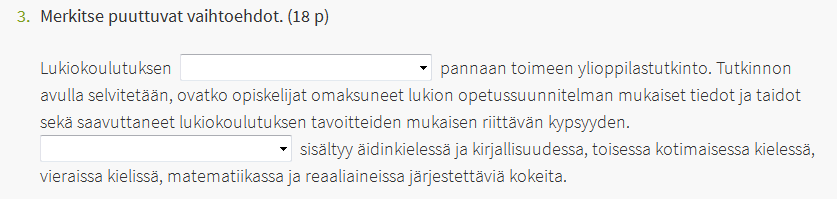
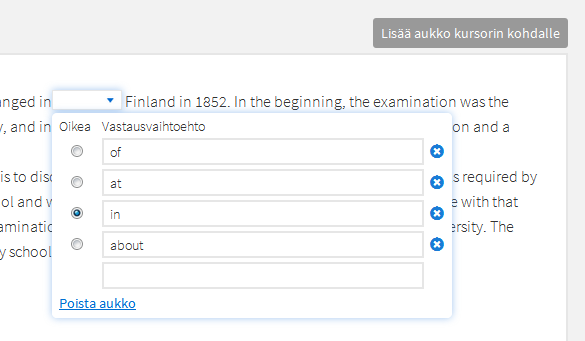
Ylioppilastutkintolautakunnan Abitti-koejärjestelmässä on nyt mahdollisuus monivalintakysymysten tekemiseen. Abitti-monivalinnassa voi tehdä esim. kielten rakennetehtävän kaltaisia tehtäviä, joissa monivalintakysymykset on upotettu tekstiin. Jo aiemmin Abitti-kokeissa voi tehdä tehtäviä, joissa vastaus on tekstiä tai monivalintoja.
Aukkomonivalintamestarin pikakurssi
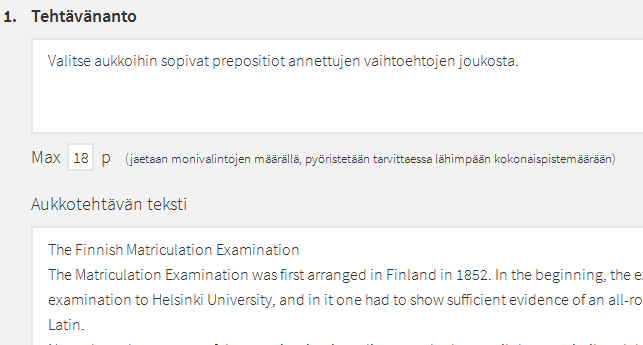
Aloita luomalla itsellesi uusi koe. Aukkomonivalintatehtävä lisätään napsauttamalla sen kuvaketta.
Tehtävänantoon voit kirjoittaa ohjeen kokeen suorittajalle, esim. “valitse aukkoihin sopivat prepositiot annettujen vaihtoehtojen joukosta”. Antamasi maksimipistemäärä jaetaan automaattisesti aukkojen lukumäärän mukaan. Varsinaisen tekstin voit liittää leikepöydän kautta Aukkotehtävän teksti -kenttään.
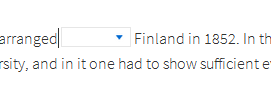
Siirrä kursori ensimmäisen aukon kohdalle ja napsauta “Lisää aukko kursorin kohdalle” -painiketta. Syötä vaihtoehdot valikkoon ja valitse oikea vastaus. Ole huolellinen oikean vaihtoehdon merkitsemisessä, koska et voi muuttaa sitä myöhemmin. Kokeen jälkeen vastausten pisteytys tapahtuu automaattisesti tämän tiedon perusteella.
Todennäköisesti haluat lopuksi poistaa tekstissä mahdollisesti olleen oikean vaihtoehdon. Se tapahtuu ihan normaalisti korjausnäppäimillä tai valitsemalla teksti hiirellä ja leikkaamalla valittu alue.
Uusi ominaisuus vaatii uudet USB-muistit
Uuden tehtävätyypin käyttäminen vaatii USB-muistien päivityksen AbittiUSB-ohjelmalla. Jos muisteja ei päivitetä, opiskelijat eivät näe lainkaan aukkomonivalintatehtäviä.
Ylioppilastutkintolautakunnan Abitti-koejärjestelmässä on nyt mahdollisuus monivalintakysymysten tekemiseen. Abitti-monivalinnassa voi tehdä esim. yo-kuunteluista tuttuja tehtäviä, joissa kokeen suorittaja valitsee yhden vastausvaihtoehdon.
Monivalintojen lisääminen on helppoa
Monivalintakysymyksiä tehdään samasta Abitin laadintanäkymästä kuin ennenkin.
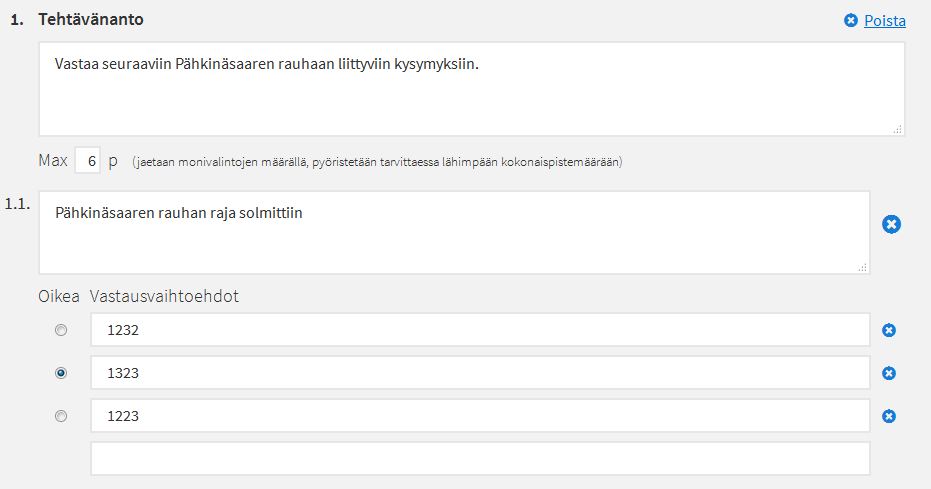
Luo itsellesi uusi koe. Kysymyksen lisäyspainike on nyt muuttunut: valitse haluamasi kysymystyyppi.
“Tekstivastauksella” kätkee sisäänsä vanhan tutun kysymystyypin, jossa vastaus annetaan tekstilaatikkoon. Olethan huomannut, että tekstivastausten arviointiin on tullut uusia mahdollisuuksia? Lue lisää
“Monivalintavastauksella” on nyt uusi ja odotettu vastaustyyppi.
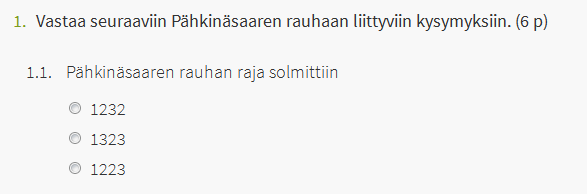
Täytä kysymystiedot kenttiin. Jokainen “tehtävänanto” (esimerkissä 1.) voi sisältää useita alakohtia (1.1, 1.2 jne). Vastausvaihtojen esitysjärjestys arvotaan jokaisella näyttökerralla. Älä siis lisää vaihtoehtoihin omia järjestysmerkintöjä (esim. a, b, c, …).
Ole huolellinen oikean vaihtoehdon merkitsemisessä, koska et voi muuttaa sitä myöhemmin. Kokeen jälkeen vastausten pisteytys tapahtuu automaattisesti tämän tiedon perusteella.
Muista myös se, ettet voi järjestää Abitissa kysymyksiä uudelleen. Jos teet pitkää koetta, suunnittele se etukäteen vaikkapa tekstinkäsittelyohjelmassa ja siirrä Abittiin leikepöydän kautta.
Käytä laadintasivun oikeassa ylänurkassa olevaa esikatselupainiketta, jos haluat katsoa koetta opiskelijan silmin. Voit halutessasi jättää esikatseluikkunan auki, koska se päivittyy automaattisesti. Näet jatkuvasti miltä laatimasi koe näyttää.
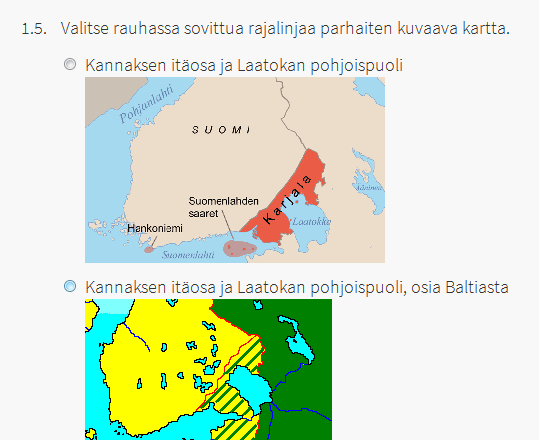
Vastausvaihtoehdoissa voit käyttää esim. kuvia. Tässä kokeen suorittaja valitsee vastaukseksi karttakuvan. Muista, että vastausvaihdoissa on oltava ainakin jonkin verran tekstiä. Muuten vaihtoehtoja ei voi erottaa toisistaan arvostelunäkymässä tai kokeiden palautuksessa. Näissä näkymissä HTML-koodit eivät toimi tietoturvasyistä.
Uusi ominaisuus vaatii uudet USB-muistit
Monivalintavaihtoehtojen käyttäminen vaatii USB-muistien päivityksen. Jos muisteja ei päivitetä, opiskelijat eivät näe lainkaan monivalintatehtäviä. Älä kuitenkaan ryntää heti päivittämään koulusi USB-muisteja. Tiedotamme lähipäivinä saammeko tämän kuun koeviikolle vielä muitakin uusia ominaisuuksia, jotka vaativat USB-muistien päivityksen.
Näin voit hyödyntää monivalintoja
Tässä joitakin sähköisten kokeiden esimerkkitehtäviä, jotka voi nyt toteuttaa Abitilla.
Luetun ymmärtäminen. Olethan huomannut, että esim. kyrilliset kirjaimet Abitti-tehtävissä toimivat ongelmitta.
Kuuntelukokeen voit toteuttaa soittamalla äänitteen tai videon luokan tietokoneella tai CD-soittimella ja antaa opiskelijoiden vastata Abittiin. Sähköisessä ylioppilaskokeessa opiskelijat toki kuuntelevat äänet omalta tietokoneeltaan.
Raahen lukiossa testattiin 22.4.2015 Abittia 100 lukiolaisen kanssa. Lukion rehtori Heikki Peltoniemi raportoi Abitti-järjestelmän toimineen sujuvasti, suurin haaste oli lukiolaisten omien kannettavien käynnistäminen USB-muistilta.
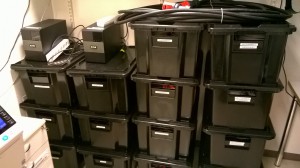
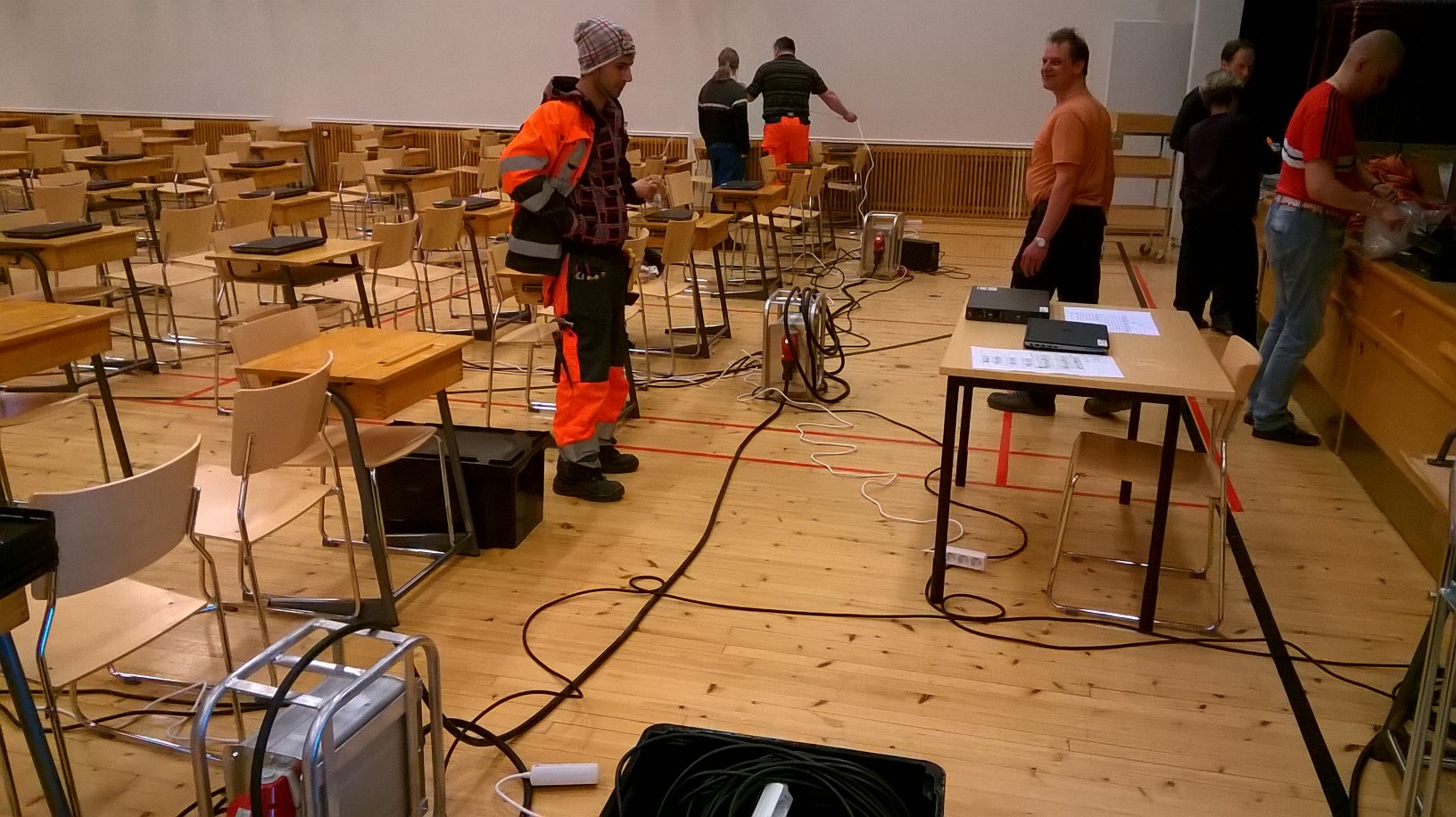
Kuvassa tarvikkeet nimetyissä laatikoissa.
Hankintoja ja opekokouksessa boottailua
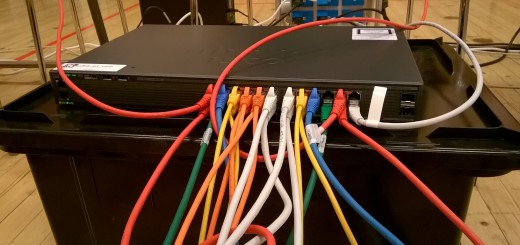
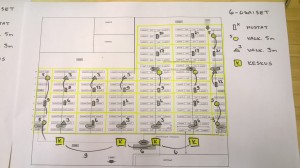
Lukion opettajat ovat opettajankokouksissa tutustuneet Abittiin ja harjoitelleet USB-muistilta käynnistämistä. Valmisteluihin on osallistunut kaupungin työryhmä, jonka pj rehtori on. Hankinnat on tehty, kartat salin infrasta piirretty. Hankinnoissa mietittiin koko kunnan tarpeita: Raahessa hankittiin esimerkiksi kytkimiä, joita kunta voi muutenkin käyttää varalaitteina silloin, kun niitä ei tarvita ylioppilastutkintoa varten. Tiivis yhteistyö kunnan it-hallinnon kanssa mahdollisti järkevät ja monikäyttöiset hankinnat. Ks. Raahen hankinnat (Excel)
Raahessa lukio valmistautuu porukalla sähköiseen ylioppilastutkintoon.
Nyt huhtikuussa 2015 työryhmä testasi 100 opiskelijan oikealla kokeella:
Kuinka paljon aikaa kuluu rakentamiseen ja purkamiseen? (3 h salin rakentamiseen, 2 h purkamiseen)
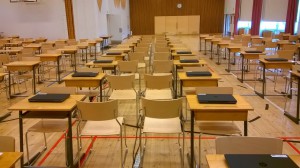
Miltä sali näyttää oikeasti, kun se on rakennettu ?
Toimivatko yhteydet salin eri osista?
Kuva salin varustelusta reilulle 100 opiskelijalle
USB-muistilta käynnistäminen vaatii harjoittelua
Kokeilun tavoitteena oli myös ottaa opiskelijat mukaan yo-valmisteluihin, sillä koneiden käynnistäminen USB-muistilta vaatii harjoittelua. Koejärjestelmään oli tehty muutama koulun toimintaan liittyvä yleisluontoinen kysymys. Paikalle kutsuttiin kaikki ykköset omine koneineen. Etukäteen ei boottaamista opetettu, mutta Windows-käyttiksen boottausohje oli salissa käytettävissä.
Kokeilussa havaittiin, että opiskelijat eivät olleet suhtautuneet ennakkovalmisteluihin (miten käynnistän koneeni USB-muistilta) tarpeeksi vakavasti, joten suurin osa (75%) opiskelijoista ei onnistunut käynnistämään konettaan koetilanteessa. Koetilanteessa otettiin käyttöön koulun varakoneita, joilla testattiin sali-infran ja Abitti-koeympäristön toimivuus. Muutenkin pulpettien ja tekniikan sijoittelu sai positiivista palautetta.
Kokeilun jälkeisiä toimenpiteitä
Kokeilun jälkeen opiskelijoille on lähetetty Wilmalla kirjallinen boottausohje ja DigabiOS-käyttöjärjestelmän sisältävän USB-muisti saa lainata kotiin koulusta.Opiskelijat, jotka eivät ohjeen mukaisesti saa bootattua ohjataan “boottausklinikalle”.
Viimeinen klinikkapäivä on 28.5. klo 12-14 ja ohje on, että ennen kesälomaa kaikkien täytyy osata. Seuraavasta lukuvuodesta eteenpäin kaikkien uusien opiskelijoiden yhden opotunnin aihe on boottaaminen, paikalla kaksi opettajaa avustamassa.
Pulpetit salissa reilulle 100 opiskelijalle.
Lisätietoja keskikokoisen lukion valmisteluista
Raahen lukion rehtori Heikki Peltoniemi antaa mielellään lisätietoja ja keskustelee keskikokoisen lukion (noin 100 kirjoittajaa) valmistautumisesta sähköiseen ylioppilastutkintoon. Heikin tavoitat p. 044 4393413 heikki.peltoniemi(a)raahe.fi
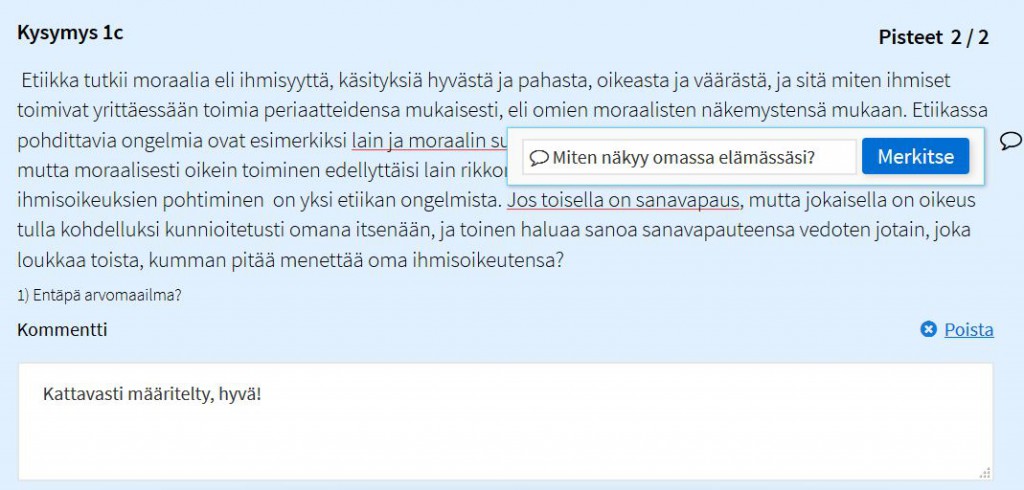
Vastauksen kommentoinnin lisäksi nyt on mahdollista merkitä kohtia opiskelijan vastauksessa. Voit alleviivaamisen lisäksi kirjoittaa lyhyen kommentin tiettyyn kohtaan. Kommenttisi näkyvät opiskelijoille, kun palautat kokeet. Kirjaudu oma.abitti.fihin ja kokeile!
Anna palautetta opiskelijalle! Voit kommentoida koko vastausta sekä tehdä yksityiskohtaisia huomioita ja alleviivauksia vastaukseen.
Abitti.fi käyttää vain verkkopalvelun toiminnan kannalta välttämättömiä evästeitä. / Abitti.fi använder endast kakor som är nödvändiga för driften av webbtjänsten.