Näin aloitat, valvot ja päätät kokeen
Tämä ohje käsittelee vaiheita, jotka teet valvojan näkymän välilehdillä 2–4. Tätä ennen olet laatinut kokeen, käynnistänyt palvelimet ja yhdistänyt ne ryhmäksi.
Tuo kokeet palvelimelle
Harjoituskoe: Kun palvelinryhmä on muodostettu, siirry valvojan näkymässä välilehdelle “Tuo kokeet”. Klikkaa komentoa “Tuo uudet kokeet” ja valitse tietokoneelta koetiedosto, jonka olet aiemmin tallentanut. Syötä kokeen purkukoodi. (Ohjeet kokeen laatimiseen löydät sivulta Kokeen laatiminen).
Ylioppilaskoe: Katso ajantasaiset ohjeet koetehtävien lataamiseen palvelimelle: ylioppilastutkinto.fi.
Voit tuoda kokeet mille tahansa ryhmän palvelimelle, minkä jälkeen ne synkronoituvat kaikille ryhmän palvelimille.
Aloita ja valvo koe
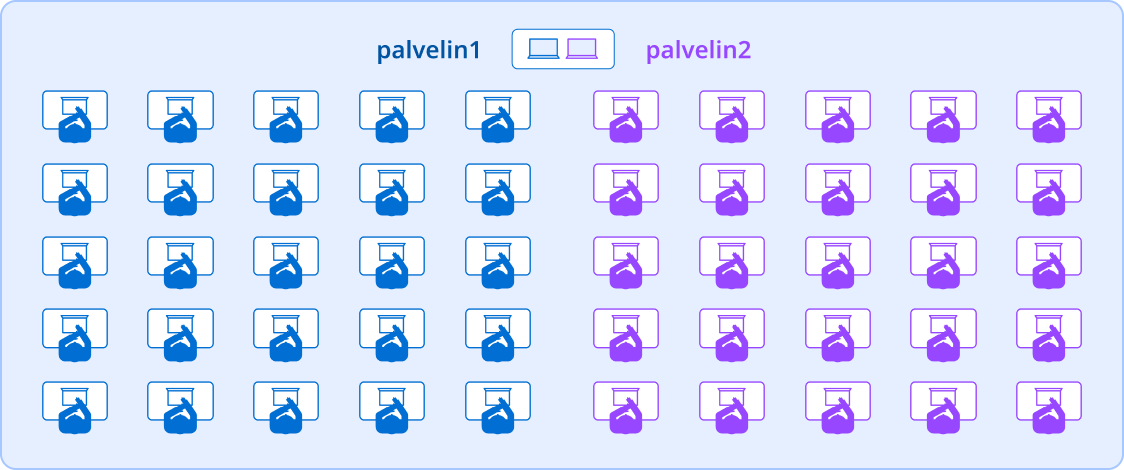
Jaa kokelaat ryhmän palvelimille esim. luokkatiloittain tai riveittäin. Ilmoita kullekin kokelasryhmälle heidän palvelimensa nimi (harjoituskokeessa kaksi sanaa, ylioppilaskokeessa palvelimelle annettu nimi), jonka he syöttävät omalle tietokoneelleen kirjautuakseen kokeeseen. Löydät kokelaan ohjeet sivulta Kokeeseen liittyminen.
Harjoituskoe: Katso avainluku ja vahvistuskoodi valvojan näkymästä ja anna ne kokelaalle.
Ylioppilaskoe: Tarkasta kokelaan henkilöllisyys ja anna kokelaalle hänelle kuuluvat avainluku ja vahvistuskoodi. (Lisää tietoa löydät Valvojan ohjeista ylioppilastutkinto.fi -sivustolta.
Hyväksy erillisellä tietokoneella kokeeseen liittyvien kokelaiden pääsy kokeeseen, jos kokelas on saanut erityisjärjestelypäätöksen.
Huom! Jos harjoituskokeessa suuri määrä kokelaita on liittymässä kokeeseen erillisellä tietokoneella (selaimella), voit asettaa palvelimen tilaan, jossa se ei vaadi jokaisen kokelaan hyväksymistä erikseen. Tämä tapahtuu käynnistämällä Naksu 2 komentoriviltä seuraavalla komennolla:
KTP_REQUIRE_STUDENT_APP=false naksu2
Aloita koe yhden palvelimen valvojan näkymästä. Jos kokeen käynnistäminen ei näy muiden palvelimien valvojan näkymässä, päivitä selaimen sivu (reload).
Jos jokin ryhmän palvelimista vikaantuu, keskeytä koe ja siirrä vikaantunutta palvelinta käyttävät kokelaat toimiville palvelimille. Ota yhteyttä Abitti-tukeen, jotta ongelma ratkeaa.
Varmista, että kaikki kokelaat ovat päättäneet kokeen. Jos sinun on tarpeen päättää kokelaan koe, pääset tekemään sen valvojan näkymästä klikkaamalla auki kokelaan rivin ja klikkaamalla “Päätä koe”.
Lataa koesuoritukset
Kokeen jälkeen sinun täytyy ladata koesuoritukset jollekin tallennusvälineelle, esimerkiksi USB-muistille tai omalle tietokoneellesi (jos esimerkiksi valvot koetta siltä). Siirry välilehdelle “Lataa koesuoritukset” ja klikkaa latauspainiketta. Voit ladata koesuoritukset miltä tahansa ryhmän palvelimelta.
Ylioppilaskoe: Vie suoritukset YTL:n tutkintopalveluun.
Harjoituskoe: Vie koesuoritukset arvosteltaviksi Oma Abitti -palveluun.
Jos ryhmän muiden palvelimien valvojan näkymässä ei näy ladattuja kokeita, päivitä selaimen sivu (reload). Voit ladata myös kokeen lokitiedot mille tahansa ryhmän palvelimista, jos tarvitset niitä.
Ongelmatilanteita
Kokelaan kone ei saa yhteyttä palvelimelle lukion avoimessa wlan-verkossa.
Sinun kannattaa testata mobiiliverkon avulla, johtuuko ongelma lukion verkon asetuksista. Toimi näin:
- Jaa kännykästäsi mobiiliverkko (laita päälle hotspot) ja liitä sekä palvelin että kokelaan tietokone tähän verkkoon.
- Hae palvelimelle uusi nimi Naksu 2:ssa kohdasta “Hae uusi nimi”.
- Käynnistä palvelin ja avaa valvojan näkymä.
- Mene kokelaan koneella palvelimen osoitteeseen (uusi nimi).
- Toimiiko yhteys nyt mobiiliverkossa? Jos toimii, silloin ongelma on lukion verkon asetuksissa.
- Jos yhteys ei edellenkään toimi, ota yhteyttä Abitti-tukeen, niin autamme selvittämään ongelman.