Näin asennat avoimen verkon palvelimen Windows 11 -käyttöjärjestelmään
Avoimen verkon palvelin on tarkoitettu harjoituskokeiden järjestämiseen. Sen avulla opettaja voi siis pitää kokeita siten, että palvelimena toimii hänen oma Windows 11 -tietokoneensa. Tähän liittyvät asennusohjeet löydät tältä sivulta.
Mikä on avoimen verkon palvelin?
Avoimessa verkossa tietokoneet voivat avata yhteyksiä keskenään ja verkosta on pääsy internetiin. Avoimen verkon palvelimella ei voi järjestää ylioppilaskokeita, mutta sillä voi järjestää harjoituskokeita tai testata Abitti 2 -järjestelmän toimintaa.
Avoimen verkon palvelin arpoo itselleen nimen, ja sama nimi on yleensä käytössä muutaman kuukauden. Tämän jälkeen nimi vanhentuu – silloin palvelin pyytää hakemaan uuden nimen. Nimi koostuu kahdesta satunnaisesta sanasta (esim. hetkutus-esanssi).
Muistilista ennen asennusta
- Tarvitset palvelimen asennukseen ylläpitäjän oikeudet. Palvelimen myöhempi käyttäminen ja päivitys puolestaan onnistuvat käyttäjän oikeuksilla.
- Kun asennat palvelinta tai käytät sitä, tietokoneen on oltava yhteydessä internetiin.
- Palvelimena toimivana tietokoneessa täytyy olla vähintään 12 gigatavua muistia.
- Tietokoneessa täytyy olla nimenomaan Windows 11 -käyttöjärjestelmä. Palvelin ei toimi aiemmissa Windows-versioissa.
Valmistele Windows 11 asennukseen
Aluksi sinun pitää valmistella Windows 11 -käyttöjärjestelmää siten, että palvelinohjelmisto pystyy toimimaan siinä. Samalla tietokoneelle asentuu Naksu 2 -ohjelma. Tarvitset Naksu 2 -ohjelmaa varsinaisen palvelinohjelmiston asentamiseen sekä myöhemmin palvelimen käynnistämiseen.
Toimi näin:
- Paina näppäimistön Windows-nappia ja kirjoita hakukenttään
powershell. Klikkaa Windows PowerShell -ikonia hiiren oikealla napilla ja valitse “Suorita järjestelmänvalvojana” tai “Run as administrator”. Nyt Windows pyytää ylläpitäjän oikeuksia. (Tietokoneeseen voi aueta joko “kyllä–ei”-valintaikkuna tai ikkuna, johon sinun pitää syöttää tunnus ja salasana.) - Kopioi PowerShellin komentoriville seuraava komento:
wsl --install --no-distribution
[Paina enter.] - Seuraavaksi sinun pitää määritellä, kuinka paljon tietokoneen muistia annetaan Abitti 2 -palvelimen käyttöön. Abitti 2 tarvitsee vähintään 2 gigatavua muistia, mutta mitä enemmän muistia se saa, sitä useampi kokelas voi tehdä koetta samanaikaisesti. Hyvä nyrkkisääntö on se, että Windowsille on jätettävä vapaata muistia vielä 2 gigatavua. Jos siis koneessa on esimerkiksi 8 gigatavua muistia, voit antaa Abitti 2:lle 6 gigatavua.
Luo käyttäjän kotihakemistoon (esim. C:\Users\digabi) tiedosto nimeltä .wslconfig. Voit tehdä sen esim. kirjoittamalla komentorivillenotepad "$env:HOMEPATH\.wslconfig."
Huomaa piste tiedostonimen alussa ja lopussa!
[Paina enter.]
Tässä vaiheessa tietokoneelle pitäisi aueta Notepad-niminen ohjelma. - Kopioi tiedostoon seuraavat rivit. (Huomaa: toisella rivillä määrittelet muistin määrän, ja alla olevassa esimerkissä palvelin saa 6 gigatavua muistia. Korvaa siis numero 6 haluamallasi gigatavujen määrällä.)
[wsl2]
memory=6GB
networkingMode=mirrored
[experimental]
hostAddressLoopback=true
- Tallenna tiedosto painamalla Ctrl+S ja sulje Notepad-editori ikkunan oikeasta ylänurkasta.
- Käynnistä tietokone uudelleen. Osa ohjelmistosta asentuu vasta tässä vaiheessa.
- Kirjaudu Windowsiin ja käynnistä Windows PowerShell ylläpitäjän oikeuksin, kuten kohdassa 1.
- Jatka asentamista PowerShell-ikkunassa kirjoittamalla seuraava komento:
wsl --install Ubuntu-24.04
[Paina enter.]
- Nyt tietokone pyytää sinua luomaan Linux-käyttäjätunnuksen ja salasanan. (“Create a default Unix user account”) Voit käyttää jotain yleiskäyttöistä tunnusta, esimerkiksi
abitti. Paina enter. Seuraavaksi aseta salasana (tietokone pyytää: “New password”), ja voit jälleen käyttää esimerkiksi salasanaaabitti. Jos tietokone ei automaattisesti pyydä sinua luomaan käyttäjätunnuksia, etsi koneen käynnistysvalikosta “WSL” ja käynnistä se.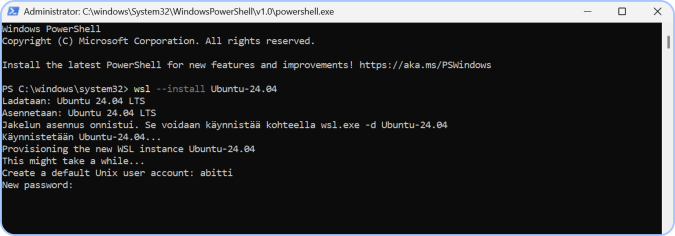
- Nyt näet Linuxin komentorivin. Anna komentoriville seuraava komento (voit liittää komennon leikepöydältä klikkaamalla WSL-pääteikkunaa hiiren oikealla napilla):
sudo apt update && sudo apt -y upgrade
[Paina enter ja anna kohdassa 9 luomasi käyttäjän salasana.]
Tämän komennon seurauksen näytölle pitäisi tulla paljon tekstiä, joka kertoo asennuksesta. Anna seuraava komento:bash <(curl -s https://static.abitti.fi/abitti-2-test/init-digabi2-package-repositories.sh)
[Paina enter.]
Tämänkin komennon seurauksena näytölle pitäisi tulla paljon tekstiä, joka kertoo asennuksesta.
Anna seuraava komento:sudo apt-get install -y ytl-linux-digabi2-wsl
[Paina enter.]
Tämän komennon seurauksena näytölle pitäisi jälleen tulla tekstiä, joka kertoo asennuksesta. Anna vielä seuraava komento:exit
[Paina enter.]
- Nyt olet jälleen powershellin komentorivillä. Kirjoita seuraava komento, joka avaa palomuuriin pääsyn palvelimelle:
Set-NetFirewallHyperVVMSetting -Name $(Get-NetFirewallHyperVVMCreator | Select -ExpandProperty VMCreatorId) -Enabled True -DefaultInboundAction Allow
[Paina enter.]
- Sulje PowerShell-ikkuna.
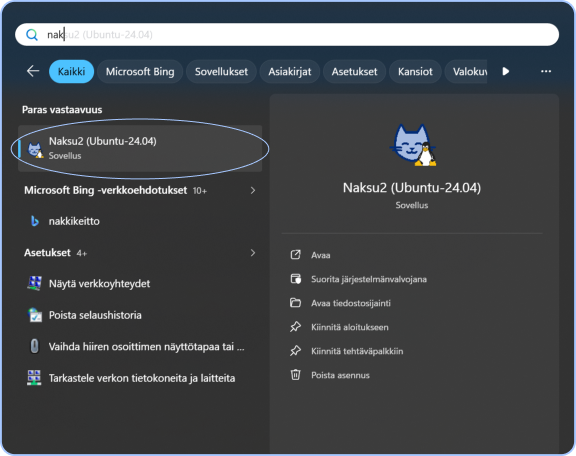
- Windows-sovellusvalikosta löytyy nyt ohjelma “Naksu 2 (Ubuntu 24.04)”, jolla voit asentaa palvelinohjelmiston.
- Käynnistä Naksu 2 ja jatka asennusta seuraamalla sen antamia ohjeita.
Asenna palvelin Naksu 2:lla
Käynnistä seuraavaksi Naksu 2. Se löytyy tietokoneen vasemman alakulman Menu-valikosta, muiden ohjelmien tapaan.
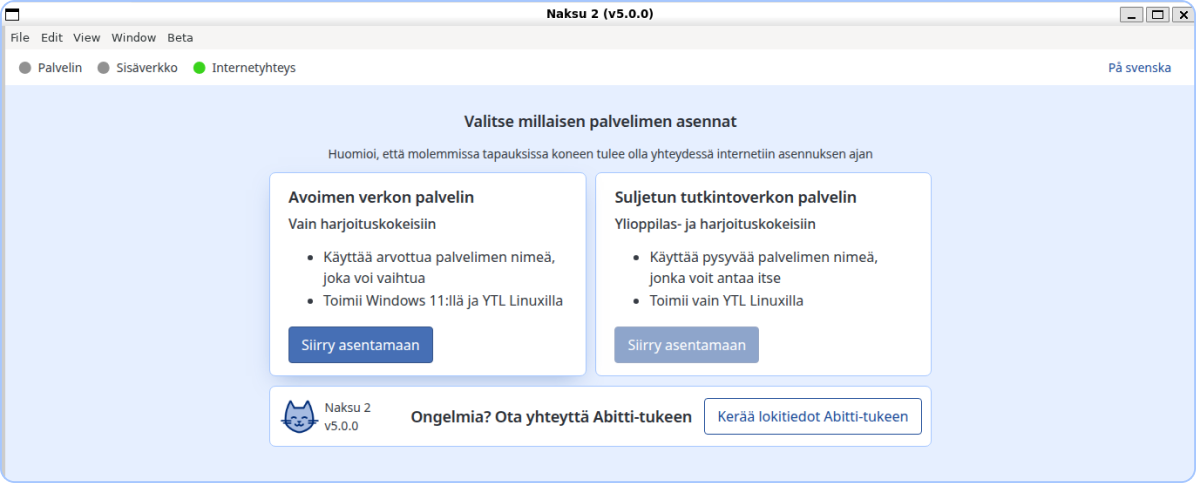
Naksu 2 pyytää sinua valitsemaan, asennatko avoimen verkon palvelimen vai suljetun tutkintoverkon palvelimen. Valitse ensimmäinen.
Etene järjestyksessä Naksu 2:n ohjeiden mukaan:
- Syötä palvelimen asennuskoodi. Se on pitkä merkkijono, jossa on sekä numeroita että kirjaimia. Saat yksityishenkilölle tarkoitetun asennuskoodin sähköpostilla Abitti-tuesta. Lukiolle tarkoitetun koodin saat rehtorilta, joka näkee sen tutkintopalvelusta osoitteesta koe.ylioppilastutkinto.fi.
- Valitse palvelimen uusin versio ja asenna se. Riippuen verkkoyhteytesi nopeudesta asennuksessa kestää 5–30 minuuttia. Naksu 2 ilmoittaa sinulle, kun asennus on valmis.
- Siirry tekemään avoimen verkon asetukset. Valitse alasvetovalikosta verkkolaite (Ethernet tai Wifi), jolla palvelinkone on yhteydessä sisäverkkoon. Jos harjoituskokeeseen on tulossa iso ryhmä kokelaita, kannattaa käyttää Ethernet-kaapelia.
- Hae palvelimelle nimi klikkaamalla “Hae uusi nimi” -painiketta.
Valmiina kokeeseen?
Ongelmatilanteita
Käyttöjärjestelmässä (WSL) tekemässäni asennuksessa meni jotakin pieleen, mutta en tiedä missä vika on.
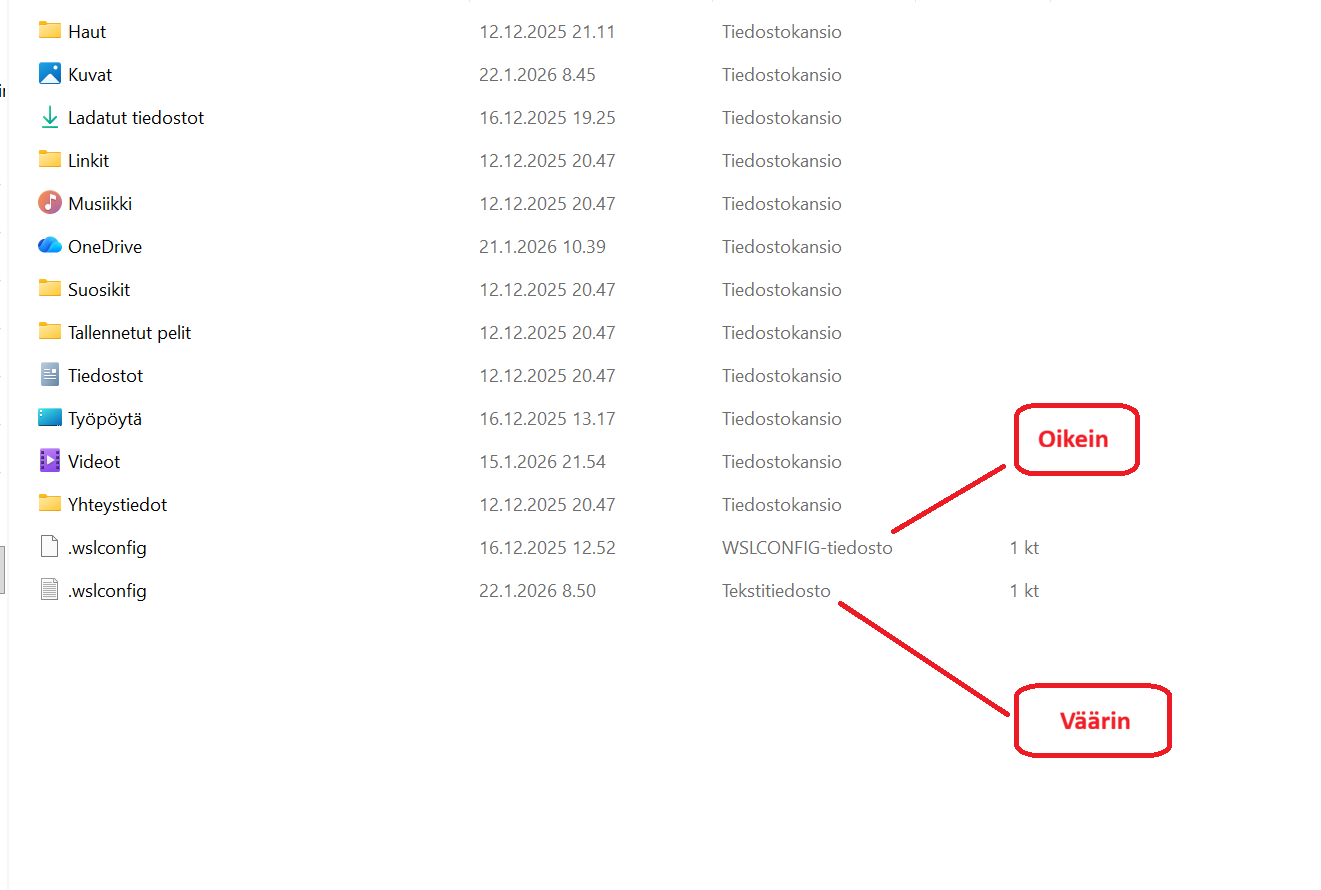
Tarkista ensimmäiseksi, ettet ole vahingossa luonut kotihakemistoon tekstitiedostoa (wslconfig-tiedoston sijaan) siinä kohdassa asennusta, jossa määrittelit kuinka paljon muistia palvelin saa käyttöönsä. (Ks. ohje “Valmistele Windows asennukseen”, kohta 3.) Tarkista, että luomasi tiedosto on muotoa “WSLCONFIG”, kuten kuvassa alla. Jos tiedosto näyttää oikealta, mutta asennus ei onnistu, ota yhteyttä Abitti-tukeen.
Saat kotihakemiston auki näin: Avaa resurssienhallinta painamalla Windows-näppäin + E. Kirjoita avautuneeseen kenttään %userprofile%.
Mistä tiedän mikä verkkolaite minun tulee valita Naksu 2:ssa?
Jos sinulla on käsissäsi Ethernet-kaapeli sisäverkkoon, voit helposti kokeilla mikä verkkolaite on valittava.
Tee näin:
- Pidä Ethernet-kaapeli vielä irti palvelinkoneesta.
- Päivitä Naksu 2:ssa verkkolaitteet verkkovalinnan vieressä olevaa ikonia klikkaamalla.
- Avaa “Valitse verkkolaite” -valikko. Paina mieleen, mitä laitteita valikossa näkyy.
- Yhdistä sisäverkossa kiinni oleva Ethernet-kaapeli palvelinkoneeseen. Päivitä verkkolaitteet ikoninappulasta. Avaa “Valitse sisäverkon verkkolaite”-valikko. Mikä laite ilmestyi?
- Valitse äsken ilmestynyt laite. Sisäverkon kohdalle Naksun yläpalkkiin pitäisi syttyä vihreä valo.