Opiskelijan tallentamat tiedostot varmuuskopioidaan

Mahdollisuus liittää vastaukseen kuvia on saanut monet tekemään kokeita, jotka edellyttävät varsinaisen koejärjestelmän ulkopuolisten ohjelmien käyttöä. Ongelmana on ollut se, että opiskelijan tallettamat tiedostot katoavat virran katkaisun yhteydessä.

Tänään julkaistavat palvelimen ja opiskelijan tikkuversiot sisältävät opiskelijoiden tiedostojen varmuuskopiointitoiminnon. Opiskelijan omalle koneelleen kokeen aikana tallentamat tiedostot varmuuskopioidaan automaattisesti koetilan palvelimelle. Jos opiskelija joutuu käynnistämään saman tai eri koneen uudelleen kesken kokeen, tiedostot palautuvat palvelimelta automaattisesti. Opiskelijan tai valvojan ei tarvitse tehdä jatkamiskoodin syöttämisen lisäksi muita toimenpiteitä palautuksen käynnistämiseksi.

Varmistus toimii vain talletetuille tiedostoille. Esimerkiksi LibreOfficessa täytyy siis muistaa talletella tiedostoa aika ajoin, jotta ongelmatapauksessa palvelimelta palautuisi mahdollisimman uusi versio tiedostosta. Koejärjestelmässä keskeneräiset vastaukset tallentuvat palvelimelle automaattisesti.

Koetilan palvelimen USB-tikulle on nyt siis mahduttava kaikkien kokelaiden tekemät tiedostot. Suosittelemme palvelintikuiksi vähintään 8 gigatavun (Gt) USB 3 –muistitikkuja. Koetilan palvelin ottaa automaattisesti tikun koko tallennustilan käyttöön. Tämä toimenpide saattaa viedä jonkin verran aikaa palvelintikun ensimmäisellä käynnistyskerralla. 4 gigatavun muistitikusta varmistukseen jää noin 500 megatavua, 8 gigatavun tikulle jäävä tila on noin 4 gigatavua. Täyttyvästä varmuuskopiointitilasta varoitetaan valvojan näytössä. Opiskelijoille ei tule varoitusta.
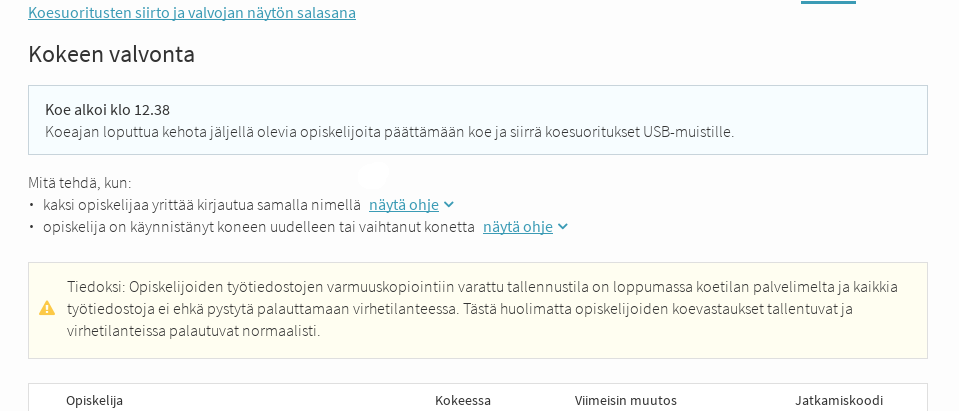
tiedostojen_varmistus_fi

Uuden ominaisuuden käyttöönotto vaatii sekä palvelin- että opiskelijatikun päivittämisen 21.12.2015 päivättyyn versioon.

Kokeen yhdenaikainen aloittaminen

Tänään julkaistussa Abitti-päivityksessä näkyvin uusi piirre on jo syksyn harjoituskokeeseen lupailtu aloita koe –nappi. Se toimii näin:

  1. Valvoja käynnistää koetilan palvelimen palvelintikulta ja lataa koetehtävät muistitikulta.
  2. Opiskelija käynnistää koneensa AbittiUSB:llä kirjoitetulta USB-tikulta ja syöttää etu- ja sukunimensä.
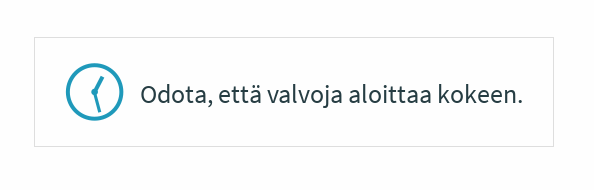
  3. Uusi vaihe: Opiskelija jää odottamaan kokeen aloitusta.
    koe-odota
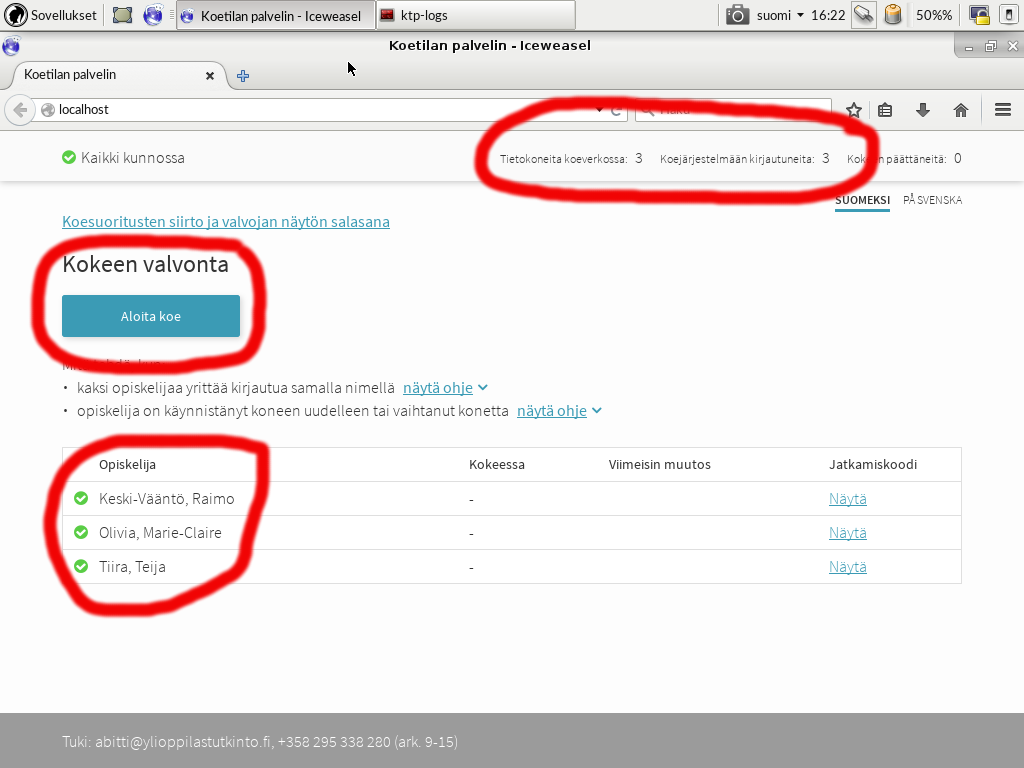
  4. Uusi vaihe: Valvoja voi seurata valvojan näytöstä opiskelijoiden ilmestymistä koejärjestelmään. Kun kaikki ovat valmiina, valvoja käynnistää kokeen napsauttamalla Aloita koe –painiketta.
    ktp-valvojan_naytto
  5. Kokeen suoritus jatkuu totuttuun tapaan.

Toiminto vaatii sekä koe- että palvelintikkujen päivittämistä.

Tänään julkaistussa versiossa on korjattu myös tietoturva-aukko, jonka meille raportoi Digabi Tweaks-ryhmittymä. Kiitos yhteistyöstä!

Liitetiedostojen lisääminen

Abitti-kokeisiin on mahdollista lisätä liitetiedostoja kuten:

  • PDF-tiedostoja
  • kuvia
  • videoita ja äänitiedostoja
  • LibreOffice-tiedostoja, esim. tilastotietoja
  • JavaScript-ohjelmia

Huom!

  • Varmistat liitetiedostojen toimimisen välttämällä Å, Ä ja Ö -kirjaimia tiedostonimissä.
  • Pakattujen liitetiedostojen maksimikoko on 100 megatavua (Mt).
  • Varmista aina etukäteen kokeilemalla, että lisäämäsi tiedostotyyppi näkyy opiskelijan koneella. Liitetiedostoja ei näytetä Abitin esikatselussa.

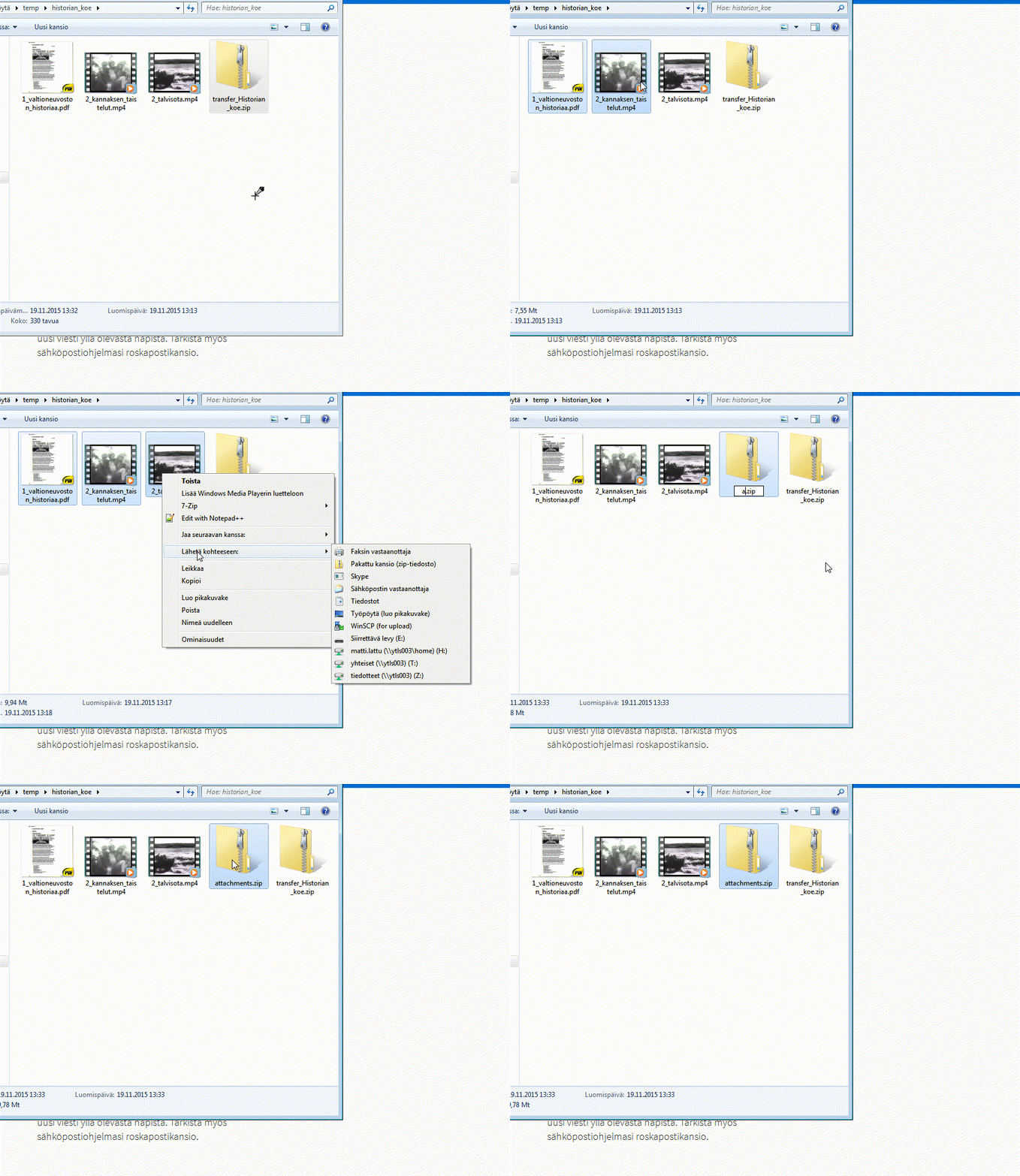
Windows-ohje

  1. Siirrä koe Abitista omalle koneellesi. Abitti antaa sinulle zip-tiedoston (esimerkissä transfer_Historian_koe.zip)
  2. Valitse liitetiedostot
  3. Napsauta hiiren oikeaa painiketta > Lähetä kohteeseen > Pakattu kansio (zip-tiedosto)
  4. Anna zip-tiedostolle nimi “attachments”
  5. Pudota attachments-tiedosto Abitista lataamasi transfer-tiedostoon (esimerkissä transfer_Historian_koe.zip)
  6. Tuo zip-tiedosto Abittiin ja jatka kokeen käsittelyä normaalisti.

Napsauta kuvaa nähdäksesi sen suurempana.

Ks. Youtube-videossa yksityiskohtaiset ohjeet.

video_attachments_small

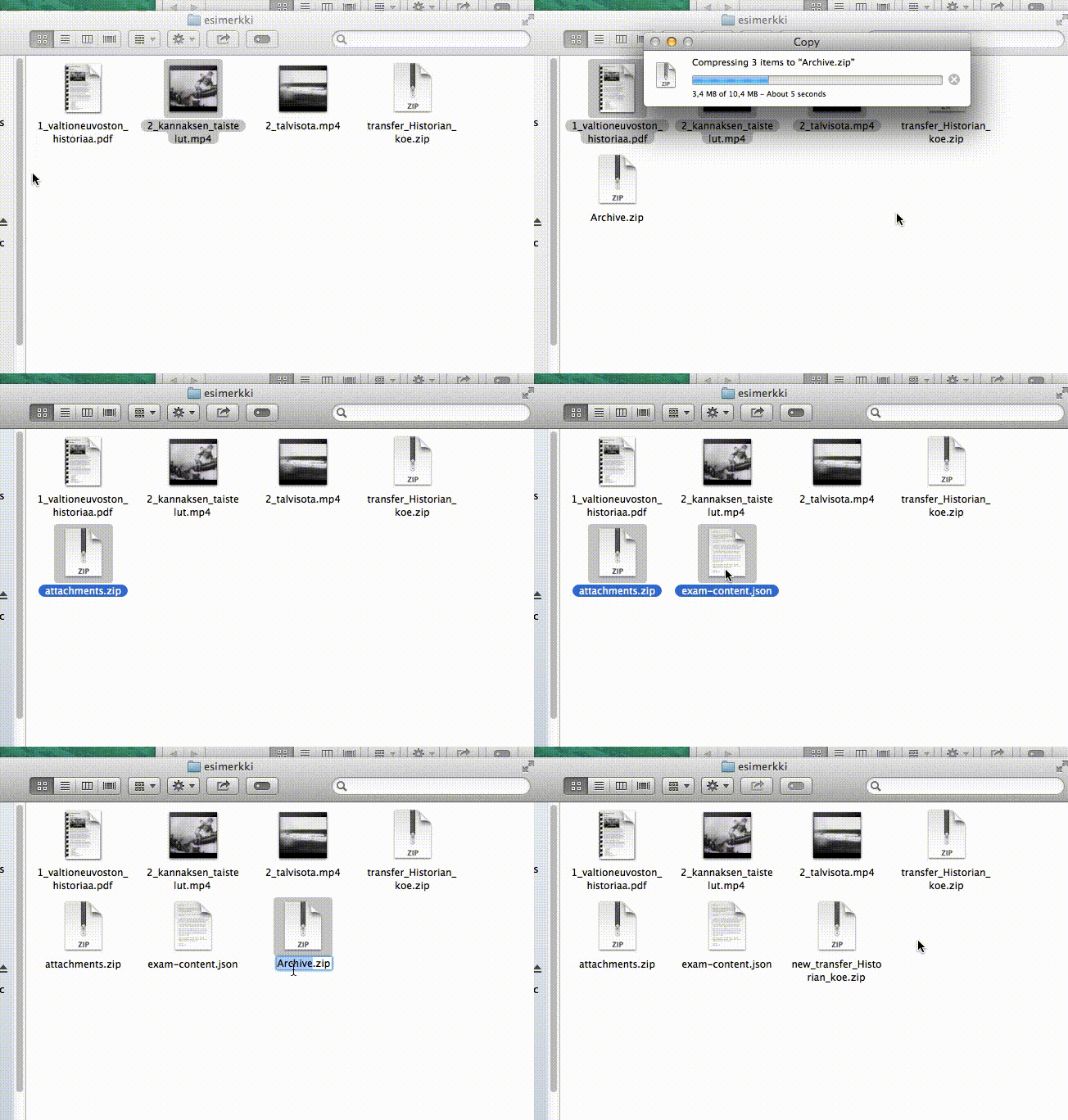
OS X -ohje

  1. Siirrä koe Abitista omalle koneellesi. Abitti antaa sinulle zip-tiedoston (esimerkissä transfer_Historian_koe.zip)
  2. Valitse liitetiedostot
  3. Napsauta hiiren oikeaa painiketta > Compress … Items
  4. Anna zip-tiedostolle nimi “attachments”
  5. Avaa Abitista siirtämäsi koe (esimerkissä transfer_Historian_koe.zip)
  6. Valitse attachments.zip ja koetiedostosta avautunut exam-content.json
  7. Napsauta hiiren oikeaa painiketta > Compress 2 Items
  8. Anna zip-tiedostolle haluamasi nimi (esimerkissä new_transfer_Historian_koe.zip)

Napsauta kuvaa nähdäksesi sen suurempana.

video_attachments_osx_small

Kokeen siirtäminen ja tuominen

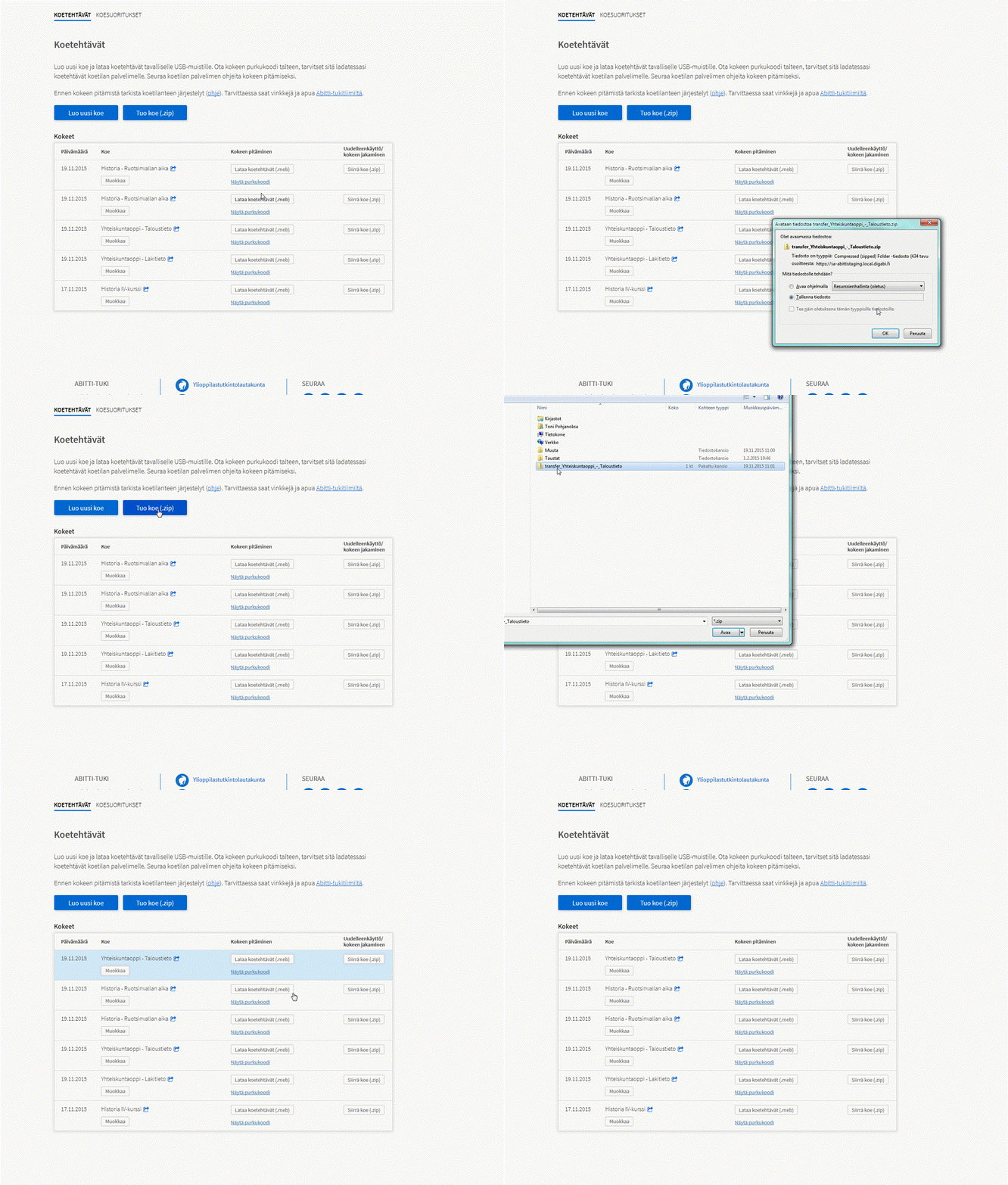
video_import-export_fi_smallKokeen siirtäminen:

•    Valitse Koetehtävät-välilehti.
•    Lataa transfer-tiedosto Siirrä koe (.zip) -painikkeesta.
•    Valitse tallennuspaikka.
•    Voit jakaa transfer.kokeennimi.zip -tiedoston myös muille.

Kokeen tuominen:

•    Valitse koetehtävät välilehti.
•    Tuo koe Tuo koe (.zip) -painikkeesta.
•    Valitse koneeltasi transfer-tiedosto, joka tuodaan oma.abitti-koelistaan.


Uusi käynnistysvalikko ja vastaustyyppi

Tällä viikolla julkaistavassa Abitti-versiossa on kaksi isompaa uudistusta. Opiskelijan tikun käynnistysvalikkoa on muutettu ja mukana on uusi vastaustyyppi, ”kuvan liittäminen vastaukseen”.

Käynnistysvalikolla varustaudutaan uusiin laitetyyppeihin

Päivitetyssä opiskelijan tikussa on mukana uusi Linux-käyttöjärjestelmän ydin, jonka toivomme toimivan nykyistä paremmin alkuvuodesta markkinoille tulevissa tietokoneissa. Uuden version lisääminen aiheutti muutospaineita käynnistysvalikossa, koska valintojen määrä lisääntyy. Vaihtoehtojen nimet ”PC”, ”Mac” ja ”vanha” olivat kokemuksen karttuessa osoittautuneet harhaanjohtaviksi. Osa Mac-koneista käynnistyi ”PC”-valinnalla ja päinvastoin.

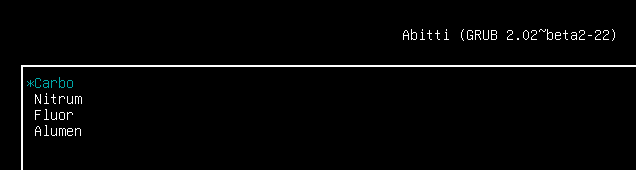
Nyt käynnistysvalikko on kokonaan uudistettu. Uudessa valikossa eri käynnistysvaihtoehdot on nimetty alkuaineiden latinankielisten nimien mukaan. Valikon ylin oletusvalinta toimii useimmissa koneissa. Jos se ei toimi, kokeillaan toista vaihtoehtoa jne. Kun oikea vaihtoehto on löytynyt, on nimi hyvä kirjoittaa muistiin. Tämän jälkeen koneen voi aina käynnistää samannimisellä toimivaksi havaitulla vaihtoehdolla.

Aiemmin ”PC” –valinnalla koneensa käynnistävien kannattaa aloittaa ”Carbo” –vaihtoehdoilla. Vanhaa ”Mac” –vaihtoehtoa vastaa ”Nitrum”. Jos nämä vaihtoehdot eivät enää toimi, kokeillaan ohjeen mukaisesti eri vaihtoehtoja aloittaen ylimmästä valinnasta.
Uusi käynnistysvalikko mukautuu koneeseen. Uudemmilla 64-bittisillä ja vanhemmilla 32-bittisillä koneilla näkyvät vain niille sopivat vaihtoehdot.

blogi_2015-11_boottivalikko

Kuvia tekstivastauksen kainaloon

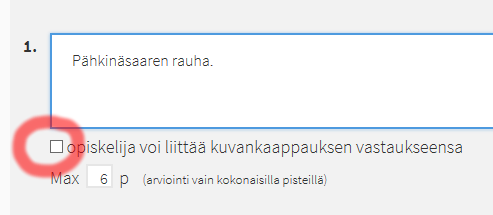
Abitti-kokeissa voi nyt liittää tekstivastaukseen ruudunkaappauksia. Kuvia voi liittää niihin tekstivastauksiin, joissa kokeen laatija on koekysymyksiä syöttäessään valinnut vaihtoehdon ”opiskelija voi liittää kuvankaappauksen vastaukseensa”.

blogi_2015-11_lapa

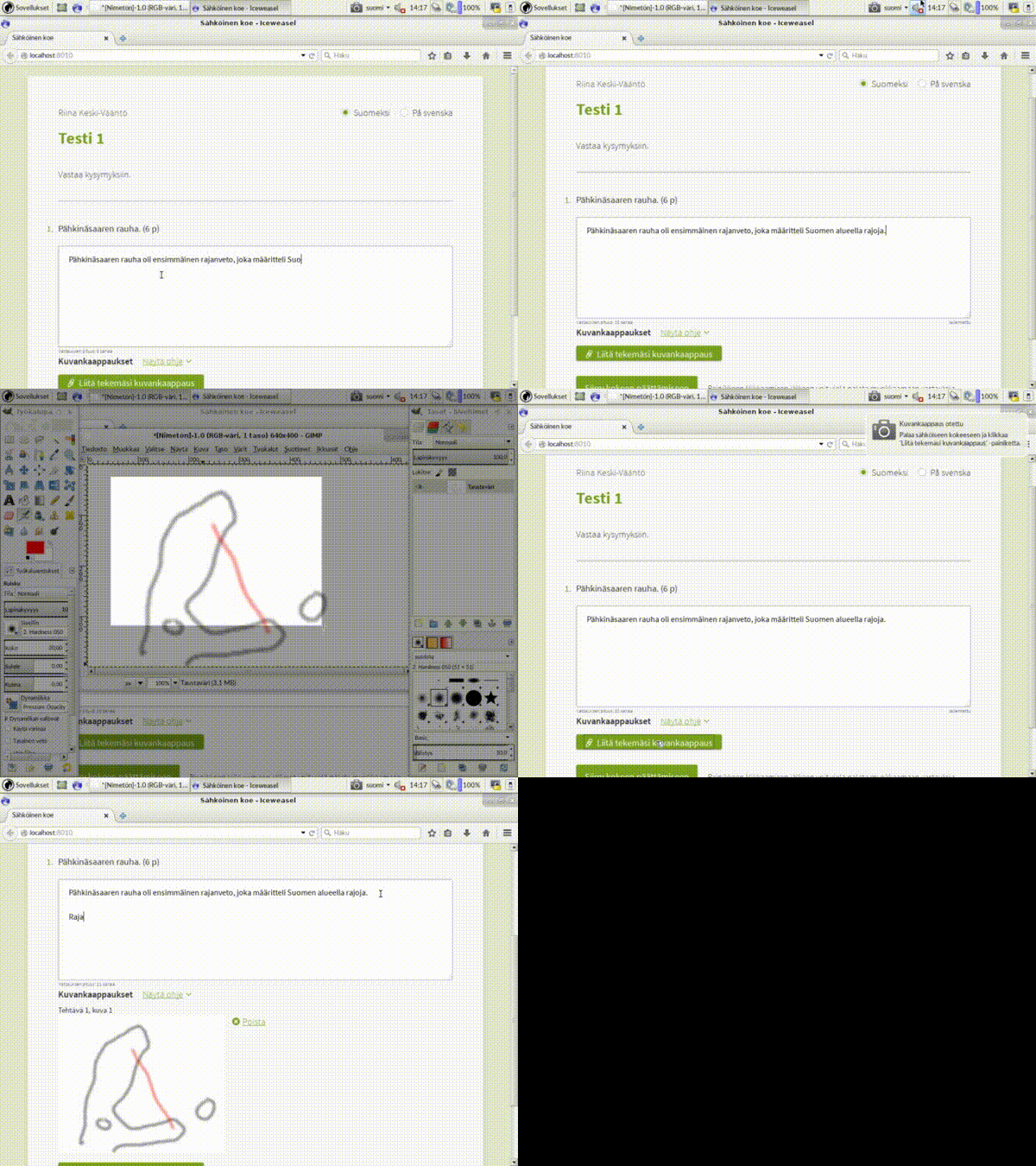
Opiskelija voi siis käyttää DigabiOS:n ohjelmistoja vastausten laatimiseen ja käyttää näytön yläreunassa olevaa kamerakuvaketta kuvankaappauksen ottamiseen. Kuva liitetään vastaukseen koejärjestelmässä vastauskentän yhteydessä olevalla painikkeella.

blogi_2015-11_opiskelijan_nakyma

Kuvat näkyvät arvostelussa tekstivastauksen alla. Tällä hetkellä kuviin ei voi tehdä samantyyppisiä merkintöjä kuin tekstivastaukseen.

Kuvan liittäminen vastaukseen mahdollistaa hyvin monentyyppisten tehtävien tekemisen Abitilla. Tässä muutamia esimerkkitehtäviä:

Pidetyn kokeen muokkaaminen ja aineistot

Äidinkielen harjoituskokeessa 2.10. kokelaille avautui tausta-aineistoja selaimen uudelle välilehdelle. Mahdollistamme saman toiminnon Abitti-kokeisiin viimeistään 20.11. alkavalle kurssikoeviikolle.

Samalla käyttöön tulee toiminnallisuus Abitti-kokeiden lataamiseksi omalle tietokoneelle. Ladatun kokeen voi palauttaa Abittiin uudeksi kokeeksi, lähettää sähköpostilla kollegalle tai julkaista verkossa. Takaisin Abittiin siirrettyä koetta voi muokata kuten nytkin. Tämä toiminto mahdollistaa kokeiden uudelleenkäytön ja jakamisen, jotka ovat paljon toivottuja ominaisuuksia.

Tikut on päivitettävä

Uusien ominaisuuksien käyttö vaatii sekä palvelin- että opiskelijatikkujen päivittämisen. Vielä ei tiedetä, tuleeko ennen seuraavaa kurssikoetta uusia tikkuversioita.

Abitti valmistautuu harjoituskokeeseen

Tänään julkaistussa DigabiOS-päivityksessä on muutama erityisesti harjoituskokeessa 2.10. tarvittava ominaisuus:

  • Uusi versio äänitestistä, jolla kokelaat voivat säätää koneen äänet tulemaan kuulokkeista ja vieläpä oikealla voimakkuudella
  • Kokelaiden teknisen valvonnan mahdollistavan toiminnon ensimmäinen versio.
  • Uusi korjaus AbittiUSB-ohjelman käyttöä Windows 8:lla vaivaavaan ongelmaan.

Abitin verkkopalveluun (oma.abitti.fi) on tehty erilaisia harjoituskokeessa tarvittavia ominaisuuksia.

Ennen elokuuta 2015 kirjoitetut DigabiOS-tikut eivät enää toimi. Jos olet järjestänyt kokeen vanhemmilla tikuilla etkä enää saa koesuorituksia palautettua oma.abittiin, ota yhteyttä Abitti-tukeen.

Korjauksia DigabiOS-tikkuihin

21.8.2015 jaeltu SecureBoot-allekirjoitettu muistitikku on aiheuttanut ongelmia joissakin koneissa. Tänään julkaistu päivitys korjaa useita ongelmia.

  • Jotkut aiemmin toimineet verkkokortit (erityisesti langattoman verkon laitteet) lakkasivat toimimasta. Tämä asia on nyt korjattu, eli keväällä toimineiden koneiden verkkokorttien tulisi nyt toimia jälleen.
  • Muutamat aiemmin käynnistyneet tietokoneet (mm. muutamat Intel-prosessorilla toimivat Chromebookit) lakkasivat käynnistymästä. Tämä asia on korjattu, eli keväällä käynnistyneiden koneiden tulisi nyt toimia jälleen.
  • Opiskelijan tikkujen kirjoittaminen Windows 10 -koneilla ei onnistunut, jos AbittiUSB:n asetuksista oli kytketty kokelaan tikun tarkistus päälle. Windows 8.1 -koneilla opiskelijan tikun tarkistus epäonnistuu edelleen, vaikka tikku onkin kirjoitettu oikein. Kytke tarkistus pois päältä ja kirjoita aina varatikkuja.
  • Valvojan koneelle ei enää anneta samaa verkko-osoitetta, joka on ohjeistettu wlan-käyttöön.

Tikkuihin on jo nyt lisätty myös erilaisia ominaisuuksia, joita käytetään 2.10. harjoituskokeessa. Tikkuihin on tulossa vielä uusia päivityksiä ennen harjoituskoetta. Harjoituskokeessa käytettävät tikut voi kirjoittaa AbittiUSB:lla ma 28.9.2015 klo 9.00 alkaen.

WLAN-ongelmia osassa tietokoneita (korjattu)

Uusimmassa DigabiOS-versiossa on tänään havaittu puutteita osassa WLAN-kortteja. Toisin sanoen joidenkin kannettavien langaton verkko ei tällä hetkellä toimi, vaikka verkko on aiemmissa DigabiOS:n versioissa toiminut.

Toisin kuin julkisuudessa on väitetty, ongelma ei mitenkään liity käytettäviin WLAN-tukiasemiin.

Tutkimme ongelmaa ja tiedotamme heti, kun uusi versio DigabiOS:sta on ladattavissa.

Päivitys 4.9.2015: Tämä vika on korjattu päivityksessä.


Ongelmia AbittiUSB:ssa Windows 8/10:llä (korjattu)

Abitissa käytettäviä tikkuja kirjoitetaan Windowsilla toimivalla AbittiUSB-ohjelmalla. Tänään on käynyt ilmi, että Windowsin versioita 8, 8.1 ja 10 käytettäessä AbittiUSB:n käytössä on ongelmia. Ne ilmenevät siten, että ohjelman sisäinen virheentarkistus toteaa kirjoitetut opiskelijan tikut joskus aiheetta viallisiksi. Virheentarkistus on oletuksen pois päältä opiskelijan tikuissa. Tarkistuksen voi kytkeä päälle asetuksista.

Windows 7:lla käytettynä AbittiUSB toimii normaalisti.

Ongelma aiheutuu siitä, että Windows tekee kirjoitettavaan USB-tikkuun muutoksia ennen virheentarkistusta, jolloin tarkistus epäonnistuu. Etsimme asiaan korjausta.

Korjausta odotellessa tikkuja voi kirjoittaa seuraavilla tavoilla:

  • Kirjoita opiskelijan tikut Windows 7 -käyttöjärjestelmässä.
  • Älä kytke virheentarkistusta opiskelijoiden tikkujen kohdalla päälle. Kirjoita ylimääräisiä tikkuja todellisten kirjoitusvirheiden varalta.

Päivitys 28.8.2015: Ongelman aiheuttaja on löytynyt ja korjaus jaellaan viikolla 36.

Päivitys 4.9.2015: Tämä vika on korjattu Windows 8:n ja 8.1:n osalta päivityksessä.