Lukuvuoden ensimmäisessä tikkupäivityksessä suurin näkyvä muutos on TI NSpire -ohjelman päivittynyt lisenssi.
Lukuvuoden ensimmäisessä tikkupäivityksessä suurin näkyvä muutos on TI NSpire -ohjelman päivittynyt lisenssi.
Abitin juhannusversio sisältää useita pieniä muutoksia.
Valvojan näytössä kellonajat näytetään nyt suhteellisena. Palvelimen kellonajan sijaan näytetään kokeen aloituksesta kulunut aika. Opiskelijan koneessa ei kellonaikoja näytetä enää ollenkaan. Syynä tähän on se, että palvelimien kellonaikoja ei nykytilanteessa synkronoida ulkopuolisen aikapalvelimen kanssa.
Aiemmin tämä palvelimen kellonaika on näytetty myös kokelaalle. Jos kello heittää esim. 15 minuuttia, voisi ylioppilaskokeen loppuminuuteilla tulla kokelaille ikäviä yllätyksiä. Selkeintä on, että kokeessa toimitaan yhden ja saman kaikille näkyvän kellon perusteella. Ennen kuin sähköinen järjestelmä alkaa kontrolloida suoritusaikoja, on selkeintä, että kokeessa nojataan koetilassa kaikille näkyvään kelloon kuten nykyisessäkin kokeessa.
Opiskelijan tikulla on ollut ongelmia suurikokoisten kuvankaappausten kohdalla. Tätä asiaa on nyt parannettu. Jos kuvankaappauksen koko ylittää teoreettisen maksimin, liian suuresta kuvasta varoitetaan kokelasta. Samalla kuvankaappausten maksimikokoja on nostettu. Kuvankaappaus voi olla nyt 4 megatavua ja enintään 4000 x 4000 kuvapistettä. Näihin rajoihin pitäisi mahtua jo isommatkin kuvankaappaukset.
Tekstivastauksien yhteydessä opiskelijalle näytetään sanalaskurin lisäksi myös merkkilaskuri. Merkkimäärää ei vielä näytetä arvostelunäkymässä.
Muutamassa viimeisimmässä Abitti-versiossa on ollut kokelaan koneen verkkoliikenteen rajoittamiseen liittyvä ongelma. Tietyissä erityistilanteissa kokelaan koneen verkkoliikenteen rajoittamisesta vastaava palomuuri ei kytkeytynytkään päälle. Tästä raportista kiitämme Kati Jordania oppilaineen Sulkavalta, jotka vinkkasivat meille asiasta. Olemme edelleen sitoutuneet julkaisemaan meille ilmoitetut tietoturvaongelmat 60 päivän aikana ja yleensä olemme tehneet sen kuten nyt: julkaisemalla korjauksen.
Ennen syksyn kurssi- tai ylioppilaskokeita tulemme julkaisemaan vielä muutamia tikkuversioita, joten tikkupolttimet kannattaa vielä pitää kesälomalla. Elokuun lopulla tuomme lukioiden käyttöön työnimellä ”kertausharjoitus” liikkuvan testikokeen, jonka avulla lukio voi testata syksyn ylioppilaskokeen järjestelyt. Kokelaat voivat kerrata sähköisessä kokeessa tarvittavia taitoja, esimerkiksi äänenvoimakkuuden säätöä, ikkunoiden järjestämistä ja kuvankaappauksien ottamista. Samalla voidaan varmistaa, että palvelimet ja kokelaiden koneet käynnistyvät kokeessa käytettävällä tikkuversiolla. Kannattaa harkita, mahtuisiko tämä syksyn tiukkaan kalenteriin.
Hyvää juhannusta kaikille!
Tänään julkaistussa Abitti-versiossa on mukana Texas Instrumentsin CAS-laskinohjelma TI-Nspire. Abitti-tikut voi päivittää, jos haluaa kokelaille TI:n ohjelman käyttöön. Päivitys ei siis ole välttämätön.
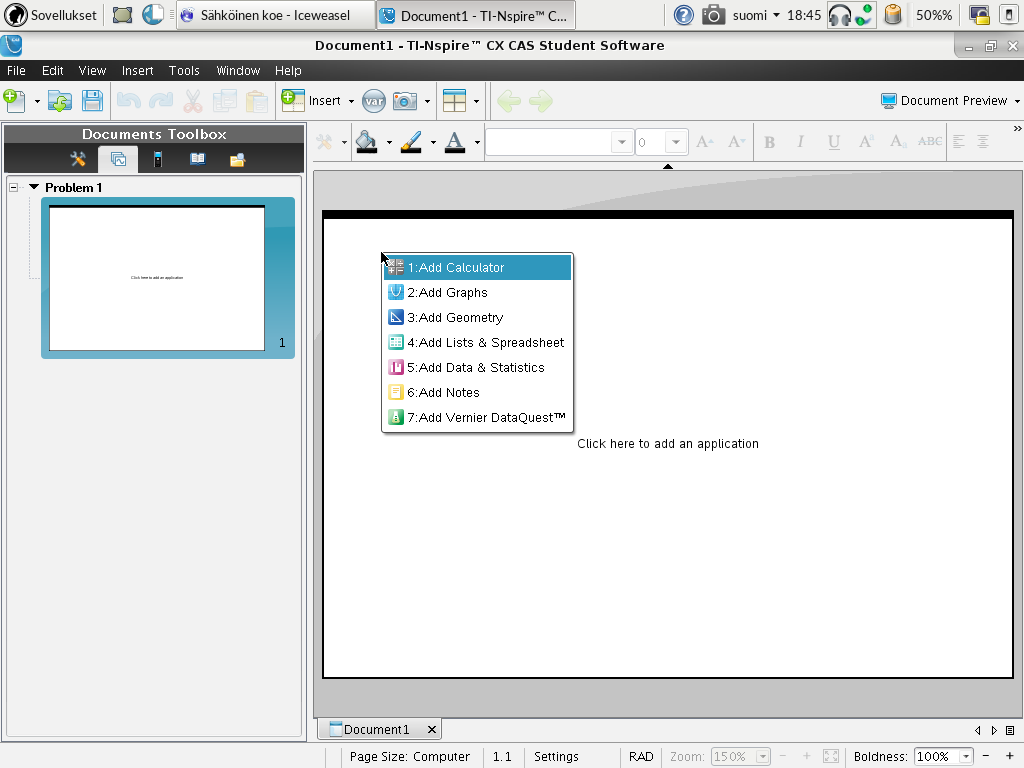
Sekä TI:n että Casion CAS-laskinohjelmat ovat Abitti-ympäristössä ja ylioppilaskokeessa kaikkien käytössä. Opiskelukäyttöön tarkoitettu lisenssi on maksullinen. Abitissa käytössä olevia maksuttomia CAS-laskinohjelmia ovat Geogebra ja wxMaxima.
Uusimassa versiossa on päivitetty myös kokelaan tikun palomuuria. Vanhat palomuuriasetukset sallivat liikennöinnin tiettyjä erityisjärjestelyjä käyttäen mihin tahansa internet-osoitteeseen. Kiitokset Nettiniilo-laitteen kehittäjä Janne Cederbergille tietoturvaongelman raportoinnista!
TI:n laskimen ja parantuneen tietoturvan saa käyttöön päivittämällä kokelaan tikun. Uusin Abitti-versio toimii yhteen 17.5.2016 julkaistun version kanssa. Voit siis päivittää vain haluamasi opiskelijatikut. Kaikkia tikkuja ei tarvitse välttämättä päivittää.
Tänään julkaistussa Abitti-versiossa on mahdollista syöttää koetehtävien joukkoon erilaisia matemaattisia merkintöjä. Tehtävänlaatijoiden käytössä on sekä LaTeX- että AsciiMath-koodikielet, joilla voidaan normaalimerkistöllä kuvata laajaa joukkoa matemaattisia merkintöjä. Parannus ei helpota opiskelijan vastaamista. Vastauksia matematiikan tehtäviin voi edelleen antaa kuvankaappauksilla esim. Geogebrasta, wxMaximasta tai LibreOfficen kaavaeditorilta.
Uudesta versiosta on poistettu myös uusitun päätelaiteohjeen mukaisesti 32-bittinen käyttöjärjestelmä ohjelmistoineen. Lisätietoja YTL:n verkkosivuilta (svensk version).
Matemaattisia merkintöjä voi tehdä Abitissa kahdella eri koodikielellä.
Molemmissa tapauksissa kaavat kirjoitetaan valitulla ladontakielellä Abitin tekstikenttiin. Kaavoja voi kirjoittaa teksti- ja monivalintatehtävien tehtävänantoihin sekä monivalintatehtävien vastausvaihtoehtoihin. Aukkotehtäviin kirjoitetut kaavat toimivat huonosti.
LaTeX-kieltä syötetään kirjoittamalla syntaksin ympärille \(…\). Esimerkiksi \( \frac{2}{3} \) tuottaa murtoluvun 2/3. Näin syötetyt kaavat upotetaan ympäröivän tekstin keskelle.
Mikäli lauseen haluaa keskitettynä ja tekstimassasta erotettuna, ympäröidään syntaksi \[…\] –merkeillä. Merkintä \[ \frac{n!}{k!(n-k)!} = \binom{n}{k} \] näyttäisi tutun binomikertoimen kaavan.
LaTeXin harjoittelun voi aloittaa esimerkiksi seuraavien editorien avulla:
Molemmissa editoreissa on valikot useimmin käytetyille LaTeX-ilmaisuille. Usein toistuvat fraasit oppii nopeasti ulkoa. Tutustumisessa voi käyttää myös esimerkkikoetta, jonka voi ladata itselleen Abittiin muokattavaksi.
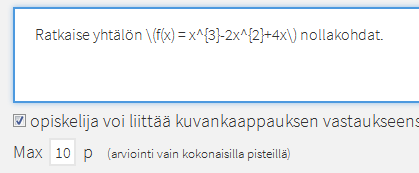
LaTeXia sisältävä tehtävänanto näyttää tältä:
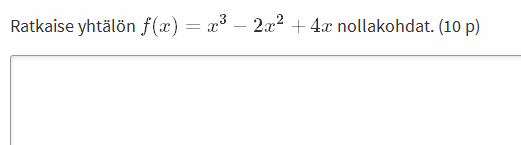
Esikatselussa ja kokelaan näkymässä LaTeX-kaava näytetään oikeasti:
AsciiMath-merkintöjen syöttäminen tapahtuu kirjoittamalla syntaksin ympärille `…`. `-merkin saa suomenkielisestä näppäimistöstä painamalla kysymysmerkin oikealla puolella olevaa aksenttimerkkiä Shift-painike alhaalla ja painamalla sen jälkeen yksi välilyönti. Murtoluku 2/3 sanottaisiin AsciiMathilla `2/3` ja toisen asteen yhtälön ratkaisukaava `x = (-b +- sqrt(b^2 - 4ac))/(2a)`.
AsciiMathin harjoittelun voi aloittaa esimerkiksi seuraavien editorien avulla:
Fysiikan, kemian ja matematiikan onnistunut sähköinen ylioppilaskoe tulee tarjoamaan kokelaalle vaihtoehtoja vastaamiseen.
Ensimmäisessä vaihtoehdossa kokelas ratkaisee tehtävän käyttäen kynää ja paperia. Matematiikan B-osassa kokelas voi käyttää myös erillistä CAS-laskinta. Kokelas kirjoittaa koesuorituksensa puhtaaksi kaavaeditoria käyttäen. Selainkäyttöisiä kaavaeditoreja on tarjolla runsaasti ja ne kehittyvät nopeasti. Lautakunta ei ole vielä valinnut sähköisessä ylioppilaskokeessa käytettävää kaavaeditoria.
Toinen vaihtoehto perustuu CAS-laskinohjelman käyttöön. Kokelas ratkaisee koetehtävän käyttäen CAS-laskinohjelmaa ja ottaa kuvankaappauksia vastauksestaan. Tämä vastaustapa on jo nyt mahdollinen. Tällä hetkellä Abitissa toimii kolme CAS-laskentaan kykenevää ohjelmaa: Geogebra, wxMaxima ja tässä versiossa uutena myös Casion ClassPad Manager. Myös Texas Instrumentsin TI-Nspire-ohjelmistosta on tehty Abitti-käytön mahdollistava lisenssisopimus, mutta ohjelma ei vielä ennättänyt tähän Abitti-versioon.
Kemian kokeessa tarvitaan helppokäyttöinen tapa tuottaa rakennekaavoja.
Aiemmin USB-liitäntäiset Ethernet-adapterit ovat toimineet vain kokelaan työasemassa. Uusimmassa versiossa USB-Ethernet-verkkokortit toimivat myös koetilan palvelimessa.
Uusien ominaisuuksien käyttöönotto vaatii sekä palvelin- että opiskelijan tikkujen päivityksen. Vanhat ja uudet tikut eivät toimi ristiin.
Joidenkin lukioiden hankkimat uudenkarheat palvelimet eivät käynnistyneet 6.4.2016 harjoituskokeessa. Uudessa Abitti-versiossa koetilan palvelimella on uusi versio 4.4 Linuxin kernelistä, joka sisältää mm. laiteajurit. Uusin kernel-versio toimii mm. Intelin Skylake-prosessoreilla. Vanha kernel-versio 3.16 on edelleen käytettävissä niille koneille, jotka eivät käynnisty 4.4:llä.
Käynnistysvaihtoehtoja on yhteensä neljä, koska molemmat kernelit voi käynnistää kaksilla eri asetuksilla. Vaihtoehtoja kannattaa kokeilla ylhäältä alas kuten opiskelijan koneita käynnistettäessä.
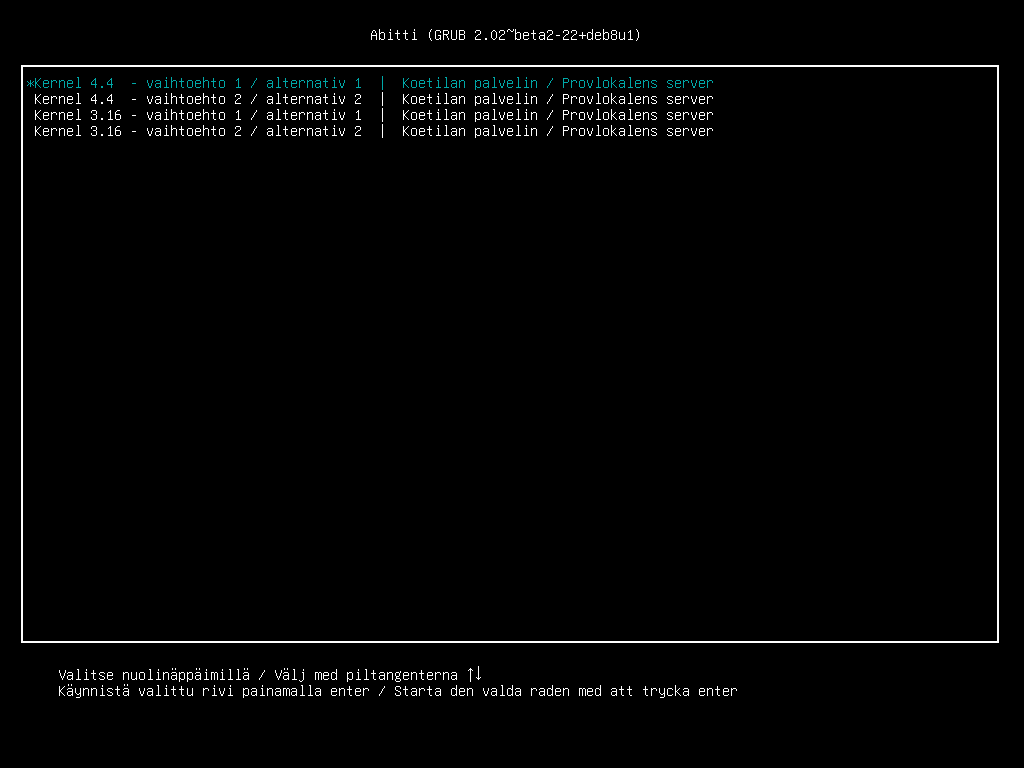
Koetilan palvelimen käynnistyksessä on huomattava, että koetilan palvelintikku mukautuu ensimmäisen onnistuneen käynnistyskerran yhteydessä valittuun kernel-vaihtoehtoon. Jos koetilan palvelin esimerkiksi käynnistetään onnistuneesti kernelin versiolla 4.4, palvelintikku on kirjoitettava uudelleen AbittiUSB:lla ennen kuin se voidaan käynnistää kernelin versiolla 3.16.
Koetilan varapalvelin on käynnistettävä samalla kernel-versiolla kuin varsinainen koetilan palvelin. Valvojan koneen kernel-version ei tarvitse olla sama kuin koetilan palvelimessa.
Koetilan palvelimen käynnistyksen yhteydessä tarkistetaan keskusmuistin koko. Palvelinta ei voi käynnistää tietokoneisiin, joissa on alle 4 gigatavun keskusmuisti.
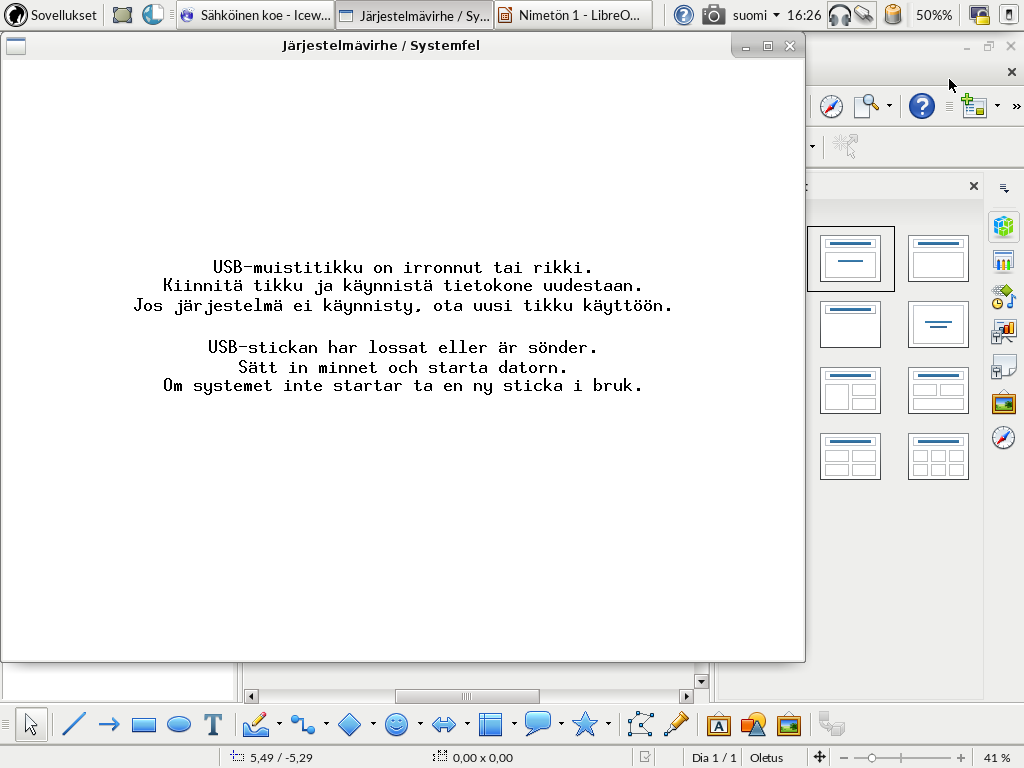
Koetilan palvelimet ja kokelaan työasemat ilmoittavat nyt selkeästi, jos USB-muistitikku on irrotettu kesken kokeen. Aiemmin irronnut tikku oireili epämääräisillä tavoilla, mutta nyt koneen käyttäjille kerrotaan selkeä viesti ja toimintaohje.
Opiskelijoiden ohjeisiin on nyt lisätty ohjevideot, jotka löytyvät Vimeosta. Ohjeet ja videot näytetään ruotsiksi, jos opiskelija on valinnut käyttöliittymän kieleksi ruotsin (Sovellukset > Program och operativsystem på svenska).
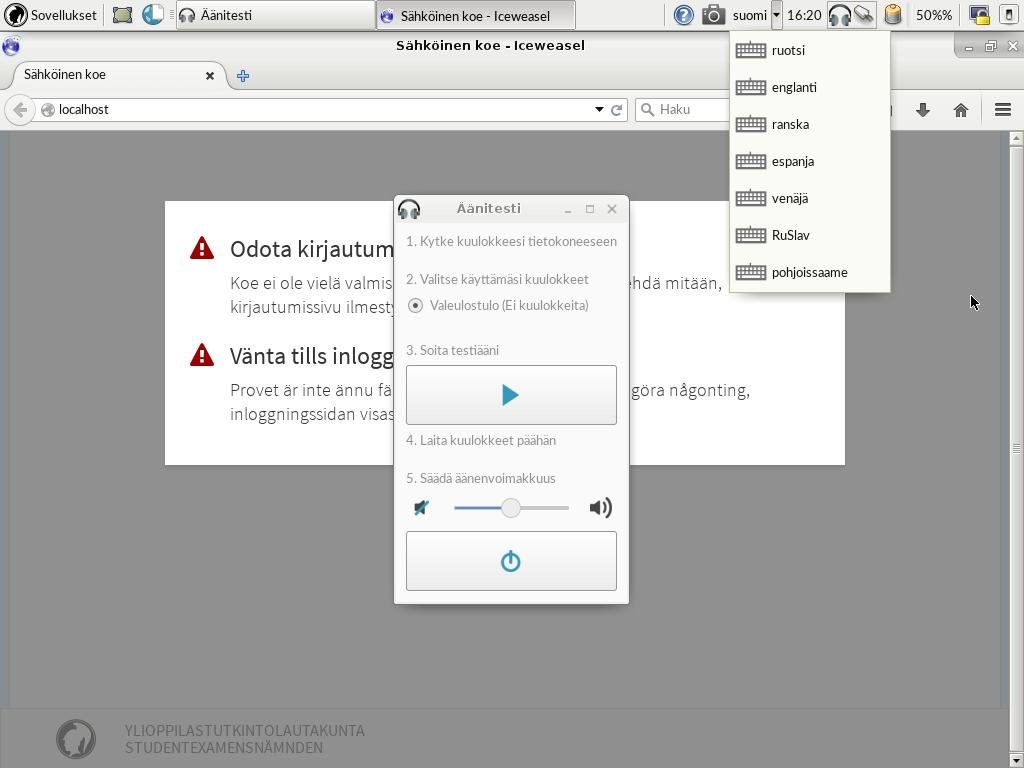
Ohjeista löytyvät mm. erikoismerkkien syöttöön käytettävät näppäimistökombinaatiot. Uudessa versiossa löytyy myös venäjän kielen kirjoituksessa käytetty RuSlav-näppäimistö sekä pohjoissaamen näppäimistö.
Uusien ominaisuuksien käyttöönotto vaatii sekä palvelin- että opiskelijan tikkujen päivityksen. Vanhat ja uudet tikut eivät toimi ristiin.
Lautakunnan tavoitteena on tuoda jakeluun yksi versiopäivitys ennen toukokuun kurssikoeviikkoa.
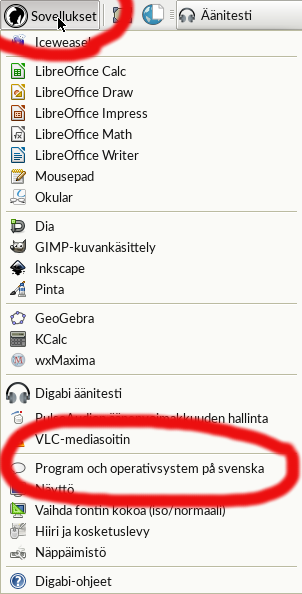 Uusimmassa Abitti-versiossa on ensimmäistä kertaa mahdollisuus vaihtaa käyttöjärjestelmän kieltä suomesta ruotsiksi. Valinta tehdään valitsemalla Sovellukset-valikosta “Program och operativsystem på svenska”.
Ruotsinkielisestä käyttöliittymästä siirrytään suomenkielisesti vastaavasti valitsemalla “Ohjelmat ja käyttöjärjestelmä suomeksi”.
YTL ei itse käännä ohjelmia suomeksi tai ruotsiksi, joten kaikissa ohjelmista ei välttämättä löydy opetuskielen mukaista käyttöliittymää.
Versiossa on tehty myös erilaisia pienempiä parannuksia, kuten koetilan palvelimen ja kokelaan koneen ohjelmistoversion tarkistus. Kaikki muutokset löytyvät teknisten parannusten listasta.
Obs! Svenskspråkigt användargränssnittet är inte tillgängligt i övningsprovet 6.4.2016 dessutom att funktionen inte var färdig när USB-minnen skickades till gymnasierna.
Abitti servrar uppdateras på tisdagen 29.3.2016 mellan kl. 16-18. Under uppgraderingen oma.abitti.fi webbtjänsten är inaktiverad.
Abitin palvelimia päivitetään tiistaina 29.3. klo 16-18 välillä. Päivityksen aikana oma.abitti.fi -verkkopalvelu on pois käytöstä.
Tänään julkaistulla Abitti-versiolla voi nyt järjestää useamman kokeen samanaikaisesti. Lukiossa voidaan järjestää useamman kurssin kokeet samanaikaisesti isommassa tilassa. Ominaisuuden käyttöönotto vaatii sekä palvelin- että opiskelijan tikkujen päivittämisen.
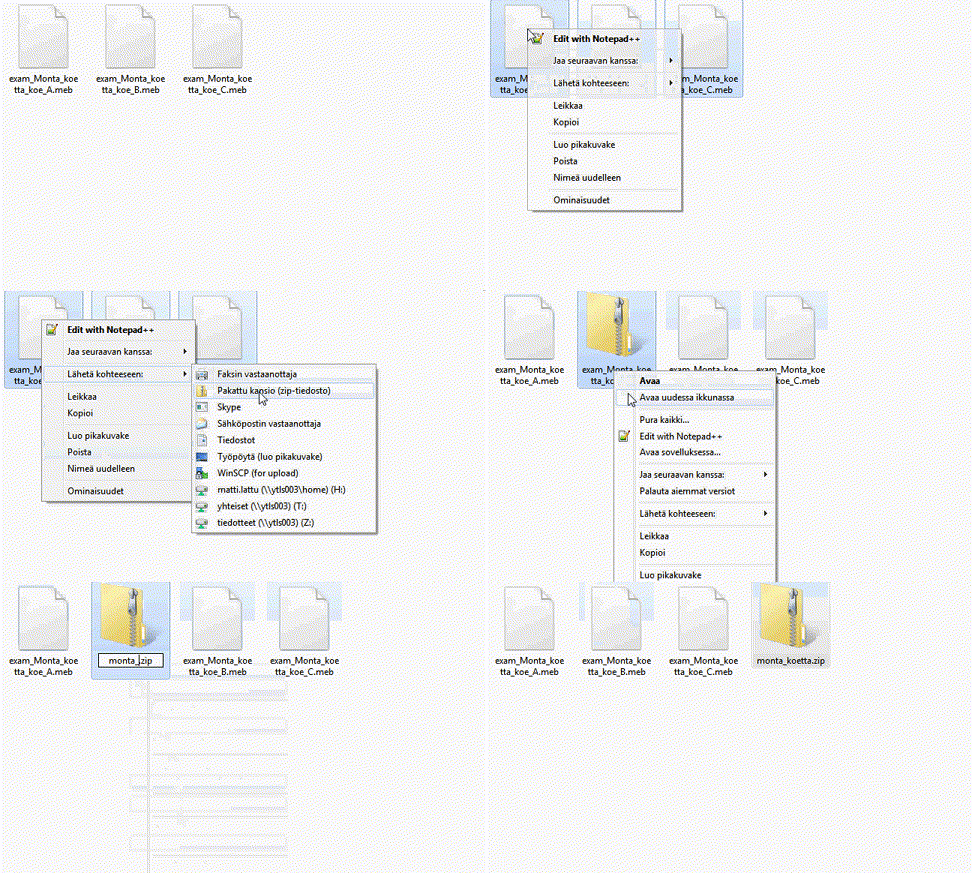
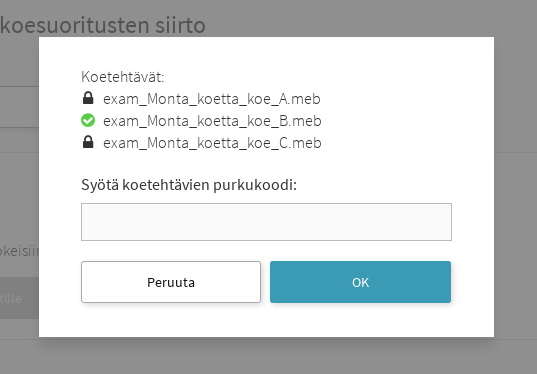
Opiskelijat valitsevat kokeen kirjautumisen yhteydessä. Opiskelijoiden valitsema koe näkyy myös valvojan näytössä.
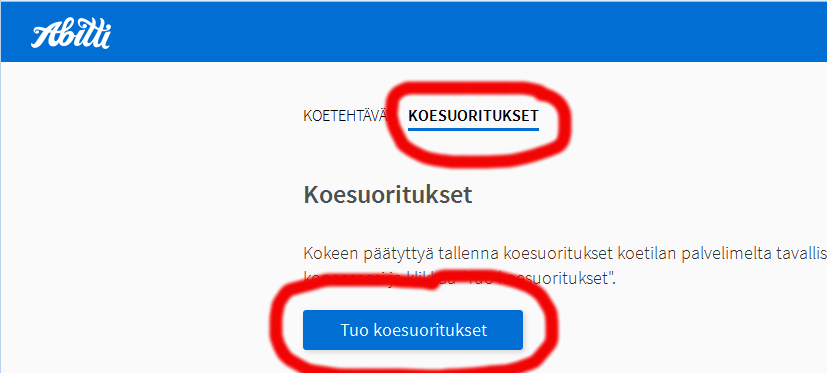
Tänään julkaistussa Abitti-versiossa suurin näkyvä uudistus on mahdollisuus käynnistää tutkintoverkkoon koetilan varapalvelin. Tämä on nyt se palvelimen kahdennus, joka on kummitellut suunnitelmissa alusta alkaen. Abitti-kokeen pitäminen onnistuu edelleenkin yhdellä palvelimella.
Koetilan varapalvelimen käyttö tapahtuu seuraavasti:
Helmikuun alun kurssikoeviikolle olemme tuomassa mahdollisuuden järjestää yhdellä koetilan palvelimella useita eri kokeita samanaikaisesti. Tämä on erittäin pitkään toivottu ominaisuus. Ominaisuus tulee palvelintikuille vasta viikon 4 loppupuolella. Näin voit valmistautua sen käyttöön:
Tähän kokeeseen voi siis valmistautua laatimalla Abitti-kokeet normaalisti ja odottamalla viikon 4 loppupuolella julkaistavaa tikkuversiota.