Näin laadit kokeen
Oma Abitti -palvelussa pääset luomaan ja muokkaamaan omia kokeitasi. Tästä artikkelista löydät ohjeet koe-editorin käyttämiseen.
Rekisteröityminen Oma Abittiin
Jokainen Abitti-käyttäjä tarvitsee oman käyttäjätunnuksen ja salasanan. Näin varmistetaan, että tehtävät ja vastaukset pysyvät vain kokeen laatijan tiedossa. Ennen rekisteröitymistä tutustu Abitin käyttöehtoihin ja tietosuojaselosteeseen.
1. Siirry aluksi Oma Abitin kirjautumissivulle.
2. Kirjoita kenttään sähköpostiosoitteesi. Saat sähköpostiisi viestin, jossa on rekisteröitymislinkki. Klikkaa linkkiä, anna pyydetyt tiedot ja viimeistele rekisteröinti.
3. Nyt olet valmis laatimaan ensimmäisen kokeesi.
Kokeen laatiminen ja jakaminen osiin
1. Aloita kokeen laatiminen klikkaamalla “Luo uusi koe” -painiketta.
2. Koe-editori jakautuu kahteen osaan. Vasen puoli on omistettu kokeen laatimiseen, ja oikealta puolelta näet, miltä koe- ja aineistosivut näyttävät kokelaalle.
2. Anna kokeelle nimi.
3. Anna tarvittaessa ohjeita kokelaille. Ohjeille on varattu oma kenttänsä.
4. Valitse haluamasi vastaustyyppi: teksti, lyhyt teksti, monivalinta tai pudotusvalikko. Koe-editorilla voit vapaasti yhdistellä tehtäviä ja niille eri vastaustyyppejä. Jokaisella vastaustyypillä pitää kuitenkin olla oma tehtävänsä tai alitehtävänsä.
5. Voit jakaa kokeen useampaan osaan. Näin voit
- tehdä kokeeseen osia, jotka sisältävät valinnaisia tehtäviä. Tällöin kokelaalle tulee varoitus liian moneen tehtävään vastaamisesta. Arvostelussa voit halutessasi antaa ylimääräisistä suorituksista nolla pistettä.
- estää CAS-laskinohjelmien käytön (vrt. matematiikan ylioppilaskokeen A-osa).
6. Osien ominaisuuksia voit säätää osan oikeassa ylänurkassa olevan rataspainikkeen kautta.

Uuden tehtävän lisääminen tai tuominen vanhasta kokeesta
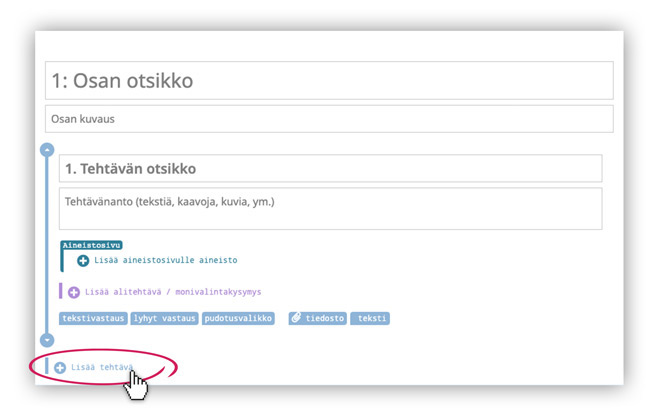
- Voit lisätä tehtävän klikkaamalla “Lisää tehtävä”. Kun olet lisännyt tehtävän, voit antaa sille halutessasi otsikon ja tehtävänannon. Jos jätät otsikon tyhjäksi, kokelas näkee otsikkona vain tehtävän numeron.
- Tehtävässä voi olla alitehtäviä tai vaihtoehtoisesti eri vastaustyyppejä: teksti kuvakaappauksilla ja kaavoilla, lyhyt teksti, monivalinta ja aukkomonivalinta.
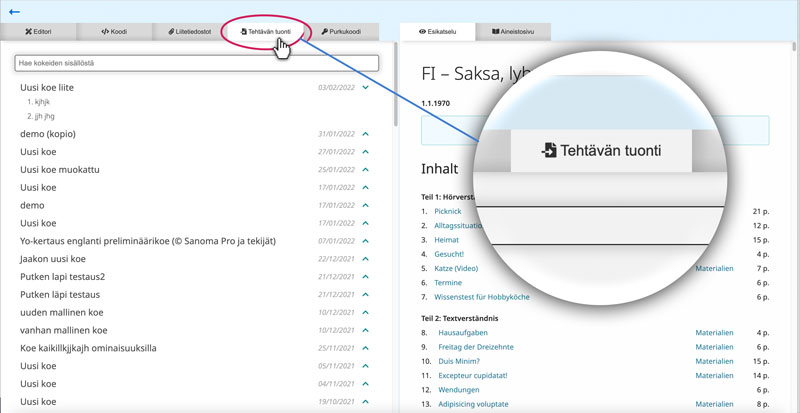
Tehtävän tuonti -välilehdellä voit sisällyttää uuteen kokeeseen tehtäviä aiemmin laatimistasi kokeista tai ylioppilaskokeista. Klikkaa välilehteä “Tehtävän tuonti”. (Huom. Tehtävien tuonnissa saattaa joskus ilmetä teknisiä haasteita, jos koe-editori ei tue vanhojen tehtävien sisältöä.)
Eri vastaustyyppien lisääminen
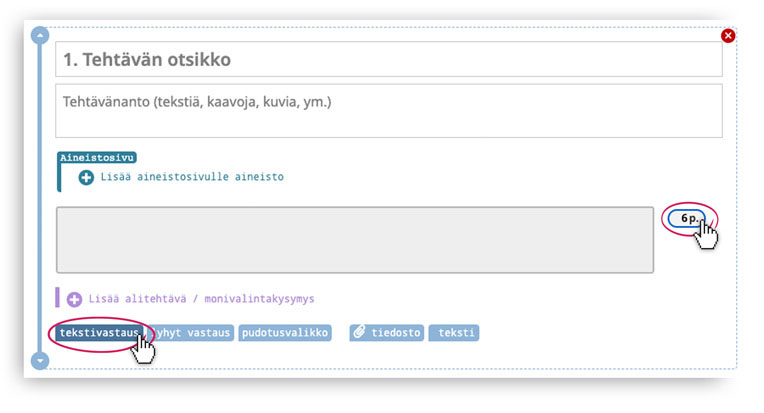
Tekstivastauksen voit lisätä klikkaamalla tekstivastaus-nappia. Tehtävän pisteet määräytyvät eri vastausten yhteispisteistä. Vastauksen maksimipistemäärää voit muuttaa muokkaamalla vastauksen vieressä olevaa pistemäärää. Tämä toimii myös muissa vastaustyypeissä.
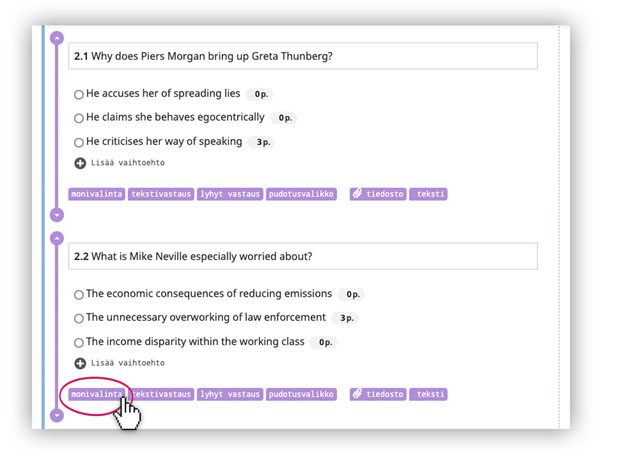
Monivalintavastauksessa kokeen suorittaja näkee kaikki vastausvaihtoehdot samanaikaisesti. Vaihtoehdoista voi valita vain yhden.
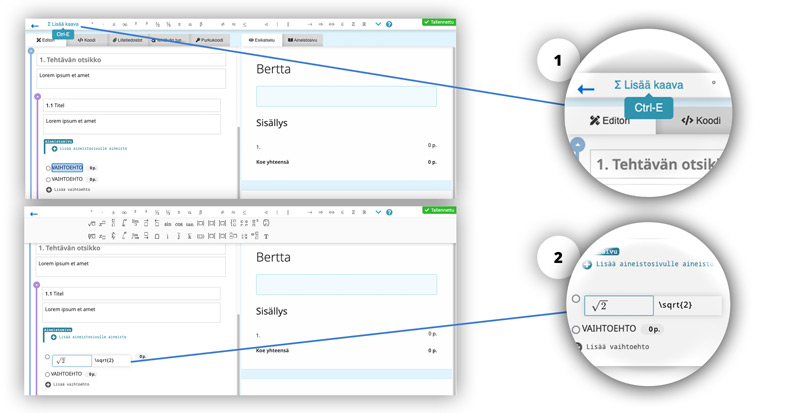
- Monivalintavastauksia voi lisätä ainoastaan alitehtäviin. Vastausvaihtoehtoihin voit sijoittaa niin tekstiä, kuvia esimerkiksi leikepöydältä (Ctrl-V) tai kaavoja kaavaeditorilla (Ctrl-E).
- Vastausvaihtoehtojen pisteet voit kirjata vapaasti. Voit halutessasi asettaa pisteitä usealle vaihtoehdolle tai miinuspisteitä vääriin vaihtoehtoihin.
Aukkotehtävä tai aukkomonivalintatehtävä:
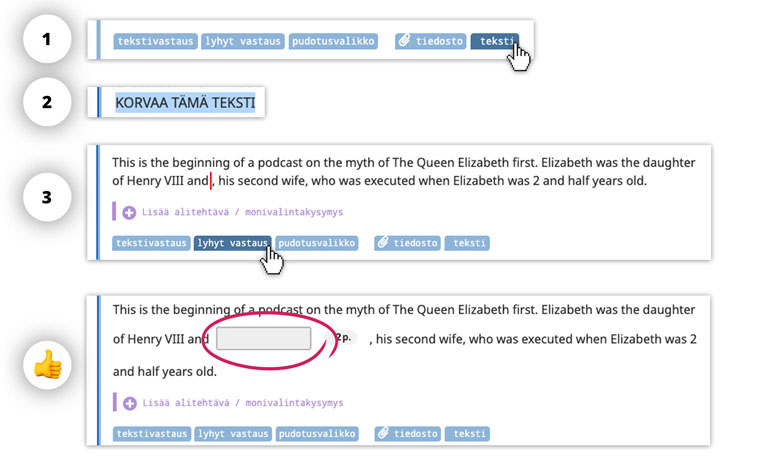
Aukkomonivalintatehtävässä kokelas voi valita yhden vaihtoehdon, joka jää näkyviin. Lyhyttä vastausta voi käyttää esimerkiksi täydennystehtäviin (vieraiden kielten produktiiviset aukkotehtävät).
- Aloita lisäämällä tehtävään taustateksti.
- Lisää haluamasi taustateksti KORVAA TÄMÄ TEKSTI -tekstin paikalle. Helpointa on kopioida teksti leikepöydän kautta. Voit muokata tekstiä liittämisen jälkeen.
- Siirrä sen jälkeen kursori ensimmäisen aukon paikalle ja klikkaa pudotusvalikko- tai lyhyt vastaus -painiketta.
- Täytä pudotusvalikkoon vastausvaihtoehdot ja vaihtoehtojen pistemäärät. Vastausvaihtoehdot voivat olla tekstin lisäksi kuvia ja kaavoja.
Liitetiedostot, kuvat ja muut aineistot
Kuvien ja kaavojen lisääminen tehtävänantoon
- Helpoin tapa lisätä kuvia on kopioida ne kuvakaappaustyökalulla leikepöydälle, mennä kursorilla tehtävänantoon tai esimerkiksi aukkomonivalinnan vastausvaihtoehtoihin ja liittää kuva leikepöydältä (esim. Ctrl-V). Kuvia voi myös raahata Liitetiedostot-välilehdellä olevaan laatikkoon.
- Koe-editorissa on käytössä Abitin kaavaeditori (Ctrl-E), jolla voit lisätä kokeeseen kaavoja. Kaavoja voi lisätä myös esim. monivalinnan tai aukkomonivalinnan vastausvaihtoehdoiksi.
Aineistojen lisääminen
Aineistoja voi lisätä heti tehtävänannon jälkeen tai erilliselle aineistosivulle. Aineistot voivat olla tekstiä tai liitetiedostoja, esimerkiksi PDF‑, video‑ tai LibreOffice‑tiedostoja.
Siirrä tiedostomuotoiset aineistot ensin Liitetiedostot‑välilehdelle. Uusi samanniminen tiedosto korvaa automaattisesti vanhan.
Aineistojen lisääminen tehtävänannon jälkeen
- Klikkaa tehtävän yhteydessä tiedosto‑painiketta ja valitse liittämäsi aineisto. Aineisto ilmestyy tehtävänannon jälkeen linkiksi, jonka tekstinä näkyy tiedoston nimi.
- Kun viet hiiren tiedostonimen päälle, sen yläpuolelle ilmestyy x‑merkki, jota klikkaamalla voit poistaa linkin aineistoon.
Aineistojen lisääminen aineistosivulle
Jokaisen tehtävän yhteydessä on aineistosivu-osa, johon voit lisätä aineistoja.
- Klikkaa “Lisää aineistosivulle aineisto”.
- Lisää aineiston otsikko. Tätä otsikkoa käytetään kokeessa linkkitekstinä koesivulla.
- Liitä aineistoon liittyvä tiedosto klikkaamalla tiedosto‑painiketta ja valitsemalla oikea tiedosto Liitetiedostot‑välilehdelle lisäämiesi aineistojen joukosta.
- Klikkaa teksti‑painiketta, jos haluat lisätä aineiston kuvauksen.
Yhteisten aineistojen lisääminen
- Aineistoja voi lisätä myös kokeen alkuun yhteisiksi aineistoiksi. Tällöin ne eivät liity yksittäiseen tehtävään, vaan koko kokeeseen.
- Alkuun pääsee käyttämällä esimerkkikoetta: lataa esimerkkikoe ja tuo se Oma Abittiin.
- On hyvä muistaa, että tällaiset aineistot eivät kopioidu tehtävien mukana uuteen kokeeseen, kuten yksittäiseen tehtävään liitetyt aineistot.
Ylimääräisten tiedostojen poistaminen
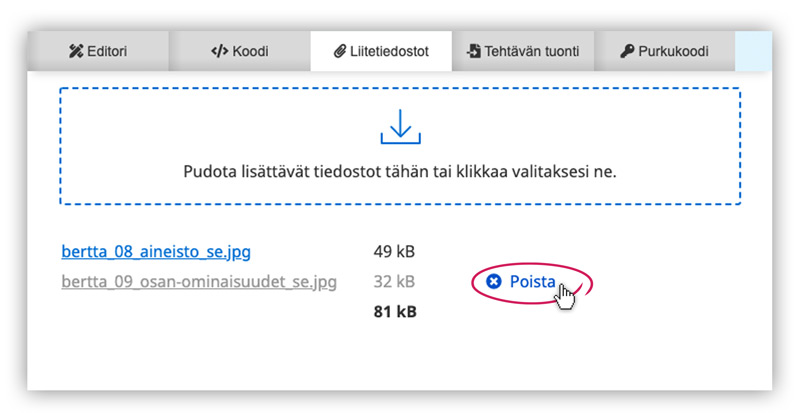
- Vanhoja koetehtäviä kopioidessa kokeeseen voi tulla tiedostoja, joita ei todellisuudessa tarvita kokeessa. Näitä tiedostoja voi poistaa Liitetiedostot-välilehdellä.
- Jos tiedosto on käytössä jossakin tehtävässä, sitä ei voi poistaa.
Mediatiedostojen pakkaaminen skripteillä
Ääni- ja videotiedostojen pakkaaminen tapahtuu käyttämällä teknisiä muunnosskriptejä, jotka toimivat Linuxissa. Ne muuntavat tiedostot Firefoxin ymmärtämiin webm- ja mp3-formaatteihin, pienentävät videoiden kuvakokoa sopivaksi ja pakkaavat tiedostot mahdollisimman pieneen kokoon. Ikävä kyllä muunnosskripteistä ei ole Windows-versiota. Lataa muunnosskriptit tästä.
Tehtävien järjestyksen muuttaminen
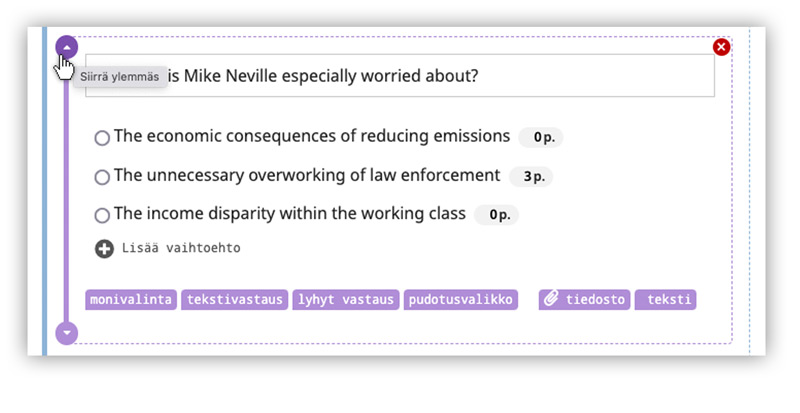
Jokaisen tehtävän tai sen alitehtävien vasemmasta laidasta löydät nuolet, jotka viittaavat ylös tai alas. Klikkaamalla nuolia voit vaihtaa tehtävien järjestystä toivottuun suuntaan. Visuaalisessa editorissa alitehtävää ei voi siirtää toiseen tehtävään. Jos haluat siirtää esimerkiksi tehtävän 2.1 tehtäväksi 1.1, tällöin voit käyttää apuna koodieditoria.
Purkukoodin asettaminen
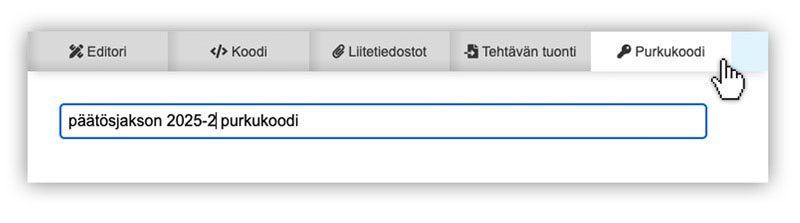
Näet koe-editorin “Purkukoodi”-välilehdellä kokeelle arvotun purkukoodin, jossa on neljä sanaa. Voit halutessasi korvata sen itse keksimälläsi purkukoodilla. Jos saman koepäivän kaikissa kokeissa on sama purkukoodi, koodi on syötettävä koetilan palvelimelle vain yhden kerran.
Kokeen kielen vaihtaminen
Uusien kokeiden koesivun oletuskielen voi asettaa Oma Abitin Tilin asetukset -välilehdellä.
Olemassa olevien kokeiden koesivun kielen voi muuttaa koodinäkymästä. Etsi koodi e:exam-version lang="xxx". Suomenkielisten kokeiden kielikoodi on fi-FI ja ruotsinkielisten sv-FI.
Kun koe on valmis
Kun olet tyytyväinen kokeeseen, poistu koenäkymästä klikkaamalla vasemman yläkulman nuolta. Juuri laatimasi koe näkyy nyt listassa ylimpänä. Lataa seuraavaksi koetehtävät tietokoneellesi klikkaamalla “Lataa koetehtävät” -painiketta. Huomaa, että tämän jälkeen et voi enää muokata koetta. Ota talteen kokeen purkukoodi, joka näkyy latauspainikkeen yhteydessä. Tarvitset sitä, kun tuot kokeen palvelimelle.
Kokeen testaaminen
Jos haluat testata koetta, tarvitset sekä koetilan palvelimen että kokelaan tietokoneen, jotka yhdistät toisiinsa verkkokaapelilla. Voit tuoda testikokeen vastaukset Oma Abittiin arvosteltaviksi. Muista kuitenkin tuoda koetehtävätiedosto exam_xxx.mex uudelleen koetilan palvelimelle aina ennen uuden opiskelijaryhmän koetta.