Näin asennat avoimen verkon palvelimen YTL Linux -käyttöjärjestelmään
Avoimen verkon palvelinta voi käyttää harjoituskokeiden järjestämiseen tai Abitti 2 -järjestelmän testaamiseen. Sen voi asentaa joko Windows 11- tai YTL Linux -käyttöjärjestelmään. Tältä sivulta löydät ohjeet siihen, miten asennat YTL Linuxin ja siihen avoimen verkon palvelimen. Ohje sopii ennen kaikkea tilanteeseen, jossa esimerkiksi teknisesti harrastunut henkilö haluaa kokeilla, miten Abitti 2 -koejärjestelmä toimii.
Mikä on avoimen verkon palvelin?
Avoimessa verkossa tietokoneet voivat avata yhteyksiä keskenään ja verkosta on pääsy internetiin. Avoimen verkon palvelimella ei voi järjestää ylioppilaskokeita, mutta sillä voi järjestää harjoituskokeita tai testata Abitti 2 -järjestelmän toimintaa.
Haluatko järjestää harjoituskokeita omalla Windows-koneellasi?
Näin asennat avoimen verkon palvelimen Windows 11:een
Muistilista ennen asennusta
- Hanki joko yksityishenkilön asennuskoodi Abitti-tuelta tai koulun asennuskoodi rehtorilta. (Rehtori saa asennuskoodin YTL:n tutkintopalvelusta osoitteesta koe.ylioppilastutkinto.fi.). Asennuskoodi täytyy syöttää Naksu 2 -ohjelmaan, jotta asennus onnistuu.
- Hanki USB-muistitikku.
- Lataa ja asenna tietokoneellesi ohjelma, (esim. Etcher), joka kirjoittaa levynkuvan USB-muistitikulle.
- Ota huomioon, että palvelinkoneen täytyy olla asennuksen aikana yhteydessä internetiin Ethernet-kaapelilla.
Asenna ensin YTL Linux
Aloita asentamalla YTL Linux -käyttöjärjestelmä. YTL Linux on Linuxiin pohjautuva Ubuntu-käyttöjärjestelmä, jonka Ylioppilastutkintolautakunta on muokannut Abitti-käyttöön. Kun noudatat alla olevia ohjeita, YTL Linux asentuu tietokoneelle automaattisesti. Asennus tyhjentää tietokoneen kovalevyt sekä SSD-levyt. Asennuksen yhteydessä tietokoneelle asentuu myös Naksu 2 -ohjelma.
Toimi näin:
- Lataa levynkuva ja kirjoita se USB-muistitikulle.
- Yhdistä palvelimena toimiva tietokone Ethernet-kaapelilla internetiin.
- Käynnistä tietokone kirjoittamaltasi USB-tikulta ja valitse käynnistysvalikosta “Install YTL Ubuntu Server 24.04”.
- Asennus on onnistunut, kun kone näyttää kirjautumisvalikon tai uudelleen USB-muistitikun käynnistysvalikon.
- Jos päädyt uudelleen USB-tikun käynnistysvalikkoon, irrota asennukseen käyttämäsi USB-tikku tietokoneesta. Sammuta ja käynnistä tietokone uudelleen virtapainikkeesta.
- Kirjaudu sisään seuraavilla tunnuksilla: Käyttäjätunnus: “school”, salasana: “school”.
- Vaihda salasana. Mene vasemman alanurkan valikkoon (Menu) ja valitse Preferences > Account Details > Password.
- Oletuksena näytönsäästäjä lukitsee näytön 15 minuutin päästä, jos konetta ei käytetä. Voit poistaa näytönsäästäjän menemällä vasemman alanurkan valikkoon (Menu) ja valitsemalla Preferences > Screensaver > Delay before starting the screensaver > valitse esim. “Never”.
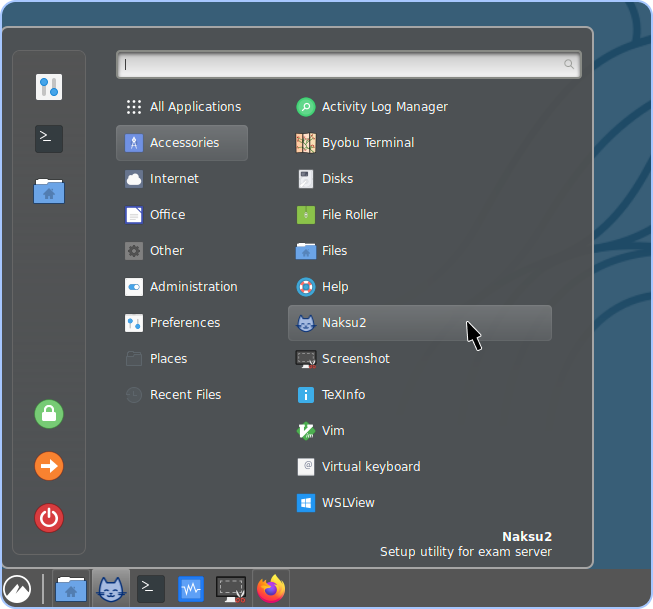
- Seuraavaksi sinun täytyy käynnistää Naksu 2, jotta voit sen avulla asentaa palvelimen. Mene jälleen Menu-valikkoon ja valitse Administration > Naksu 2. (Voit lisätä Naksu 2:n kuvakkeen suoraan tietokoneen ohjelmavalikkoon klikkaamalla sitä hiiren oikealla näppäimellä ja valitsemalla “Add to panel”.)
Asenna palvelin Naksu 2:lla
Käynnistä Naksu 2 -ohjelma.
Naksu 2 pyytää sinua valitsemaan, asennatko avoimen verkon palvelimen vai suljetun tutkintoverkon palvelimen. Valitse avoimen verkon palvelin.
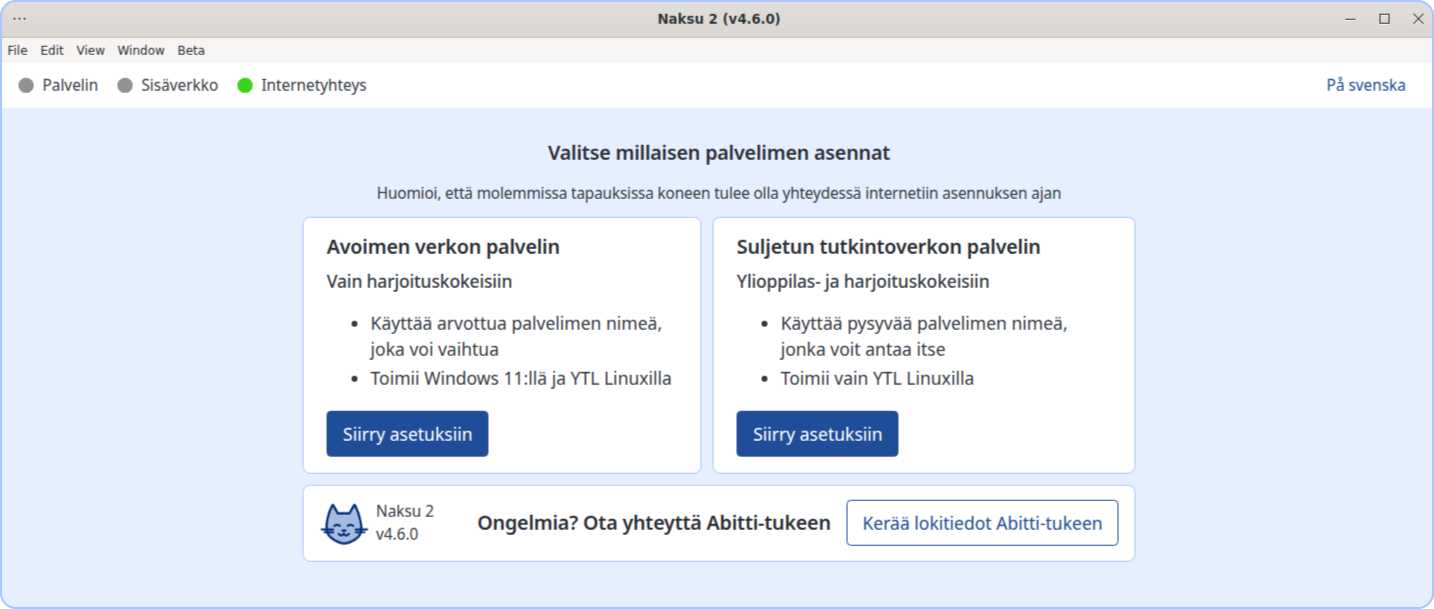
Etene järjestyksessä Naksu 2:n ohjeiden mukaan:
- Syötä palvelimen asennuskoodi. Se on pitkä merkkijono, jossa on sekä numeroita että kirjaimia. Saat yksityishenkilölle tarkoitetun asennuskoodin sähköpostilla Abitti-tuesta. Lukiolle tarkoitetun koodin saat rehtorilta, joka näkee sen tutkintopalvelusta osoitteesta koe.ylioppilastutkinto.fi.
- Valitse palvelimen uusin versio ja asenna se. Riippuen verkkoyhteytesi nopeudesta asennuksessa kestää 5–30 minuuttia. Naksu 2 ilmoittaa sinulle, kun asennus on valmis.
- Siirry tekemään avoimen verkon asetukset. Valitse alasvetovalikosta verkkolaite (Ethernet tai Wifi), jolla palvelinkone on yhteydessä sisäverkkoon. Muista, että jos harjoituskokeeseen on tulossa iso ryhmä kokelaita, koe onnistuu varmimmin Ethernet-yhteydellä.
- Hae palvelimelle nimi klikkaamalla “Hae uusi nimi” -painiketta.
Valmiina kokeeseen?
Näin käynnistät palvelimen ja muodostat palvelinryhmän
Verkkoyhteyksien testaaminen
Ohjeet palvelimen verkkoyhteyksien testaamiseksi löytyvät Ylioppilastutkintolautakunnan verkkosivuilta. Testaa sekä palvelimen internetyhteys että tutkintoverkon yhteydet.
Avoimen verkon vaihtoehdossa kaikkien internetyhteyttä testaavien testien tulisi onnistua.
Avoimen verkon vaihtoehdossa seuraavat tutkintoverkon testit epäonnistuvat:
- “DHCP: Probe what DHCP servers respond on interface with route to KTP”: Avoimessa verkossa on omat DHCP-palvelimensa. Tämä testi on merkityksellinen vain suljetussa tutkintoverkossa.
- “NCSI: Check that ‘www.msftncsi.com’ resolves to an IPv4 address in the local network”: Avoimessa verkossa osoite viittaa Microsoftin palvelimeen, joka ei ole paikallisessa verkossa.
- “NCSI: Check that ‘www.msftconnecttest.com’ resolves to an IPv4 address in the local network”: Kuten edellinen.
- “NCSI: Check that ‘dns.msftncsi.com’ resolves to an IPv4 address in the local network”: Kuten edellinen.
- “NCSI: Check that ‘ipv6.msftconnecttest.com’ resolves to an IPv4 address in the local network”: Kuten edellinen.
- “KTP DNS: Check that ‘google.com’ is null-routed and cannot be accessed”: Avoin verkko ei estä pääsyä tähän osoitteeseen. Abitti 2 -kokelassovellus estää palvelun käytön.
- “KTP DNS: Check that ‘wikipedia.org’ is null-routed and cannot be accessed”: Kuten edellinen.
- “KTP DNS: Check that ‘chatgpt.com’ is null-routed and cannot be accessed”: Kuten edellinen.
- “KTP DNS: Check that ‘www.microsoft.com’ is null-routed and cannot be accessed”: Kuten edellinen.
- Muut testit on läpäistävä
Tarvitsetko apua testiraportin tulkinnassa?
Jos testit eivät mene läpi, voit pyytää apua Abitti-tuesta. Lähetä testiraportti kokonaisuudessaan Abitti-tukeen. Siis sama HTML-tiedosto, jonka testi avaa selaimessa. Älä ota kuvakappauksia, koska silloin paljon tärkeää tietoa jää välittymättä!
Ongelmatilanteita
Kun asennan YTL Linuxia, tietokone näyttää kielivalikon.
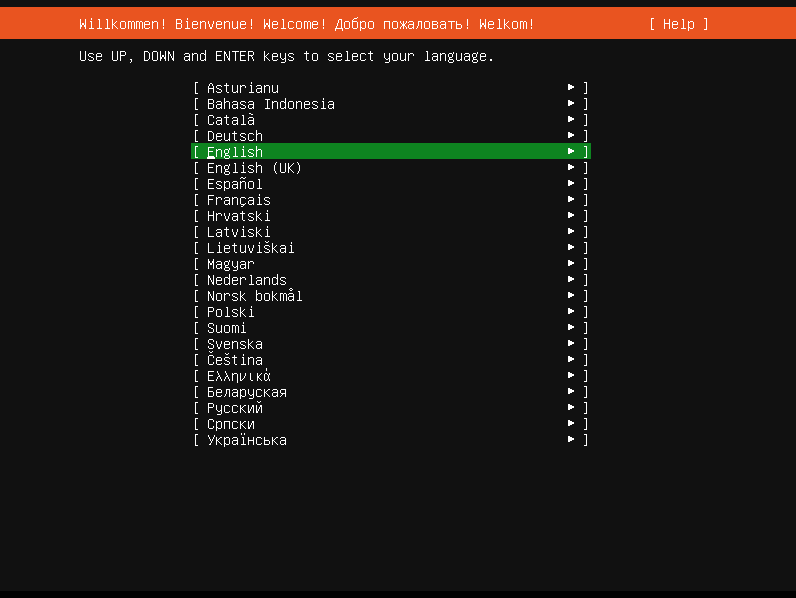
Asennus on täysin automaattinen. Jos joudut kielivalikkoon, asennusohjelman verkkoyhteys ei ole toiminut. Kokeile seuraavia:
- Varmista, että tietokone on liitettynä internetiin Ethernet-kaapelilla. Asentamiseen ei voi käyttää langatonta verkkoyhteyttä.
- Varmista, että käyttämäsi verkko antaa tuntemattomalle tietokoneelle verkkoasetukset DHCP-protokollalla.
- Kokeile käynnistää asennus käynnistysvalikon toisella vaihtoehdolla (Alt NW).
- On mahdollista, että asennusvaiheen Linuxissa ei ole tietokoneesi verkkoajuria. Kokeile käynnistää asennus USB-Ethernet-verkkokortilla.
YTL Linuxin asentamisen jälkeen tietokoneella ei näy kirjautumisvalikkoa, vaan asennus päättyy pääteikkunaan (Terminaliin).
Ota yhteyttä Abitti-tukeen, niin autamme selvittämään, miksi asennus on epäonnistunut.
Mistä tiedän mikä verkkolaite minun tulee valita?
Jos sinulla on käsissäsi Ethernet-kaapelit sekä internetiin että sisäverkkoon, voit helposti kokeilla mikä verkkolaite on valittava. Tee näin:
- Pidä Ethernet-kaapelit vielä irti palvelinkoneesta.
- Päivitä Naksu 2:ssa verkkolaitteet jommankumman verkkovalinnan vieressä olevasta ikoninappulasta.
- Avaa "Valitse verkkolaite" -valikot yksitellen. Paina mieleen, mitä laitteita niissä näkyy.
- Kiinnitä nyt Ethernet-kaapeli, joka on internetyhteydessä. Päivitä jälleen verkkolaitteet ikoninappulasta. Avaa “Valitse verkkolaite jossa internetyhteys”-valikko. Mikä laite ilmestyi?
- Valitse äsken ilmestynyt laite.
- Nyt liitä sisäverkossa kiinni oleva Ethernet-kaapeli. Päivitä jälleen verkkolaitteet ikoninappulasta. Avaa “Valitse sisäverkon verkkolaite” -valikko. Mikä laite ilmestyi?
- Valitse äsken ilmestynyt laite. Sisäverkon kohdalle Naksun yläpalkkiin pitäisi syttyä vihreä valo.
En saa kuvaa näkymään ulkoisessa näytössä.
Kokeile ensin tätä:
- Avaa YTL Linuxin sovellusvalikko työpöydän vasemmasta alanurkasta.
- Kirjoita "display".
- Klikkaa valikosta "Display: Normal Graphics On Boot".
Jos et saa ulkoista näyttöä toimimaan edellisellä ohjeella, voit yrittää asentaa uuden Ubuntu Linuxin (YTL Linuxin) näytönohjaimen. Tee näin:
- Avaa YTL Linuxin sovellusvalikko työpöydän vasemmasta alanurkasta.
- Kirjoita "drivers".
- Klikkaa valikosta "Additional Drivers".
- Odota, että asetusohjelma etsii koneellesi sopivia vaihtoehtoisia näytönohjaimen ajureita.
- Merkitse itsellesi muistiin nykyinen käytössä oleva ajuri, jotta voit tarvittaessa palauttaa sen käyttöön.
- Valitse uusi ajuri valikosta ja klikkaa "Apply Changes".
- Käynnistä tietokone uudelleen.
Järjestämme kokeet samassa tilassa useamman lukion kesken. Minkä lukion asennuskoodia käytämme?
Voitte käyttää asennuksessa minkä tahansa lukion asennuskoodia.
Ylioppilaskokeessa käytettävän palvelimen YTL-yhteys avaamiseen käytettävä PIN-koodin ja palvelimen asennuksessa käytettävä asennuskoodin on kuuluttava samalle lukiolle.
Koetilan palvelimen verkkoyhteydet katkeavat kesken kokeen.
Tässä tilanteessa koe alkaa normaalisti, mutta kokelaiden kirjautumisen yhteydessä tai kokeen jatkettua muutaman kymmenen minuuttia
- kokelaiden verkkoyhteydet katkeavat
- palvelimien väliset verkkoyhteydet katkeavat
Ongelma voi näkyä satunnaisesti: yksi koetilanne on voinut sujua ilman häiriöitä, kun taas seuraavana yhteydet pätkivät.
Ongelman ratkaisuna on asentaa palvelimelle ohjelmapaketti, joka muuttaa palvelimen verkkokorttien toimintaa.
- Avaa tietokoneesta komentorivi (Terminal).

- Anna seuraava komento ja paina enter:
sudo apt install ytl-linux-tso-off - Anna tarvittaessa school-käyttäjän salasana ja paina enter.
- Käynnistä tietokone uudelleen.

Edellä asennettu ohjelmistopaketti kytkee kaikkien ethernet-verkkokorttien TCP Segmentation Offload –toiminnon pois päältä. Toiminnon on havaittu aiheuttavan ongelmia erityisesti Intelin verkkokorteissa ja/tai -ajureissa, mutta sen poiskytkemisen ei ole havaittu aiheuttavan ongelmia muidenkaan valmistajien verkkokorteissa.